
Google Tasks mobilapp: Den kompletta guiden för iPhone och Android (2026)

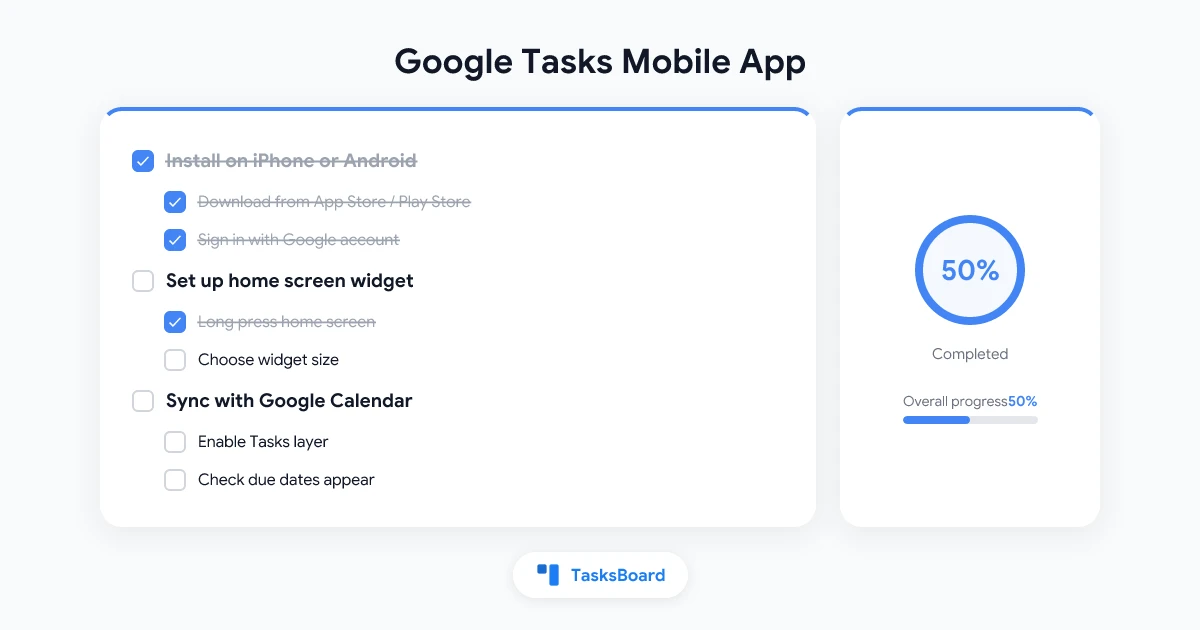
Google Tasks finns som en gratis mobilapp för både iPhone och Android. Den synkar direkt med Google Calendar och fungerar inuti Gmail, vilket gör den till en av de mest integrerade uppgiftsapparna för alla i Google-ekosystemet.
Men många användare vet inte vad appen faktiskt kan göra på mobilen. Den här guiden täcker nedladdning, inställning av widgets, aktivering av notiser och hur du kan bli mer produktiv på språng.
Så laddar du ner Google Tasks på iPhone och Android
Att komma igång tar mindre än två minuter.
På iPhone (iOS):
Öppna App Store och sök på “Google Tasks”. Appen är utvecklad av Google LLC och helt gratis. Tryck på “Hämta” och logga in med ditt Google-konto. Dina befintliga uppgifter synkas automatiskt när du loggar in.
På Android:
Öppna Google Play Butik och sök på “Google Tasks”. Appen är förinstallerad på många Android-enheter. Om inte, installera den och logga in med ditt Google-konto.
Båda versionerna ger dig samma kärnfunktioner. Dina uppgifter, listor och deadline visas på alla enheter så fort du loggar in.
Vad du kan göra i Google Tasks mobilapp
Mobilappen är avsiktligt lättviktig. Här är vad den stöder:
- Skapa uppgifter med titel, anteckningar och deadline
- Lägg till deluppgifter under vilken huvuduppgift som helst
- Växla mellan flera listor (Jobb, Privat, etc.)
- Markera uppgifter som klara med ett enda tryck
- Ställ in deadline som visas i Google Calendar
- Arbeta offline med ändringar som synkar när du återkopplar
Vad den inte gör på mobilen: den stöder inte etiketter, prioriteringsnivåer eller inbyggda kommentarer. För det behöver du ett verktyg som TasksBoard som bygger vidare på Google Tasks.
Så lägger du till Google Tasks-widget på iPhone
Widgets låter dig se och kryssa av uppgifter utan att öppna appen. Det här är en av de mest användbara funktionerna för mobilanvändare.
Steg för att lägga till Google Tasks-widget på iPhone:
- Tryck länge på en tom yta på hemskärmen
- Tryck på ”+“-knappen i det övre vänstra hörnet
- Sök på “Tasks” i widgetgalleriet
- Välj din föredragna widgetstorlek (liten, medium eller stor)
- Tryck på “Lägg till widget” och placera den på hemskärmen
Låsskärmswidget (iOS 16 och senare):
Tryck länge på låsskärmen, tryck på “Anpassa”, välj “Låsskärm” och lägg till en Tasks-widget på den nedre raden. Detta visar dina kommande uppgifter utan att du behöver låsa upp telefonen.
Widgeten uppdateras automatiskt när du slutför uppgifter eller lägger till nya.
Så lägger du till Google Tasks-widget på Android
Widgets på Android fungerar på liknande sätt.
Steg för att lägga till widget på Android:
- Tryck länge på en tom yta på hemskärmen
- Tryck på “Widgets” i menyn som visas
- Bläddra för att hitta “Tasks” (eller sök efter den)
- Tryck länge på widgeten och dra den till hemskärmen
- Ändra storlek genom att dra i kanterna
För en djupare titt på widgets på alla plattformar, se vår guide till Google Tasks-widgets.
 Prova TasksBoard
Se alla dina Google Tasks i en kanban-tavla på vilken enhet som helst. Dela listor med ditt team, tilldela uppgifter och följ upp framsteg i realtid.
Kom igång →Så aktiverar du notiser för Google Tasks på mobilen
Som standard skickar Google Tasks push-notiser när en uppgift förfaller. Men notiser blockeras ofta av systeminställningar, särskilt på Android.
På iPhone:
Gå till Inställningar, sedan “Notiser”, hitta “Tasks” och se till att “Tillåt notiser” är på. Ställ in aviseringar till “Omedelbar leverans” så du får notiser precis vid deadlinen.
På Android:
Gå till telefonens Inställningar, sedan “Appar”, hitta “Tasks” och tryck på “Notiser”. Aktivera alla notiskategorier. Kontrollera också att Batterioptimering inte är inställt på “Begränsad” för Tasks-appen, eftersom detta kan blockera bakgrundsaviseringar.
Viktigt: Google Tasks skickar bara notiser vid den tidpunkt en uppgift förfaller, inte i förväg. Om du vill ha förhandsnotiser (t.ex. 30 minuter innan) måste du skapa en Google Calendar-händelse för uppgiften. Vår artikel om Google Tasks-notiser täcker denna inställning i detalj.
Arbeta med flera listor på mobilen
Google Tasks mobilapp stöder flera listor, vilket är användbart för att separera jobbuppgifter från privata.
För att växla mellan listor, tryck på listnamnet längst ner på skärmen och välj en annan lista. Du kan också skapa en ny lista genom att trycka på ”+“-ikonen bredvid listnamnet.
Tips för att hantera listor på mobilen:
- Håll jobbuppgifter i en lista och privata uppgifter i en annan
- Använd olika listor som projektmappar för större arbeten
- Arkiverade listor är dolda men fortfarande sökbara
För en fullständig guide, se Google Tasks flera listor.
Använda Google Tasks på mobilen med andra Google-appar
Google Tasks mobilapp integreras naturligt med andra appar du redan använder.
Gmail på mobilen: Öppna Gmail på din telefon, tryck på ett e-postmeddelande och tryck på “Lägg till i uppgifter” (klockikonen). Detta skapar en uppgift länkad till det e-postmeddelandet. Det fungerar på samma sätt som på datorn.
Google Calendar på mobilen: Alla uppgifter med en deadline visas i Google Calendar. Öppna Calendar-appen och leta efter “Tasks”-lagret i sidomenyn. Tryck på det för att visa dina uppgifter tillsammans med dina händelser.
Google Assistant: Säg “Hej Google, lägg till en uppgift i min Tasks-lista: [uppgiftsnamn]”. Din uppgift visas direkt i appen.
Offlineläge: Använda Google Tasks utan internet
Google Tasks mobilapp fungerar offline. Uppgifter du skapar eller slutför offline synkar nästa gång din telefon ansluter till internet.
Detta gör den tillförlitlig för resor eller områden med dålig täckning. För en fullständig genomgång av vad som fungerar utan anslutning, se vår guide till Google Tasks offline.
När Google Tasks mobil inte räcker
Den inbyggda Google Tasks-appen fungerar bra för personliga uppgiftslistor. Men team stöter snabbt på dess begränsningar.
Det finns inget sätt att dela en uppgiftslista från mobilappen. Det finns inget sätt att tilldela en uppgift till en kollega. Det finns ingen kanban-vy, ingen tidsinställning (bara datum), och inga kommentarer på uppgifter.
TasksBoard löser dessa problem. Den läser direkt från din Google Tasks-data och lägger till en delad kanban-tavla ovanpå. Du kan bjuda in teammedlemmar, tilldela uppgifter och följa upp framsteg, samtidigt som du behåller Google Tasks som datalager. Ändringar synkas tillbaka till Google Tasks-appen direkt.
Behöver du teamfunktioner på mobilen?
TasksBoard lägger till kanban-tavlor, uppgiftstilldelningar och realtidsdelning till din Google Tasks. Gratis att börja med, fungerar på alla enheter.
Prova TasksBoard gratis →Tips för att få mer ut av Google Tasks på mobilen
Några vanor som gör mobilappen betydligt mer användbar:
Använd Snabblägg till från den flytande knappen. Den blå ”+“-knappen i det nedre högra hörnet av appen är det snabbaste sättet att lägga till en uppgift. Tryck på den, skriv din uppgift och tryck på “Spara”. Det tar två sekunder.
Röstinmatning. Tryck på mikrofonen på tangentbordet när du skriver en uppgift för att diktera istället. Detta fungerar särskilt bra när du har händerna fria.
Svep för att slutföra. Svep en uppgift åt höger för att markera den som klar. Svep åt vänster för att ta bort den. Dessa gester fungerar på både iPhone och Android.
Sortera efter datum. Tryck på trepunktsmenyn högst upp i valfri lista och välj “Sortera efter datum”. Detta för överförfallna och kommande uppgifter till toppen.
Gruppera efter lista i Kalender. Om du använder Google Calendar mycket, aktivera Tasks-lagret i Kalender-inställningarna. Varje lista visas i sin egen färg i din kalendervy.
Vanliga frågor
Sammanfattning
Google Tasks mobilapp är ett rent, snabbt och gratis verktyg för alla som lever i Google-ekosystemet. Den hanterar grunderna bra: skapa uppgifter, ställa in deadline, hantera listor och synka mellan enheter.
För ensamarbetare räcker den mer än väl. För team eller alla som vill ha en kanban-vy, delade tavlor och uppgiftstilldelningar lägger TasksBoard till dessa funktioner direkt ovanpå din Google Tasks-data. Dina uppgifter stannar i Google Tasks och du får ett fullständigt teamssamarbete ovanpå.
Ladda ner Google Tasks på din telefon, ställ in en widget och börja med en enda lista. När det blir en vana kan du lägga till fler funktioner allt eftersom dina behov växer.


