
Du vet att du skrev ner den där uppgiften. Men du minns inte vilken lista den finns i. Så du öppnar Google Tasks och letar efter en sökruta.
Den finns inte där. Google Tasks har ingen inbyggd sökfunktion där du kan skriva ett ord och få träffar, enligt Googles egna hjälpsidor. Den här guiden visar vad du kan göra istället och hur du organiserar dina uppgifter så att du sällan behöver leta.
Finns det en sökfunktion i Google Tasks?
Inte enligt Googles dokumentation. På Google Tasks hjälpsida står det hur du flyttar uppgifter, sorterar listor och visar avklarade uppgifter. Men inget om att söka med nyckelord.
Android Authority har rapporterat att en sökfält dykt upp i appens kod och kan vara under utveckling. Men det är bara ett rykte från en opublicerad version, så räkna inte med det än.
För tillfället handlar det om att bläddra smart. Här är verktygen du har tillgång till idag.
Hitta uppgifter med inbyggda vyer
Google ger dig några sätt att begränsa din sökning utan att skriva nyckelord.
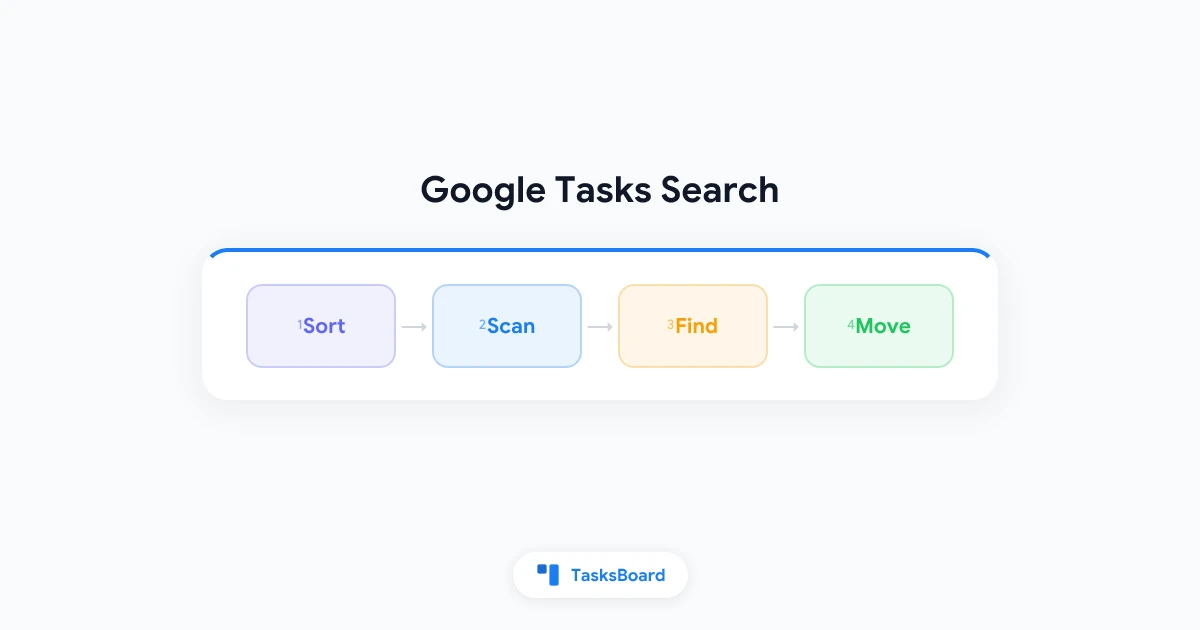
- Sortera listan: använd Listalternativ för att ordna efter Min ordning, Datum, Deadline, Stjärnmärkta eller Titel. Att sortera efter Titel är det närmaste en snabbgenomgång du kommer.
- Kolla avsnittet Förflutna: ofullgjorda uppgifter du missat visas högst upp.
- Öppna Avklarade: klicka på pilen bredvid Avklarade för att se vad du redan gjort. Vår guide om avklarade uppgifter går djupare.
- Titta på 365-dagarsfönstret: ofullgjorda uppgifter från de senaste 365 dagarna visas på din nuvarande dag i Kalender.
- En annan lista: kolla varje lista i sidofältet
- Avklarade: du kan ha kryssat av den av misstag
- Förflutna: försenade uppgifter samlas högst upp
- Deluppgifter: den kan vara gömd under en huvuduppgift
Använd din webbläsare för att söka i en lång lista
Här är ett snabbt knep. På webben öppnar du listan och trycker på Ctrl+F (Cmd+F på Mac). Din webbläsare markerar matchande ord på sidan.
Detta fungerar bara för uppgifter som syns. Avklarade uppgifter döljs tills du expanderar det avsnittet, så gör det först.
Det fungerar också bara en lista i taget. Har du många listor måste du upprepa sökningen för varje en.
Håll dina listor tillräckligt korta för att överskåda
Sökning blir mindre viktigt när listan är kort. Google tillåter upp till 20 000 ofullgjorda uppgifter per lista och 100 000 totalt, enligt Google Tasks hjälp om att lägga till uppgifter. Få vill behöva bläddra i något i närheten av det.
Några vanor håller listor överskådliga:
- Begränsa varje lista till ett område. Jobb, hem och ärenden är bättre än en gigantisk inkorg.
- Ge uppgifter sökbara titlar. Börja med projektet eller personen, som “Acme: skicka faktura”.
- Lägg till datum. Uppgifter med datum visas i Kalender, så du behöver inte söka alls.
- Granska veckovis. Flytta eller ta bort uppgifter du aldrig kommer göra.
Om du hanterar flera listor visar vår guide om Google Tasks flera listor hur du strukturerar dem.
Flytta en uppgift när du hittat den
Hittar du en uppgift i fel lista, flytta den. På webben drar du uppgiften till en annan lista eller använder Uppgiftsalternativ för att välja en lista.
En nackdel: Google säger att du inte kan flytta upprepande uppgifter till en annan lista. Om det är viktigt, se vår guide om återkommande uppgifter för lösningar.
 Prova TasksBoard
Se alla dina Google Tasks-listor bredvid varandra som kanban-kolumner. När alla listor visas på en skärm hittar du uppgifter med en blick istället för en jakt.
Kom igång →Se alla listor samtidigt
Den verkliga anledningen till att uppgifter försvinner är att Google Tasks bara visar en lista i taget. Du måste öppna varje enskild lista för att leta.
En kanban-vy löser det. I TasksBoard blir varje Google Tasks-lista en kolumn, så du kan se alla samtidigt. Dina uppgifter stannar kvar i Google Tasks, så inget behöver migreras. Läs mer i vår guide om Google Tasks kanban-board.
| Behov | Google Tasks | Kanban-vy |
|---|---|---|
| Se alla listor | Öppna varje lista | Alla kolumner på en skärm |
| Flytta en uppgift | Dra till sidofältet | Dra mellan kolumner |
Tredjepartsalternativ för sökning
Vill du ha riktig nyckelordssökning finns det webbläsartillägg. Ett exempel är “Search G. Calendar Tasks” i Chrome Web Store, som söker i uppgiftstitlar och detaljer. Det är ett tredjepartsverktyg för Chrome på datorn, så granska dess behörigheter innan installation.
Vanliga frågor
Sammanfattning
Google Tasks sökfunktion är begränsad idag, men några enkla vanor gör stor skillnad. Håll listor korta, skriv tydliga titlar, lägg till datum och använd sortering och webbläsarens sökfunktion.
För att slippa leta mellan listor helt, prova TasksBoard och se alla dina Google Tasks på en kanban-vy.