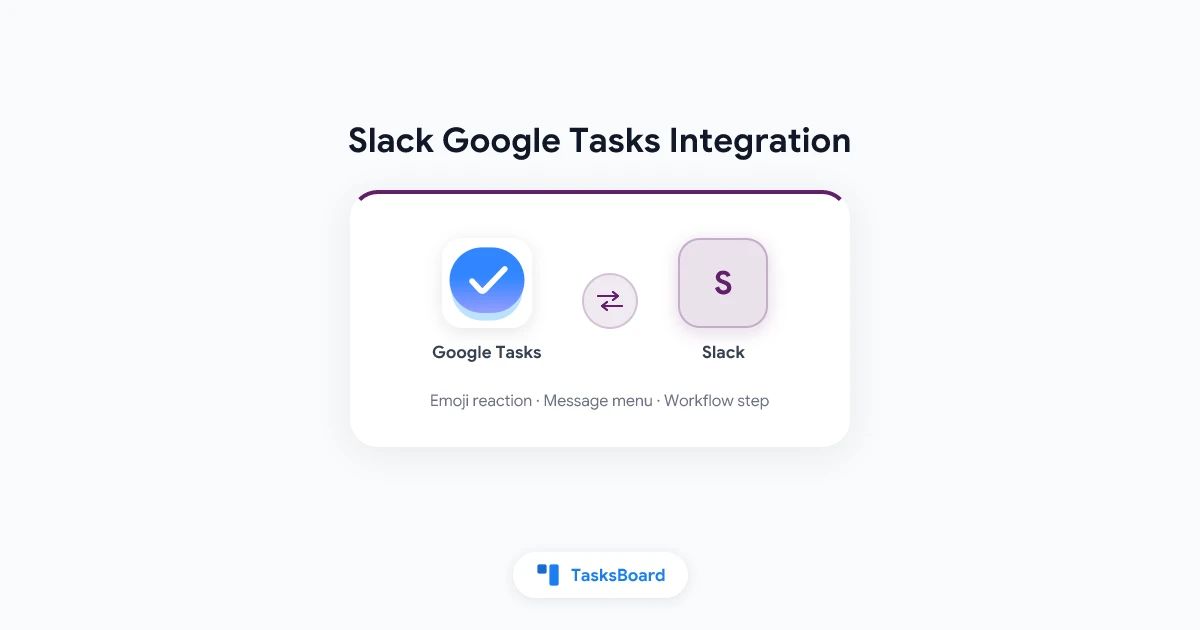
Det finns ingen officiell integration mellan Slack och Google Tasks. Varken Slack eller Google erbjuder en app som kopplar ihop dem. Trots det kan du förvandla ett meddelande till en uppgift i Google Tasks med ett enda klick. Det finns fyra olika sätt att göra detta på, och det enklaste fungerar utmärkt med Zapiers gratisplan.
Den här guiden går igenom varje metod, vad som faktiskt följer med från meddelandet till uppgiften, hur du gör tvärtom och när Slacks egna att göra-funktioner räcker gott och väl.
Snabba svar:
- Ingen inbyggd app. Slacks Google Workspace-samling innehåller appar för Google Calendar, Gmail och Google Drive, men ingen för Google Tasks.
- Snabbaste lösningen: en Zap i två steg som skapar en uppgift när du reagerar på ett meddelande med en specifik emoji.
- Utan externa verktyg: om du har en betalplan i Slack har Workflow Builder en koppling till Google Tasks med steget “Insert a task”.
- Flera uppgifter från en tråd: klistra in tråden i funktionen “Turn text into tasks” i TasksBoard.
- Alla metoder skapar en vanlig uppgift i Google Tasks, så den dyker upp i sidopanelen i Gmail, i Google Tasks-appen och på din anslagstavla i TasksBoard.
Finns det en Google Tasks-app för Slack?
Nej. Det som finns kan i stället delas in i tre grupper, beroende på vem som har byggt dem och vad de kostar.
- En inbyggd funktion i Slack. Slacks lista över kopplingar i Workflow Builder nämner Google Tasks bredvid Google Calendar, Google Docs, Gmail, Google Meet och Google Sheets. En koppling är ett steg du lägger till i ett arbetsflöde, inte en fristående app.
- Automationsplattformar. Zapiers sida för Google Tasks och Slack listar 13 Slack-utlösare (triggers) och händelsen “Create Task” för Google Tasks, komplett med färdiga mallar för båda riktningarna.
- En tredjepartsapp. TaskHub, som publicerats av Bryllyant i Slack Marketplace, beskriver sig som ett sätt att skapa uppgifter i Google Tasks med ett enkelt snabbkommando (/taskhub). Deras sida anger inga priser, så dubbelkolla behörigheter och eventuella kostnader innan du installerar den.
Tabellen nedan jämför de olika metoderna.
Vad följer med från Slack till Google Tasks?
En uppgift i Google Tasks är ett ganska litet format, vilket avgör vad som överlever flytten. Zapiers händelse “Create Task” har fyra fält. Task List och Title är obligatoriska, medan Notes och Due är valfria.
Googles API-referens för Tasks sätter gränserna för dessa fält.
| Del av Slack-meddelandet | Var det hamnar | Bra att veta |
|---|---|---|
| Meddelandetexten | Title | En titel rymmer upp till 1 024 tecken |
| Din kommentar, en länk till meddelandet | Notes | Anteckningar rymmer upp till 8 192 tecken |
| En deadline | Due | Endast datum sparas, så specifika klockslag försvinner |
| Filer, reaktioner, svar i tråden | Ingenstans | Det finns inga fält för dessa |
| Personen som ska göra uppgiften | Ingenstans | Uppgiften hamnar i det Google-konto som är kopplat till din Zap eller ditt arbetsflöde |
Långa meddelanden brukar vara det som ställer till det. Håll titeln kort och skicka i stället hela texten till Notes, som rymmer åtta gånger så många tecken.
 Tre beslut innan du börjar bygga
Metod 1: En Zapier-reaktion eller meddelandemenyn
Den här metoden kräver ingen betalplan på någon av plattformarna. En Zap med en utlösare i Slack och en händelse i Google Tasks består av två steg. Enligt Zapiers prissida ingår Zaps i två steg och 100 uppgifter i månaden i deras gratisplan.
Zapier markerar båda utlösarna som används här som “Instant”, vilket betyder att de startar din Zap omedelbart.
- Skapa en mottagarlista. Lägg till en ny lista i Google Tasks, förslagsvis “Från Slack”.
- Starta en Zap med en Slack-utlösare. Välj “New Reaction Added in a Channel”, som aktiveras när en reaktion läggs till på ett meddelande i en öppen eller låst kanal. Fyll sedan i fälten för Channel ID och Reaction. Välj i stället “New Pushed Message” om du vill starta från meddelandemenyn.
- Lägg till Google Tasks-händelsen Create Task. Välj din uppgiftslista, koppla meddelandetexten till Title och skicka eventuell övrig information till Notes.
- Testa och aktivera din Zap. Lägg till din valda emoji på ett meddelande och kontrollera att uppgiften dyker upp i listan.
För versionen som använder menyn beskriver Zapiers lansering av funktionen hur du gör. Håll muspekaren över meddelandet, klicka på ikonen med tre prickar (•••) och välj “Push to Zapier”. Välj sedan vilken Zap du vill köra. Zapier skickar därefter ett bekräftelsemeddelande i Slack om att din Zap har startats.
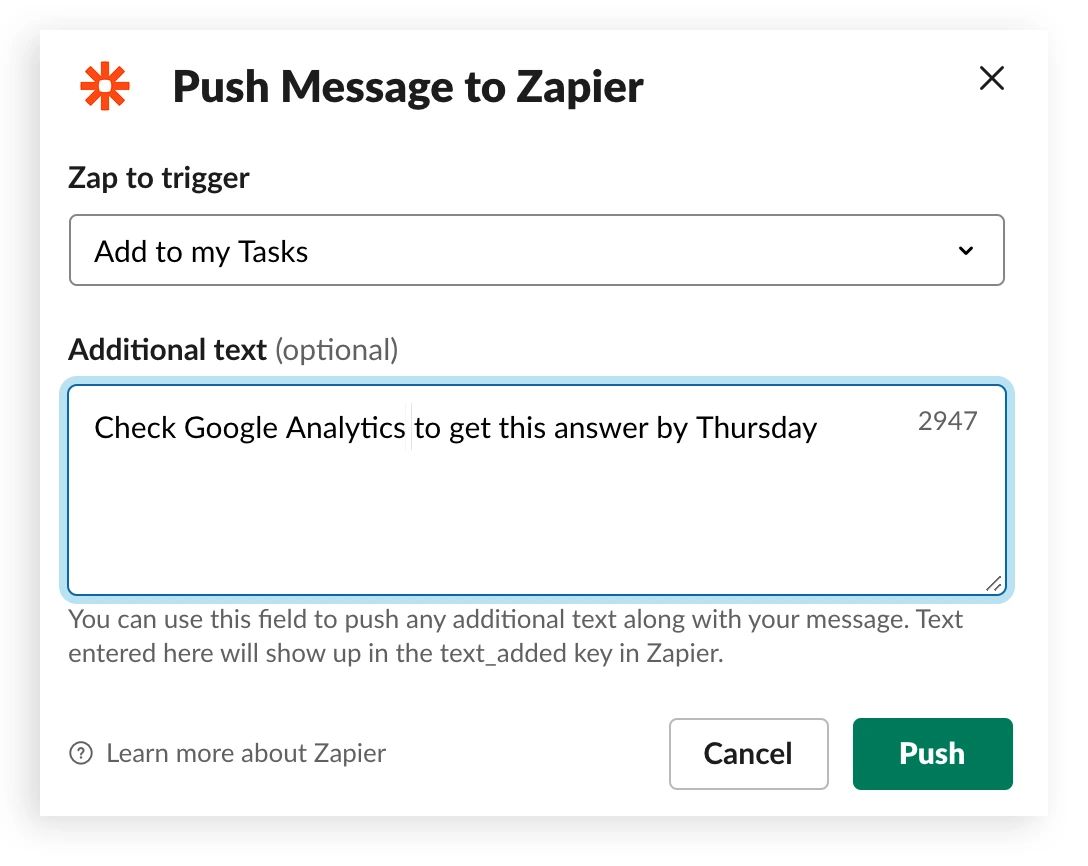
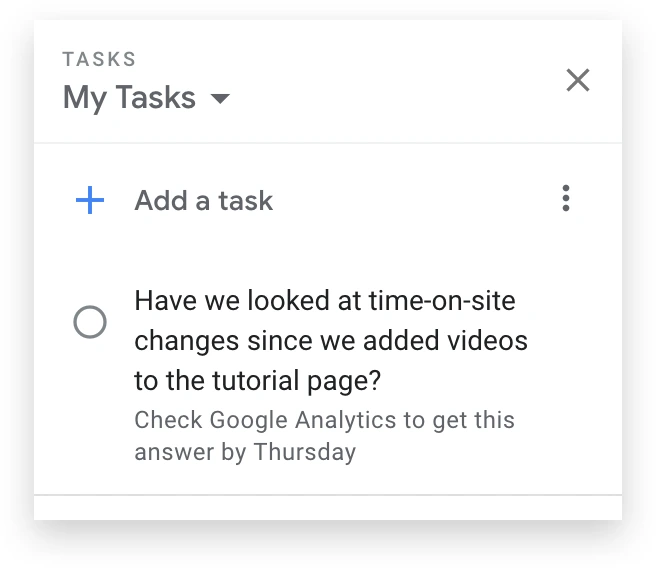
Ett blogginlägg från Slack från 2019 visar resultatet av samma Zap. Uppgiften dyker upp i din Gmail-vy under Tasks-fliken, komplett med den ursprungliga meddelandetexten och eventuella anteckningar du lagt till.
Lägg till en länk tillbaka till meddelandet
Testa utlösaren och leta efter en länk till meddelandet i testdatan. Om det inte finns någon kan du lägga till Zapiers sökfunktion “Get Message Permalink” som ett tredje steg. Tänk dock på att Zaps med fler än två steg kräver en Professional-plan.
Var försiktig med utlösaren för sparade meddelanden
Zapier listar även en utlösare som heter “New Saved Message” och en färdig mall som bygger på den. Testa den noga innan du förlitar dig på den. Enligt Slacks ändringslogg för utvecklare speglar deras metod för sparade objekt inte alltid det användaren ser i sin “Later”-flik, och den nyare sparfunktionen saknar ett direkt API.
Metod 2: Slacks egna Workflow Builder
Slack kan skapa uppgiften på egen hand, helt utan externa tjänster. Slacks guide till att skapa arbetsflöden anger att Workflow Builder är tillgängligt för betalplaner och är öppet för alla fullvärdiga medlemmar som standard.
Kopplingens huvudsteg finns dokumenterat i Slacks utvecklarreferens. Steget “Insert a task” tar emot en titel, anteckningar, uppgiftslistan och ett valfritt förfallodatum. Ett andra steg, “Create a task list”, skapar en helt ny lista.
- Öppna Workflow Builder. Klicka på “Agents & tools” i sidofältet (heter “Tools” i vissa arbetsytor), klicka på “New” under Workflows och välj sedan “Build Workflow”.
- Välj “From a link” som starthändelse. Referensen anger att arbetsflöden som bygger på varje användares egen inloggning endast kan startas via en länk.
- Lägg till ett formulärsteg som frågar efter uppgiftens titel och eventuella anteckningar.
- Lägg till Google Tasks-steget “Insert a task”. Fyll i fälten med svaren från formuläret genom att infoga variabler.
- Klicka på “Finish Up” och sedan “Publish”. Dela länken till arbetsflödet i den kanal där förfrågningarna brukar trilla in.
Slacks sida om att autentisera kopplingssteg beskriver inställningen för vems konto som ska användas. Om du väljer “The person using the workflow” hamnar varje kollegas uppgift i deras egna Google Tasks. De behöver bara godkänna kopplingen till sitt Google-konto första gången de använder flödet.
Två saker att tänka på innan du rullar ut detta:
- Godkännande. Referensen varnar för att din administratör kan behöva godkänna kopplingen först.
- Ingen kontext från meddelandet. Ett arbetsflöde som startas via en länk läser inte av något meddelande. Titeln blir alltså exakt det personen skriver in i formuläret.
Metod 3: Klistra in tråden i TasksBoard
Ett meddelande per uppgift fungerar bra tills en tråd plötsligt innehåller fem åtgärdspunkter för tre olika personer. För just sådana situationer har TasksBoard funktionen “Turn text into tasks”. Det är samma funktion som vi använder i vår guide om hur du gör om e-post eller mötesanteckningar till Google Tasks med AI.
- Kopiera tråden i Slack.
- Öppna dialogrutan i TasksBoard. Klicka på “Create” högst upp i sidofältet (eller tryck på Q) och välj sedan knappen “Extract tasks from text”.
- Klistra in och klicka på “Turn into tasks”. Enligt hjälpcentret kan rutan även ta emot upp till fyra bilder, så en skärmdump av tråden fungerar precis lika bra.
- Granska de föreslagna uppgifterna. Varje uppgift visar sin titel samt eventuella datum, prioriteringar, anteckningar och underuppgifter som hittats. Du bockar enkelt ur det du inte vill ha med.
- Välj lista under “Add to” och klicka på “Add tasks”.
Ingenting skickas till Google Tasks förrän du gör det sista klicket. Funktionen ingår i Pro- och Team-planerna och har en gräns på 50 AI-förfrågningar per konto och dag.
Var alla infångade uppgifter hamnar
Oavsett vilken metod du använde hamnar uppgiften i en lista i Google Tasks. TasksBoard visar sedan varje lista som en kolumn på en anslagstavla. Listan “Från Slack” fungerar som en inkorg. Du kan dra ett kort till den lista där det hör hemma eller dela listan så att dina kollegor också kan se den.
Genom att dela listor kan du även nå personer utanför din Slack-arbetsyta, eftersom medarbetare ansluter via sina Google-konton. Den kostnadsfria Personal-planen inkluderar anslagstavlan och upp till fem delade listor enligt prissidan. Vår guide till Google Tasks som Kanban-tavla förklarar närmare hur tavlan fungerar.
 Testa TasksBoard
Ge uppgifterna du fångar upp från Slack ett riktigt hem. Få dina listor i Google Tasks som en Kanban-tavla som du kan dela med personerna som faktiskt gör jobbet. Det är gratis att komma igång och all data stannar i Google Tasks.
Kom igång →Åt andra hållet: Från Google Tasks till Slack
Zapiers sida listar även mallar som publicerar inlägg i Slack, till exempel för att skicka ett meddelande i en kanal när en uppgift i Google Tasks markeras som klar. Här finns det dock två begränsningar att ha i åtanke.
- Det sker via schemalagd hämtning (polling). Zapier markerar utlösarna för Google Tasks som “Polling”. Enligt deras hjälpsida om utlösare är intervallet 15 minuter för Free, 2 minuter för Professional och 1 minut för Team och Enterprise. Metoderna för uppgifter i Googles API-referens saknar funktioner för “push” eller “watch”, vilket är anledningen till att kopplingarna måste leta efter uppdateringar via en timer.
- En lista per Zap. Utlösarna “New Task” och “New Completed Task” har ett obligatoriskt fält för uppgiftslista. Det innebär att varje Zap bara kan bevaka en enda lista.
Med TasksBoards Team-plan får du tillgång till webhooks. När en uppgift i en delad lista skapas, uppdateras, slutförs eller raderas anropar TasksBoard en https-URL som du har registrerat. Denna URL kan dock inte vara en inkommande webhook i Slack direkt. Slacks inkommande webhooks förväntar sig nämligen en JSON-payload som innehåller meddelandetexten och svarar annars med felet “no_text”.
TasksBoard skickar uppgiften i sin egen struktur, så du behöver en liten mellanhand som omformaterar datan. Vår guide till Google Tasks API och webhooks går igenom händelserna och hur signaturkontrollen fungerar.
Slacks egna att göra-listor vs Google Tasks: När du bör skippa integrationen
Ibland är den bästa integrationen ingen alls. Slack har två egna funktioner för uppgifter, och de fyller lite andra syften än Google Tasks.
- To-dos. Enligt Slacks sida om To-dos kommer denna flik att ersätta “Later” från och med oktober 2026 för alla planer. Håll muspekaren över ett meddelande och klicka på “Add to-do”. Kom dock ihåg Slacks egen anmärkning om att en att göra-uppgift inte automatiskt skapar en påminnelse.
- Lists. Slacks guide till listor beskriver ett delat uppföljningsverktyg för betalplaner. Det innehåller fält för status, namn, tilldelad person och förfallodatum, samt underuppgifter och vyer för tabell eller anslagstavla. Vilket meddelande som helst kan läggas till i en lista via “Add to list” i menyn med tre prickar.
Stanna kvar i Slack när det bara är du själv som ska följa upp något, eller när hela teamet arbetar i Slack med en betalplan. Skicka i stället meddelandet till Google Tasks när uppgiften hör hemma bland dina övriga uppgifter i Google Tasks, eller när personerna som ska utföra arbetet inte finns med i din Slack-arbetsyta.
Vanliga frågor (FAQ)
Sammanfattning
Vilken integration mellan Slack och Google Tasks som passar bäst beror på var uppgiften börjar:
- Ett meddelande i taget: en Zapier-reaktion eller meddelandemenyn, vilket fungerar på gratisplanen.
- Ett team med en betalplan i Slack: steget “Insert a task” i Workflow Builder.
- En lång tråd med flera åtgärdspunkter: klistra in texten i “Turn text into tasks”.
I samtliga fall blir resultatet en helt vanlig uppgift i Google Tasks. En lista med infångade meddelanden behöver dock fortfarande en plats där de kan sorteras, delas och bockas av. Det är precis vad TasksBoard erbjuder. Du får dina listor i Google Tasks som en överskådlig anslagstavla, helt gratis att komma igång med, där kolumnen “Från Slack” väntar prydligt bredvid resten av ditt arbete.