หลายคนอาจสงสัยว่า Google มีเครื่องมือสำหรับจัดการโปรเจกต์ (Project Management) โดยเฉพาะหรือเปล่า? คำตอบคือ ไม่มีแอปพลิเคชันไหนของ Google ที่สามารถวางแผนโปรเจกต์ มอบหมายงาน และติดตามความคืบหน้าบนบอร์ดหรือ Gantt chart ได้ครบจบในแอปเดียว
สิ่งที่ Google มีให้คือ “ชุดเครื่องมือ” ที่ทำงานร่วมกัน โดยในบทช่วยสอนของ Google เองก็แนะนำให้บริหารโปรเจกต์ผ่านการใช้งาน Sheets, Chat, Calendar, Drive และ Meet ร่วมกัน โดยมี Google Tasks เป็นตัวรวบรวมงานทั้งหมดที่ถูกมอบหมายมาให้คุณ
บทความนี้จะพาไปดูว่าแต่ละเครื่องมือทำหน้าที่อะไรบ้าง มีข้อจำกัดตรงไหน และเราจะอุดช่องโหว่เหล่านั้นได้อย่างไรโดยไม่ต้องออกจากบัญชี Google ของคุณเลย
สรุปแบบรวบรัด:
- ไม่มีแอปเฉพาะทาง บทช่วยสอน Plan and manage a project ของ Google แนะนำให้ใช้ Groups, Chat, Calendar, Drive, Sheets และ Meet ร่วมกัน
- แผนงานหลักอยู่ใน Sheets ใช้สเปรดชีตที่แชร์ร่วมกัน โดยแบ่งคอลัมน์เป็นชื่องาน ผู้รับผิดชอบ วันครบกำหนด และสถานะ
- สิ่งที่ใกล้เคียง Gantt chart ของ Google มากที่สุด คือมุมมองไทม์ไลน์ (timeline view) ใน Sheets ซึ่งมีให้ใช้งานใน Workspace บางแพ็กเกจตามที่ Google กำหนด
- การมอบหมายงานทำผ่าน Chat space หรือ Google Docs จากนั้นงานจะไปโผล่ใน Google Tasks ของผู้ที่ได้รับมอบหมาย
- ช่องโหว่สำคัญ คือการขาดบอร์ดส่วนกลางที่ทุกคนในทีมสามารถมองเห็นภาพรวมได้ว่าใครกำลังทำอะไรอยู่
- Google Tables ปิดตัวไปแล้ว โดย Google ได้ยุติการให้บริการไปเมื่อวันที่ 16 ธันวาคม 2025
สิ่งที่ Google มีให้แทนเครื่องมือจัดการโปรเจกต์
ศูนย์การเรียนรู้ของ Google มีบทช่วยสอนสำหรับธุรกิจที่ออกแบบมาเพื่องานนี้โดยเฉพาะ โดยแบ่งโปรเจกต์ออกเป็น 5 ขั้นตอน และทุกขั้นตอนจะใช้แอปที่คุณมีอยู่แล้ว
 สูตรสำเร็จจาก Google: บริหารโปรเจกต์ใน 5 ขั้นตอน
งานแต่ละส่วนในโปรเจกต์จะสอดคล้องกับแอปเหล่านี้:
| หน้าที่ในโปรเจกต์ | แอปของ Google | สิ่งที่คู่มือของ Google ระบุไว้ |
|---|---|---|
| วางแผนและติดตามงาน | Google Sheets | ”ติดตาม อัปเดต และทำงานร่วมกับทีมในสเปรดชีตที่แชร์ร่วมกัน” |
| ดูภาพรวมงานตามกรอบเวลา | มุมมองไทม์ไลน์ใน Sheets | ”เลเยอร์ภาพแบบอินเทอร์แอกทีฟใน Sheets” สำหรับงานในโปรเจกต์ แคมเปญ และตารางเวลา |
| มอบหมายงานให้เพื่อนร่วมทีม | Chat spaces, Google Docs | งานจะ “ปรากฏในรายการงานส่วนตัวของคุณใน Google Tasks” |
| จดบันทึกสิ่งที่ต้องทำส่วนตัว | Google Tasks | แผงด้านข้างใน Gmail, Calendar, Chat, Drive และไฟล์ใน Docs, Sheets หรือ Slides |
| กำหนดหมุดหมายสำคัญและการประชุม | Google Calendar | ”สร้างปฏิทินโปรเจกต์เพื่อติดตามหมุดหมายสำคัญและวันเวลาต่างๆ” |
| จัดเก็บไฟล์ | Google Drive | โฟลเดอร์โปรเจกต์ที่แชร์ร่วมกันใน My Drive หรือ shared drive |
บล็อกของ Google Workspace ก็ให้คำแนะนำไปในทิศทางเดียวกัน ในบทความ project management tips เมื่อเดือนตุลาคม 2024 มีการระบุเพิ่มเติมว่า Workspace “สามารถทำงานร่วมกับเครื่องมือจัดการโปรเจกต์ยอดนิยมหลายตัวได้ เช่น Asana, Trello และ Monday”
พูดง่ายๆ ก็คือ Google เองก็แนะนำให้ไปใช้แอปอื่น หากโปรเจกต์ของคุณมีขนาดใหญ่เกินกว่าที่ชุดเครื่องมือพื้นฐานจะรับไหว
Google Sheets: ศูนย์รวมแผนงานและสิ่งที่ใกล้เคียง Gantt Chart มากที่สุด
ในบทช่วยสอนของ Google แผนงานโปรเจกต์จะเริ่มต้นจากสเปรดชีตเปล่าๆ โดยแนะนำให้สร้างคอลัมน์ “ชื่องาน ผู้รับผิดชอบ วันครบกำหนด สถานะ และความคิดเห็น”
และเพื่อให้มันกลายเป็นเครื่องมือติดตามงานอย่างเต็มรูปแบบ บทช่วยสอนได้แนะนำให้เพิ่ม 3 สิ่งนี้เข้าไป:
- เมนูแบบเลื่อนลงสำหรับสถานะ เช่น ยังไม่เริ่ม กำลังดำเนินการ และเสร็จสิ้น
- การจัดรูปแบบตามเงื่อนไข เพื่อกำหนดสีให้แต่ละสถานะดูง่ายขึ้น
- กฎการแจ้งเตือน (ไปที่ Tools > Notification rules) เพื่อให้ระบบส่งอีเมลแจ้งเตือนเมื่อมีคนเข้ามาแก้ไขแผนงาน
นอกจากนี้ หน้าความช่วยเหลือเกี่ยวกับตาราง ของ Google ยังยกให้การติดตามโปรเจกต์เป็นอันดับแรกในรายการสิ่งที่เหมาะกับการใช้งานตารางอีกด้วย
มุมมองไทม์ไลน์เปลี่ยนแถวข้อมูลให้เป็นแถบเวลา
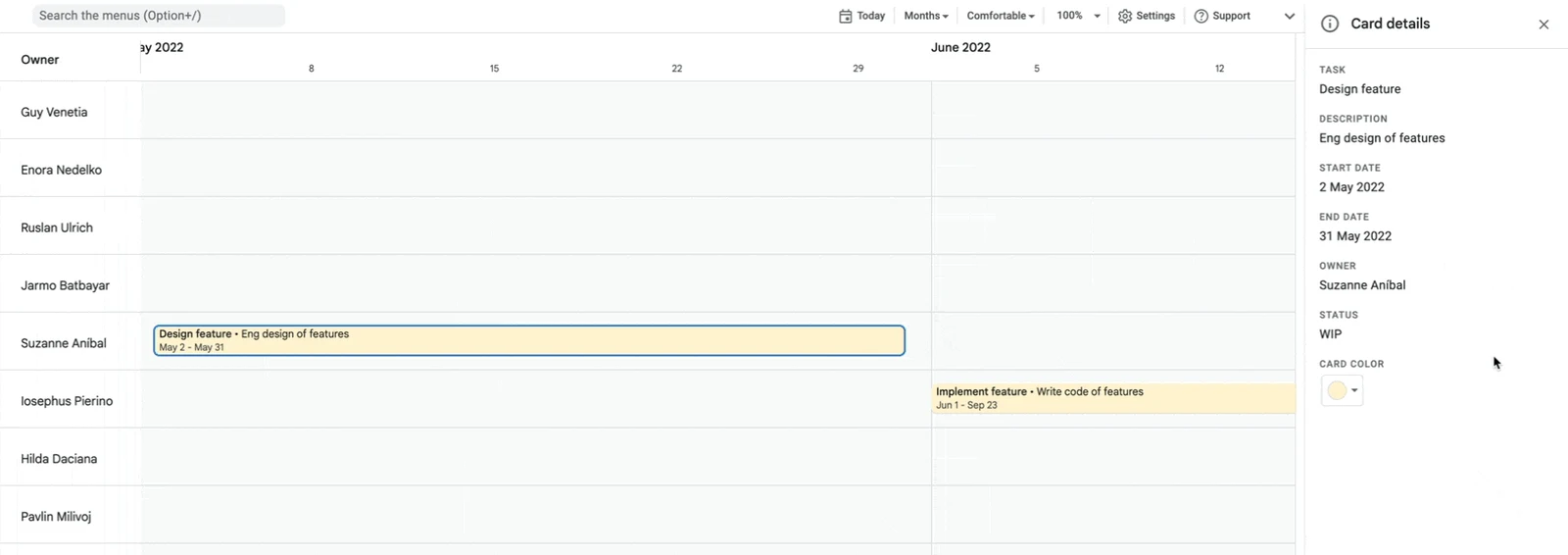
มุมมองไทม์ไลน์ (Timeline view) คือสิ่งที่หลายคนมองว่าเป็น Gantt chart ของ Google โดย Google เรียกมันว่า “เลเยอร์ภาพแบบอินเทอร์แอกทีฟใน Sheets” ที่ช่วยให้คุณจัดการงานในโปรเจกต์ แคมเปญการตลาด และตารางเวลาต่างๆ ได้ง่ายขึ้น
- เตรียมข้อมูล เพิ่มคอลัมน์สำหรับชื่องาน วันที่เริ่มต้น และวันที่สิ้นสุด โดย Google บังคับว่าต้องมี “ข้อมูลในรูปแบบวันที่อย่างน้อยหนึ่งคอลัมน์”
- แทรกไทม์ไลน์ คลิก Insert > Timeline เลือกช่วงข้อมูลของคุณ แล้วคลิก OK
- ปรับแต่งการ์ด ในส่วน Settings ให้เลือกคอลัมน์สำหรับ Card title, Start date และ End date ส่วน Card color, Card detail และ Card group เป็นตัวเลือกเสริมที่จะใส่หรือไม่ก็ได้
แต่ก่อนที่คุณจะเริ่มวางแผนด้วยวิธีนี้ มีข้อจำกัด 2 ข้อที่ควรรู้ไว้:
- แพ็กเกจที่รองรับ หน้าความช่วยเหลือของ Google ระบุว่ามุมมองไทม์ไลน์ใช้งานได้เฉพาะใน Workspace บางแพ็กเกจ ได้แก่ Essentials, Business Starter, Standard และ Plus, กลุ่ม Enterprise, กลุ่ม Education และ Frontline โดยใน ประกาศเปิดตัว เมื่อเดือนพฤศจิกายน 2022 ระบุชัดเจนว่า “ไม่มีให้ใช้งานสำหรับผู้ใช้บัญชี Google ส่วนบุคคล”
- เชื่อมโยงงานเข้าด้วยกันไม่ได้ ฟิลด์ข้อมูลที่ Google รองรับมีแค่ชื่อ วันที่ รายละเอียด ระยะเวลา สี และกลุ่ม แต่ไม่มีฟังก์ชันสำหรับสร้างความเชื่อมโยงระหว่างงานแต่ละชิ้น
มอบหมายงานผ่าน Chat และ Docs แล้วรวบรวมไว้ที่ Google Tasks
ลำพังตัว Google Tasks เองนั้นเป็นเพียงรายการสิ่งที่ต้องทำส่วนบุคคล การจะมอบหมายงานให้คนอื่นได้นั้นต้องทำผ่านสิ่งที่ Google เรียกว่า งานที่แชร์ (shared tasks) ซึ่งทำได้จาก 2 ช่องทางหลัก
มอบหมายงานใน Chat space
คู่มือการใช้งาน Chat ของ Google แนะนำขั้นตอนไว้ดังนี้:
- เปิด space ใน Google Chat หรือ Chat ที่อยู่ใน Gmail ให้เลือก space ของโปรเจกต์นั้น
- เปิด Tasks ที่มุมขวาบน ให้คลิกที่ Tasks
- เพิ่มงาน ที่ด้านล่างของแผงควบคุม ให้คลิก Add
- กรอกรายละเอียด ใส่ชื่องาน รายละเอียด วันที่ และชื่อผู้รับผิดชอบ จากนั้นคลิก Add
หน้าคู่มือของ Google ยังระบุเพิ่มว่า “หากมีงานที่ถูกมอบหมายให้คุณ งานนั้นจะไปปรากฏในรายการงานส่วนตัวของคุณใน Google Tasks” นอกจากนี้จะมีการแจ้งเตือนเด้งขึ้นมาใน space ทุกครั้งที่มีคนสร้างหรืออัปเดตงานด้วย
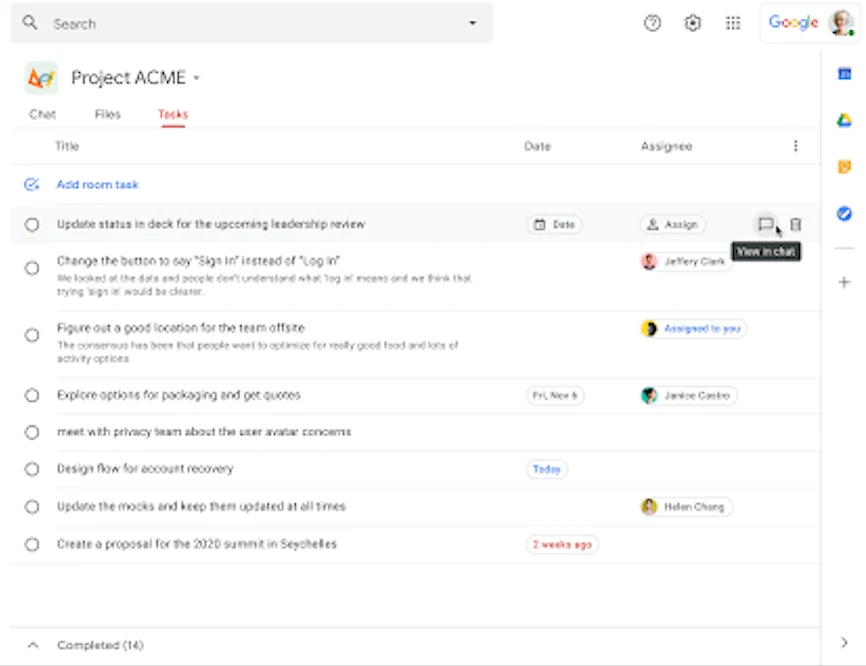
ภาพด้านบนมาจาก อัปเดตของ Google ในปี 2021 แต่ตั้งแต่ เดือนพฤศจิกายน 2025 เป็นต้นมา รายการงานเดียวกันนี้จะเปิดขึ้นมาเป็นแผงด้านข้างเมื่อคลิกที่ไอคอน Tasks บริเวณส่วนหัวของ space
มอบหมายงานใน Google Docs
พิมพ์ @task ลงในเอกสาร หรือคลิก Add to Tasks ที่อยู่ข้างๆ รายการเช็กลิสต์ หน้าคู่มือของ Google เกี่ยวกับ การมอบหมายงานจาก Google Docs ระบุว่าฟีเจอร์นี้จำกัดเฉพาะบัญชีที่ทำงานหรือโรงเรียน และมอบหมายได้เฉพาะคนในองค์กรเดียวกันเท่านั้น
ข้อจำกัดที่ Google ระบุไว้
- จุดรวมงานที่เดียว “งานที่แชร์มาจะเข้าไปอยู่ในรายการเริ่มต้นใน Tasks ของคุณ แต่คุณสามารถย้ายไปไว้ในรายการอื่นได้”
- ไม่มีงานย่อย ไม่มีการทำซ้ำ “คุณไม่สามารถสร้างงานย่อยหรือตั้งค่าให้งานที่แชร์มาเกิดซ้ำได้”
- Space ขนาดใหญ่ หาก space มีขนาดใหญ่เกินไป คุณจะไม่สามารถมอบหมายงานในนั้นได้อีก
- พื้นที่เหลือเฟือ Google Tasks อนุญาตให้คุณมีงานได้สูงสุด 100,000 รายการรวมทุกลิสต์ และมีงานที่ยังไม่เสร็จในลิสต์เดียวได้สูงสุด 20,000 รายการ
บทความแนะนำ วิธีมอบหมายงานใน Google Tasks ของเราได้เปรียบเทียบวิธีการเหล่านี้ไว้อย่างละเอียด
สิ่งที่ขาดหายไปเมื่อเทียบกับซอฟต์แวร์จัดการโปรเจกต์โดยเฉพาะ
เมื่อนำเครื่องมือทั้งหมดมาประกอบกัน ภาพรวมก็จะชัดเจนขึ้น แผนงานหลักจะอยู่ในไฟล์เดียว งานต่างๆ กระจายอยู่ในรายการส่วนตัวของแต่ละคน ส่วนการอัปเดตความคืบหน้าก็ต้องทำผ่านแชทและอีเมล
เรื่องบอร์ดการทำงานมักจะเป็นจุดแรกที่ทีมรู้สึกว่าขาดหายไป หากนี่คือสิ่งที่คุณกำลังมองหา บทความแนะนำ Google kanban board ของเรามีรายละเอียดเรื่องนี้แบบเจาะลึก
Google Tables, AppSheet และ Marketplace: ทางเลือกอื่นๆ ที่คุณอาจเจอ
หากคุณลองค้นหาเครื่องมือจัดการโปรเจกต์ของ Google คุณอาจจะเจออีก 4 ชื่อนี้โผล่ขึ้นมา:
- Google Tables เครื่องมือติดตามงานจาก Area 120 ซึ่งเป็นศูนย์บ่มเพาะนวัตกรรมภายในของ Google เปิดตัวในสหรัฐอเมริกาเมื่อวันที่ 22 กันยายน 2020 ปัจจุบัน ศูนย์ช่วยเหลือ ระบุไว้ชัดเจนว่า “Tables ไม่ได้รับการสนับสนุนอีกต่อไป”
- AppSheet Google ระบุว่าฟีเจอร์ต่างๆ ของ Tables “ถูกรวมเข้ากับ AppSheet แล้ว” ซึ่งเป็นแพลตฟอร์มแบบ no-code ที่ให้คุณสร้างแอปติดตามงานในแบบของตัวเองได้
- Workspace Marketplace ใน หมวดหมู่ Task management จะมีแอปจากนักพัฒนาภายนอกสำหรับ Google Workspace ให้เลือกใช้มากมาย ซึ่ง TasksBoard สำหรับ Google Tasks ก็เป็นหนึ่งในนั้น
- Google Project Management Certificate ใบประกาศนียบัตรของ Google เป็น “ใบประกาศนียบัตรวิชาชีพด้านการจัดการโปรเจกต์ที่พัฒนาโดย Google” ซึ่งสอนบน Coursera นี่คือหลักสูตรสำหรับฝึกอบรมผู้จัดการโปรเจกต์ ไม่ใช่ซอฟต์แวร์
เพิ่มบอร์ดโปรเจกต์ให้ Google Tasks ด้วย TasksBoard
TasksBoard คือ Kanban board สำหรับ Google Tasks ที่จะเปลี่ยนแต่ละรายการงานให้กลายเป็นคอลัมน์ ทุกการเปลี่ยนแปลงจะซิงค์กับ Google Tasks โดยอัตโนมัติ งานของคุณจึงยังคงเข้าถึงได้ผ่าน Gmail, Google Calendar และแอปพลิเคชัน Google Tasks บนมือถือ
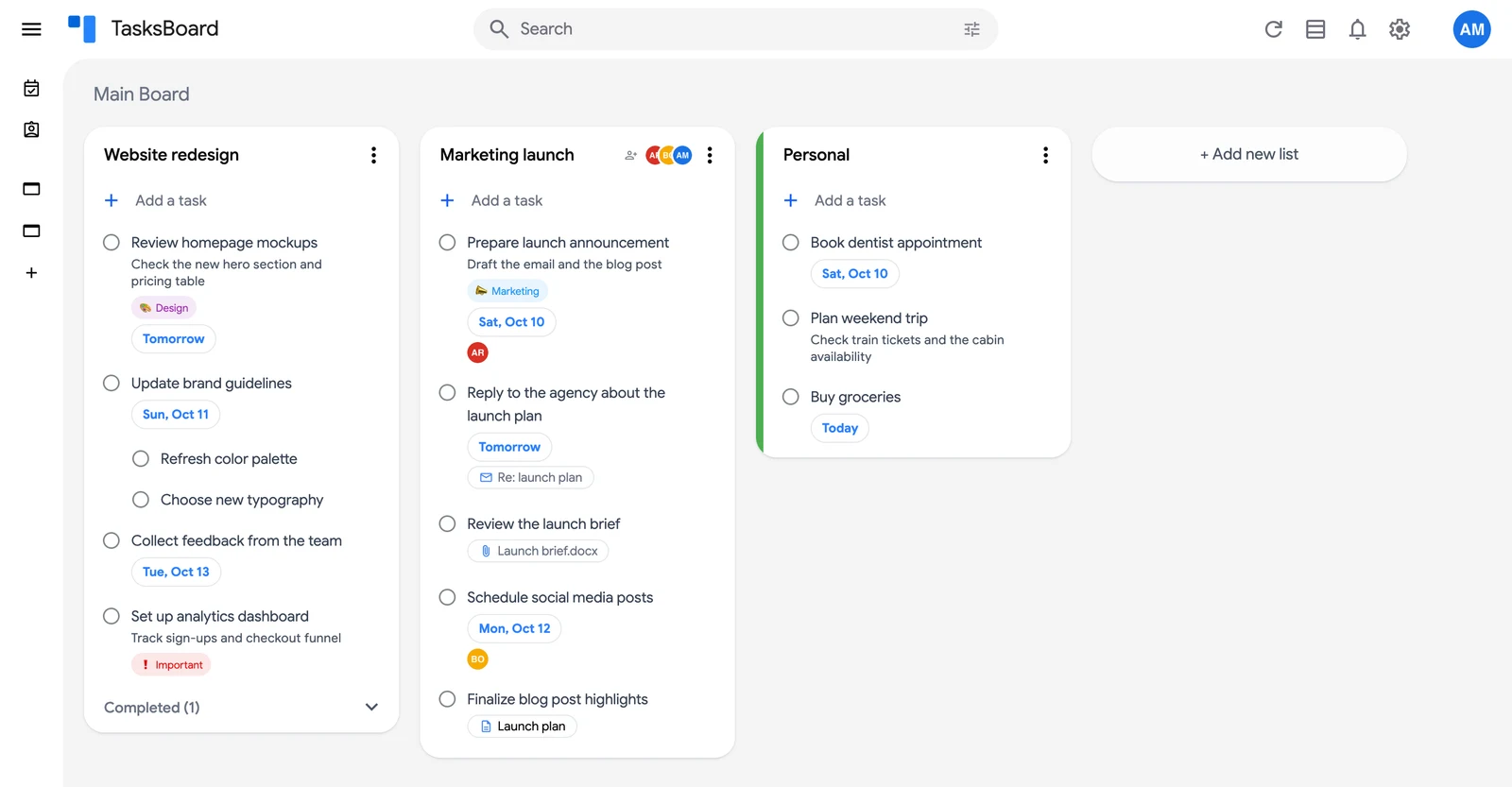
การสร้างบอร์ดโปรเจกต์ทำได้ง่ายๆ ใน 5 ขั้นตอน:
- เข้าสู่ระบบด้วย Google ไปที่ tasksboard.com แล้วคลิก Sign in with Google บัญชี Google ของคุณจะกลายเป็นบัญชี TasksBoard และรายการงานต่างๆ จะปรากฏขึ้นมาเป็นคอลัมน์
- เพิ่มรายการตามขั้นตอนการทำงาน คลิก ”+ Add new list” ที่ท้ายบอร์ด การเริ่มต้นด้วยคอลัมน์ To do, In progress และ Done ถือเป็นจุดเริ่มต้นที่ดี
- แชร์รายการ เปิดเมนูจุดสามจุดของรายการนั้น คลิก Share list แล้วส่งลิงก์ให้ทีม ผู้ร่วมงานแต่ละคนจะได้รับสำเนารายการนี้ในบัญชี Google Tasks ของตัวเอง และ TasksBoard จะคอยซิงค์ข้อมูลให้ตรงกันเสมอ
- มอบหมายงาน เปิดงานในรายการที่แชร์ไว้แล้วคลิก Add assignee งานหนึ่งชิ้นสามารถมีผู้รับผิดชอบได้หลายคน โดยรูปโปรไฟล์ของพวกเขาจะแสดงอยู่บนการ์ดงาน
- ติดตามงาน บอร์ด “Assigned to me” จะรวบรวมงานทั้งหมดของคุณจากทุกรายการ รวมถึงงานที่ถูกมอบหมายมาจาก Google Docs หรือ Chat space ด้วย
หน้าแพ็กเกจ แสดงรายละเอียดของแต่ละแพ็กเกจไว้ดังนี้:
| แพ็กเกจ | สิ่งที่รองรับสำหรับโปรเจกต์ |
|---|---|
| Personal (ฟรี) | Kanban board แบบเต็มจอ, งานและงานย่อยไม่จำกัด, ซิงค์กับ Google Tasks, Gmail และ Calendar, แชร์รายการได้สูงสุด 5 รายการ |
| Premium (Pro และ Team) | สร้างได้หลายบอร์ด, แชร์บอร์ดได้, ป้ายกำกับแบบกำหนดเอง, ระดับความสำคัญ, มุมมองปฏิทิน, เทมเพลต และประวัติกิจกรรม |
ข้อจำกัดที่ต้องบอกกันตามตรงก็คือ TasksBoard เป็นเพียงบอร์ดการทำงาน มันไม่สามารถสร้าง Gantt chart และไม่สามารถใช้วางแผนงบประมาณหรือปริมาณงานได้
 ทดลองใช้ TasksBoard
เติมเต็มบอร์ดที่แชร์ร่วมกันซึ่ง Google ขาดหายไปให้กับ Google Tasks ของคุณ เปลี่ยนรายการงานให้เป็นคอลัมน์ มอบหมายงานให้เพื่อนร่วมทีมได้ โดยที่งานทุกชิ้นยังคงอยู่ในบัญชี Google ของคุณอย่างปลอดภัย
เริ่มต้นใช้งาน →สำหรับวิธีการแบบเต็มรูปแบบ สามารถดูได้ที่ การใช้ Google Tasks สำหรับจัดการโปรเจกต์
รูปแบบการจัดการโปรเจกต์ของ Google แบบไหนที่เหมาะกับทีมคุณ?
| สถานการณ์ของคุณ | รูปแบบที่เหมาะสม |
|---|---|
| โปรเจกต์ทำคนเดียว หรืองานที่มีสิ่งที่ต้องส่งมอบไม่เยอะ | Google Tasks และ Google Calendar |
| แผนงานที่มีกำหนดเวลาชัดเจนและมีคนดูหลายคน | แผนงานใน Sheets พร้อมมุมมองไทม์ไลน์ (ถ้าแพ็กเกจของคุณรองรับ) |
| การมอบหมายงานผ่านแชทของทีม | ใช้ Tasks ใน Chat space |
| ทีมที่ต้องการบอร์ดส่วนกลางที่ระบุผู้รับผิดชอบชัดเจน | ใช้ TasksBoard เสริมการทำงานของ Google Tasks |
| โปรเจกต์ใหญ่ที่มีความเชื่อมโยงของงาน งบประมาณ และปริมาณงาน | ใช้เครื่องมือเฉพาะทางจาก Workspace Marketplace |
แนะนำให้เริ่มต้นจากรูปแบบที่เรียบง่ายที่สุดที่ตอบโจทย์หลักของทีมได้ หากคำถามหลักของทีมคือ “สัปดาห์นี้ใครกำลังทำอะไรอยู่บ้าง” การใช้บอร์ดที่แชร์ร่วมกันจะให้คำตอบได้เร็วกว่าการใช้สเปรดชีต
คำถามที่พบบ่อย (FAQ)
บทสรุป
สรุปแล้ว Google มีเครื่องมือจัดการโปรเจกต์หรือไม่? คำตอบคือไม่มีแอปพลิเคชันเฉพาะทางแบบตัวเดียวจบ แต่มีเป็นชุดเครื่องมือที่เพียงพอสำหรับโปรเจกต์ที่ไม่ซับซ้อนมากนัก
- วางแผน ใน Google Sheets พร้อมใช้มุมมองไทม์ไลน์หากแพ็กเกจของคุณรองรับ
- มอบหมายงาน ผ่าน Chat space หรือ Google Docs
- ติดตามงาน บนบอร์ด ซึ่งเป็นส่วนที่ Google ยังขาดหายไป
TasksBoard เข้ามาเติมเต็มบอร์ดการทำงานนี้ให้กับ Google Tasks ที่คุณใช้อยู่แล้ว สามารถเริ่มต้นใช้งานได้ฟรี และงานทุกชิ้นจะยังคงอยู่ในบัญชี Google ของคุณอย่างปลอดภัย