การทำ Task Tracker ใน Google Sheets ใช้แค่ตารางเดียวกับ 6 ขั้นตอนง่ายๆ เริ่มจากแทรกตารางสำเร็จรูปหรือแปลงจากลิสต์ที่คุณมีอยู่แล้ว กำหนดประเภทให้แต่ละคอลัมน์ ล็อกค่าสถานะ ไฮไลต์งานที่เกินกำหนดเวลา จากนั้นก็จัดกลุ่มและนับจำนวน
จุดเด่นของ Sheets คือโครงสร้างที่ชัดเจน แต่จุดอ่อนคือไม่มีการแจ้งเตือนเมื่อถึงกำหนดส่ง คู่มือนี้จะครอบคลุมทั้งสองด้าน ทั้งวิธีสร้าง Tracker ด้วยเมนูต่างๆ ตามเอกสารของ Google และวิธีย้ายข้อมูลไปยัง Google Tasks เมื่อคุณต้องการระบบแจ้งเตือน
สรุปแบบรวบรัด:
- วิธีที่เร็วที่สุด: คลิก Insert > Pre-built table แล้วเลือกตารางงาน (Task table) ซึ่งจะมี Dropdown, People chip และคอลัมน์วันที่เตรียมไว้ให้เรียบร้อยแล้ว
- ใช้ลิสต์ของคุณเอง: คลุมดำข้อมูล คลิก Format > Convert to table แล้วเลือกประเภทข้อมูลให้แต่ละคอลัมน์
- คอลัมน์ที่ขาดไม่ได้: Task, Status, Owner, Due date และ Notes
- งานที่เกินกำหนด: ใช้ Conditional formatting พร้อมใส่สูตรแบบ Custom เพื่อเปลี่ยนสีแถวที่เลยกำหนดเวลา
- ข้อจำกัด: Sheets จะไม่มีการแจ้งเตือนเมื่อถึงกำหนดส่ง แต่ Google Tasks ทำได้
- ค่าใช้จ่าย: ประกาศเรื่องฟีเจอร์ Tables ของ Google ระบุว่าลูกค้า Google Workspace ทุกคนและผู้ใช้บัญชี Google ส่วนตัวสามารถใช้งานได้ฟรี
สิ่งที่ Task Tracker ใน Google Sheets ต้องมี
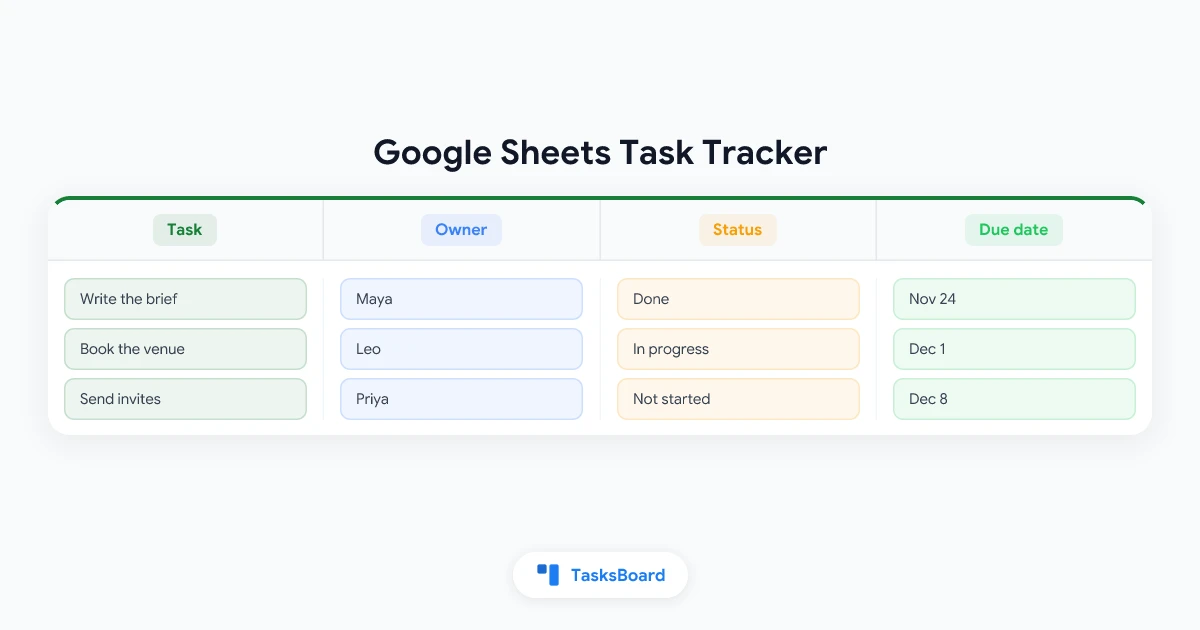
Tracker ที่ดีต้องตอบคำถาม 4 ข้อเกี่ยวกับงานทุกชิ้นได้ นั่นคือ ทำอะไร ใครทำ เสร็จเมื่อไหร่ และคืบหน้าไปถึงไหนแล้ว หน้าช่วยเหลือของ Google เกี่ยวกับ Tables ยกให้การติดตามโปรเจกต์เป็นประโยชน์อันดับแรกของการใช้ตาราง และยังเปิดให้คุณกำหนดประเภทข้อมูลในแต่ละคอลัมน์ได้ด้วย
| คอลัมน์ | ประเภทคอลัมน์ใน Sheets | เอาไว้ทำอะไร |
|---|---|---|
| Task | Text | 1 แถวต่อ 1 งาน ควรเริ่มด้วยคำกริยา |
| Status | Dropdown | ชุดคำคงที่ เช่น Not started, In progress, Blocked, Done |
| Owner | People chip (อยู่ใน Smart chips) | ผู้รับผิดชอบงาน |
| Priority | Dropdown | ใส่หรือไม่ใส่ก็ได้ เช่น P0 ถึง P2 หรือ High, Medium, Low |
| Due date | Date | วันที่งานควรจะเสร็จ |
| Notes | Text | ใส่ลิงก์และรายละเอียดเพิ่มเติม |
เริ่มต้นด้วยคอลัมน์เหล่านี้ก่อน แล้วค่อยเพิ่มคอลัมน์อื่นเมื่อจำเป็นจริงๆ เพราะทุกคอลัมน์ที่เพิ่มเข้ามาหมายถึงภาระที่ใครสักคนต้องคอยมาอัปเดตข้อมูล
 ทำไมการใช้ Table ถึงดีกว่าการพิมพ์ข้อมูลลงเซลล์ปกติ
วิธีสร้าง Task Tracker ใน Google Sheets ใน 6 ขั้นตอน
ขั้นตอนที่ 1: แทรกตารางสำเร็จรูป (Pre-built table)
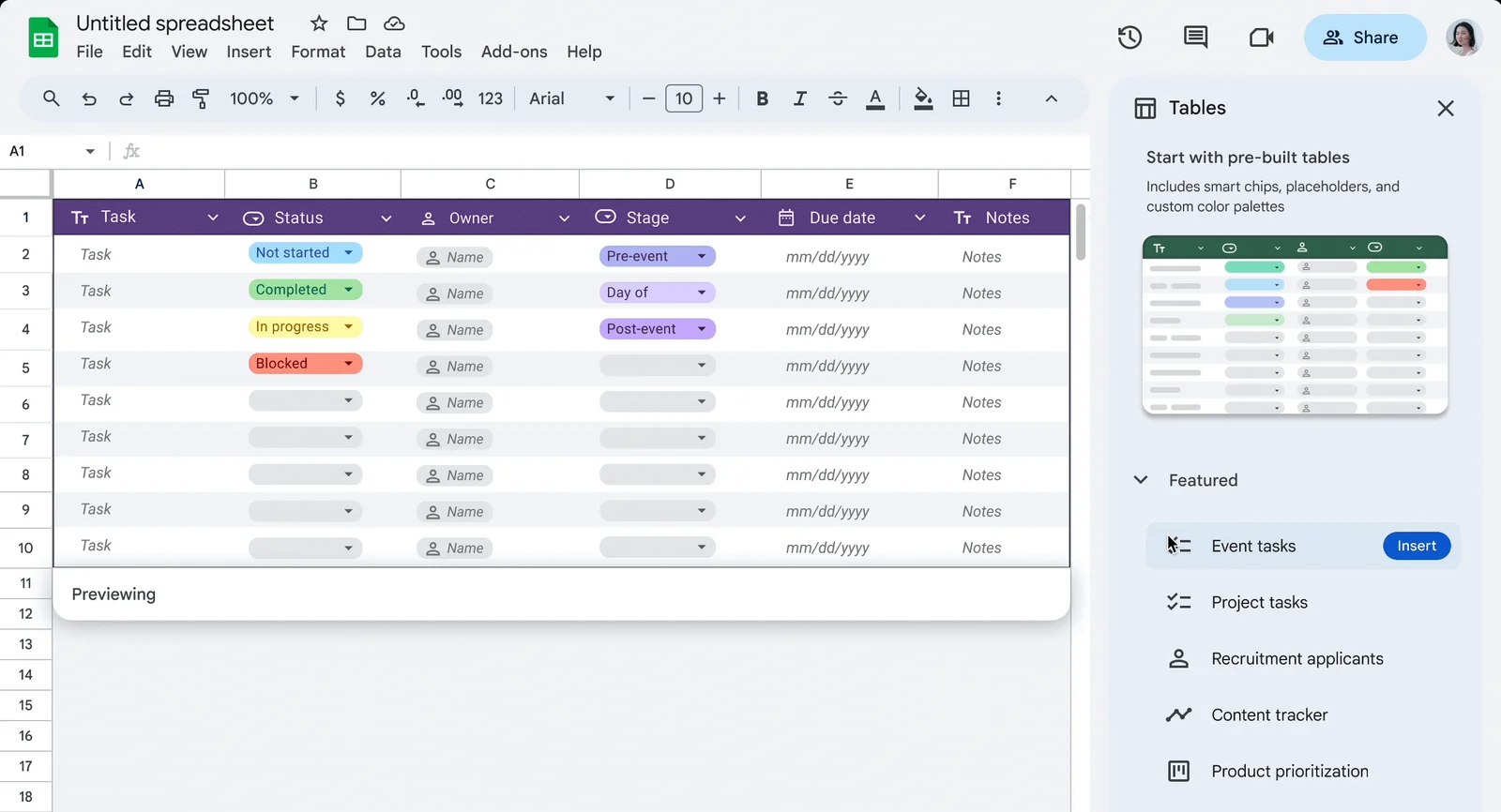
เปิด Spreadsheet ว่างๆ ขึ้นมา แล้วคลิก Insert > Pre-built table หน้าช่วยเหลือของ Google ระบุว่าจะมีแถบด้านข้างเปิดขึ้นมาให้คุณ “เลือกดู ดูตัวอย่าง และแทรกบล็อกสำเร็จรูปได้ทีละบล็อกหรือหลายบล็อกพร้อมกัน”
ในประกาศปี 2024 ของ Google หมวด Featured ในแถบด้านข้างจะมี Event tasks และ Project tasks รวมอยู่ด้วย ลองกดดูตัวอย่าง คลิก Insert แล้วพิมพ์ข้อมูลของคุณทับข้อมูลตัวอย่างได้เลย
ขั้นตอนที่ 2: หรือแปลงจากลิสต์ที่คุณมีอยู่แล้ว
ถ้าคุณมีลิสต์งานเรียงเป็นแถวอยู่แล้ว ให้คลุมดำช่วงข้อมูลนั้นแล้วคลิก Format > Convert to table
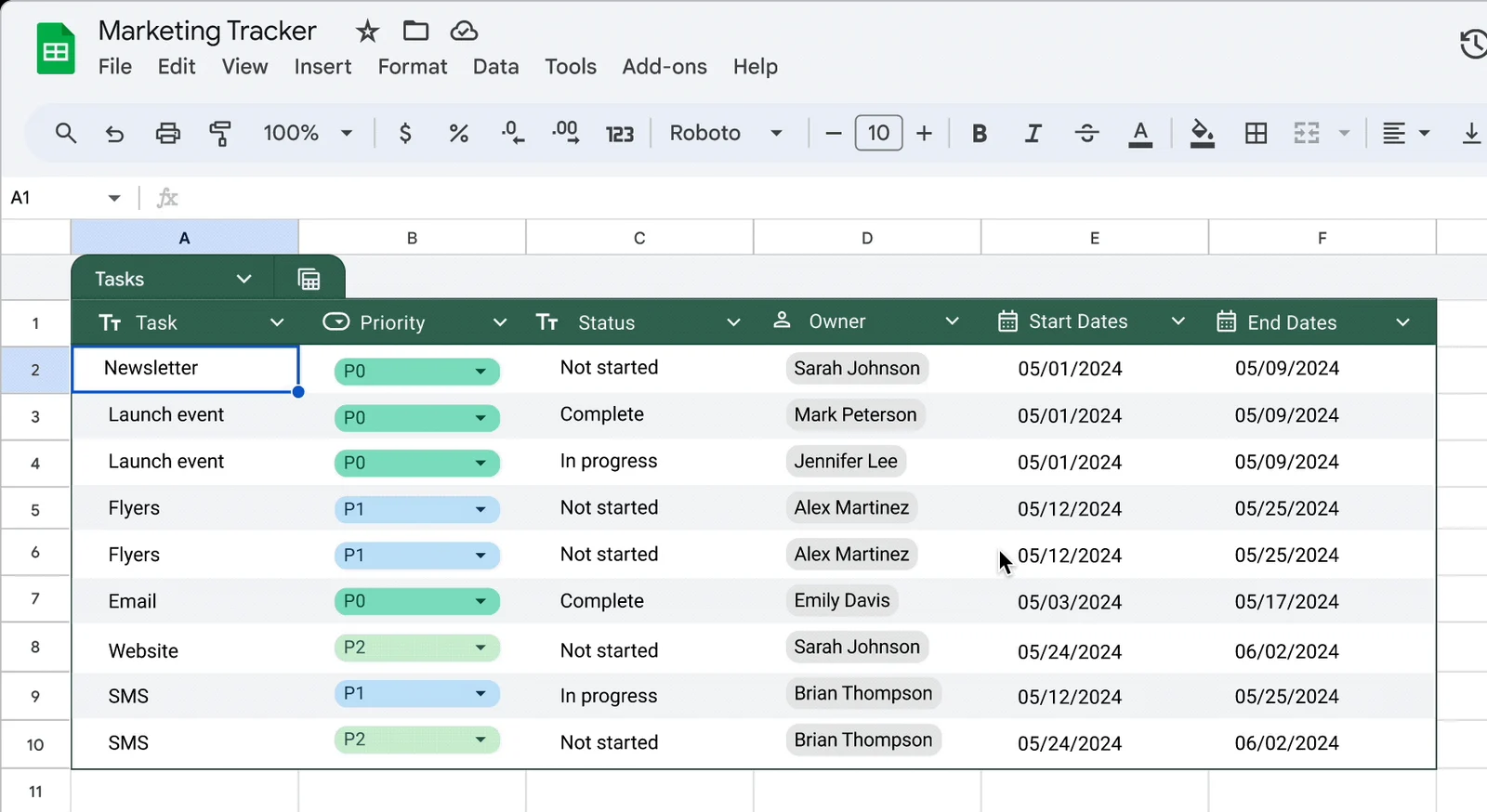
คำแนะนำถัดไปบนหน้าช่วยเหลือของ Google คือ “เลือกประเภทคอลัมน์ที่เหมาะสมให้แต่ละคอลัมน์” นอกจากนี้ Sheets จะตั้งชื่อตาราง เพิ่มเมนูบนหัวคอลัมน์ทุกอัน และจัดรูปแบบพื้นฐานให้โดยอัตโนมัติ
ขั้นตอนที่ 3: กำหนดประเภทให้แต่ละคอลัมน์
เปิดเมนูข้างๆ หัวคอลัมน์แล้วคลิก Edit column type Google มีตัวเลือกให้ทั้ง Number, Text, Date, Dropdown, Checkbox และ Smart chips รวมถึง None สำหรับคอลัมน์ที่มีข้อมูลผสมกันหลายแบบ
การกำหนดประเภทข้อมูลจะช่วยให้ Tracker ที่ใช้ร่วมกันดูเป็นระเบียบเรียบร้อย เช่น ถ้าเลือกเป็น Date ตัว Sheets จะ “แสดงคำเตือนสำหรับเซลล์ในคอลัมน์ที่มีข้อมูลไม่ตรงกับประเภทนี้”
ขั้นตอนที่ 4: ล็อกค่าสถานะงาน
คอลัมน์ Status จะมีประโยชน์ก็ต่อเมื่อทุกคนใช้คำเดียวกัน คู่มือของ Google เกี่ยวกับ Dropdown lists ระบุว่าข้อมูลที่พิมพ์ไม่ตรงกับในลิสต์ “จะถูกปฏิเสธ” ยกเว้นว่าคุณจะตั้งค่าให้แสดงแค่คำเตือนแทน
- คีย์ลัด: พิมพ์ @ ลงในเซลล์แล้วเลือก Dropdowns คู่มือเดียวกันนี้ยังพูดถึง Dropdown สำเร็จรูปสำหรับใช้งานทั่วไปอย่าง Project status หรือ Priority ด้วย
- ใช้คำสั้นๆ: แค่ Not started, In progress, Blocked และ Done ก็ครอบคลุมการทำงานของทีมส่วนใหญ่แล้ว
- ชอบแบบกล่องติ๊กถูกมากกว่า? คลิก Insert > Checkbox หน้าช่วยเหลือเรื่อง Checkbox ของ Google แนะนำให้ใช้ Checkbox “เพื่อติดตามโปรเจกต์ เช็กชื่อ และติ๊กงานที่ทำเสร็จแล้วใน To-do list”
ขั้นตอนที่ 5: ไฮไลต์แถวที่งานเกินกำหนด
คลุมดำแถวข้อมูลงานแล้วคลิก Format > Conditional formatting ในหัวข้อ “Format cells if” ให้เลือก Custom formula is ซึ่งเป็นตัวเลือกที่หน้าช่วยเหลือเรื่อง Conditional formatting ของ Google ใช้สำหรับจัดรูปแบบทั้งแถว
สมมติว่า Status อยู่ในคอลัมน์ B, Due date อยู่ในคอลัมน์ E และงานเริ่มที่แถว 2 กฎนี้จะช่วยจับงานที่ยังไม่เสร็จและเลยกำหนดเวลาทั้งหมด:
=AND($E2<>"", TODAY()>$E2, $B2<>"Done")เลือกเทสีแดงแล้วคลิก Done มี 2 จุดสำคัญที่ต้องรู้:
- เครื่องหมายดอลลาร์ ($) ทำหน้าที่ล็อกคอลัมน์ไว้ เพื่อให้ทุกเซลล์ในแถวนั้นอ่านค่าจากเซลล์ Status และ Due date เดียวกัน
- ลำดับของกฎ Google ระบุว่า “กฎจะถูกประเมินตามลำดับที่แสดง” ดังนั้นให้ลากกฎนี้ขึ้นไปไว้บนสุด เหนือกฎการเปลี่ยนสีตามสถานะอื่นๆ
ขั้นตอนที่ 6: จัดกลุ่มตามสถานะและนับความคืบหน้า
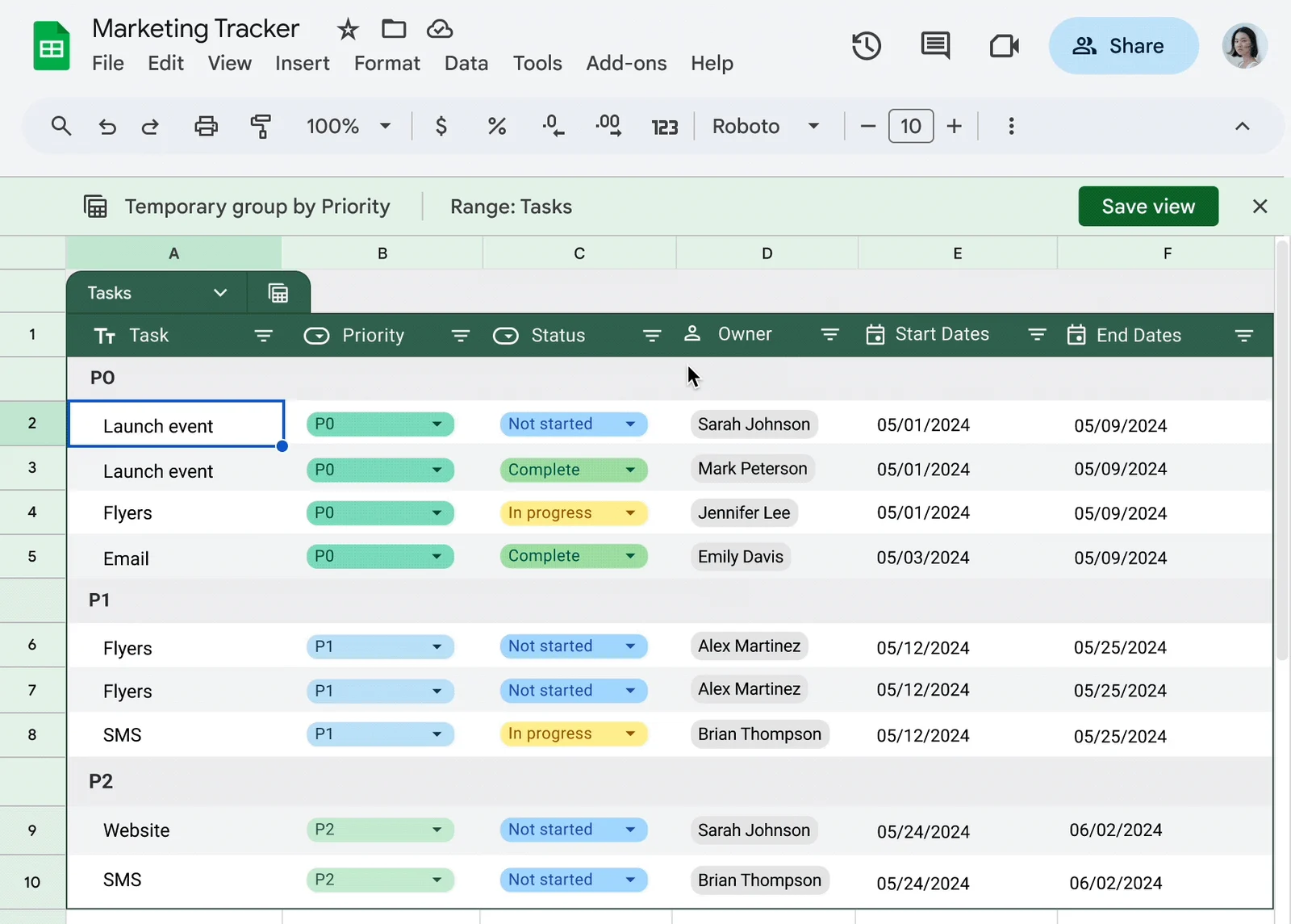
ที่ด้านบนของตาราง คลิก Views เลือก Create group by view แล้วเลือก Status Google อธิบายผลลัพธ์ที่ได้ว่า “แถวต่างๆ จะถูกจัดกลุ่มเข้าด้วยกันตามฟิลด์ที่คุณเลือก” และจะมีการนับจำนวนให้โดยอัตโนมัติ
ในตอนแรกมุมมองนี้จะเป็นแบบชั่วคราว ให้คลิก Save view ที่มุมขวาบนเพื่อบันทึกเก็บไว้
ถ้าอยากได้ตัวเลขบอกความคืบหน้า ให้ใช้ชื่อตารางในสูตรได้เลย สมมติว่าตารางชื่อ Tasks สูตรนี้จะนับจำนวนงานที่ทำเสร็จแล้ว:
=COUNTIF(Tasks[Status], "Done")หน้าช่วยเหลือของ Google บอกว่าการอ้างอิงแบบนี้ “จะอัปเดตทุกครั้งที่คุณเพิ่มหรือลบข้อมูลออกจากตาราง” ตัวเลขจึงอัปเดตตามจำนวนงานใน Tracker เสมอ
ทางเลือกสำหรับเทมเพลต Task Tracker ใน Google Sheets
3 จุดเริ่มต้นที่จะช่วยให้คุณไม่ต้องเริ่มจากหน้ากระดาษเปล่าๆ
- ตารางสำเร็จรูป (Pre-built tables) ตามขั้นตอนที่ 1 ด้านบน เป็นวิธีที่เร็วที่สุดในการสร้างตารางที่มีการกำหนดประเภทข้อมูลไว้แล้ว
- แกลเลอรีเทมเพลต (Template gallery) ในหน้าแรกของ Sheets ให้คลิก Template Gallery ที่มุมขวาบนแล้วเลือกเทมเพลตที่ต้องการ หน้าเทมเพลต ของ Google ระบุว่า “ระบบจะเปิดสำเนาของเทมเพลตขึ้นมา” คุณจึงทำงานในไฟล์ของตัวเองได้เลย
- โครงสร้างที่ Google Tasks อ่านได้ ในหน้าต่าง Import ของ TasksBoard จะมีลิงก์ Download a CSV template ให้โหลด โดยจะมีคอลัมน์ List, Task, Subtask, Notes, Due date และ Completed
รูปแบบที่คนนิยมใช้ 2 แบบ ซึ่งแทบไม่ต้องปรับแต่งอะไรมาก:
- Daily task tracker: เพิ่มคอลัมน์ Date แล้วจัดกลุ่มมุมมองตามวันที่
- To-do list template: มีแค่คอลัมน์ Task, Due date และ Checkbox ก็เพียงพอแล้ว
จุดอ่อนของ Sheets: Google Sheets vs Google Tasks
Tracker ใน Sheets คือเอกสารที่คุณต้องกดเข้าไปดู แต่ Google Tasks คือแอปที่คอยแจ้งเตือนคุณ และความแตกต่างนี้จะเห็นได้ชัดเจนที่สุดในวันที่งานถึงกำหนดส่ง
Sheets มีการแจ้งเตือนทางอีเมล 2 แบบ ซึ่งไม่มีแบบไหนที่อิงตามปฏิทินเลย
- ตั้งค่าการแจ้งเตือน (Notification settings) หน้าการแจ้งเตือนของ Google มีเงื่อนไขให้เลือก 2 แบบคือ “มีการเปลี่ยนแปลงใดๆ เกิดขึ้น” และ “ผู้ใช้ส่งแบบฟอร์ม”
- การแจ้งเตือนแบบมีเงื่อนไข (Conditional notifications) กฎเหล่านี้ จะ “ส่งอีเมลแจ้งเตือนเมื่อเซลล์มีการเปลี่ยนแปลง” เช่น เมื่อค่า Status เปลี่ยนไป โดย Google จำกัดฟีเจอร์นี้ไว้สำหรับ “บัญชีที่ทำงานหรือโรงเรียนบางประเภทเท่านั้น”
หน้าเดียวกันนี้ยังเตือนเรื่องการใช้สูตรวันที่ด้วยว่า หากเซลล์ที่มีสูตร TODAY() มีการเปลี่ยนแปลงในขณะที่ปิดไฟล์อยู่ “ระบบจะไม่ส่งการแจ้งเตือน”
แต่ Google Tasks ทำงานตรงกันข้าม หน้าช่วยเหลือของ Google Tasks ระบุว่า: “หากคุณเพิ่มวันที่และเวลาลงในงาน คุณจะได้รับการแจ้งเตือนตามวันและเวลาที่กำหนดไว้”
อีก 2 ประเด็นที่ควรรู้ก่อนตัดสินใจเลือก:
- คุณใช้ทั้งสองอย่างพร้อมกันได้ แถบด้านข้างของ Tasks สามารถเปิดในไฟล์ Sheets ได้เลย คุณจึงดู To-do list ส่วนตัวไปพร้อมๆ กับ Tracker ของทีมได้
- วันเริ่มและวันสิ้นสุดงานเหมาะกับการดูแบบ Timeline มุมมอง Timeline (ไปที่ Insert > Timeline) จะแสดงแถวที่มีวันที่เป็นรูปแบบการ์ด ซึ่งใช้ได้ใน Workspace บางรุ่นตามที่ระบุไว้ในหน้านั้น
อีกหนึ่งข้อจำกัดคือเรื่องของบอร์ด มุมมองในหน้า Tables ของ Google มีแค่มุมมอง Group by และ Filter ซึ่งมุมมองแบบ Group by ก็ยังแสดงผลเป็นตารางแบบแถวอยู่ดี
คู่มือ Google kanban board ของเราจะแสดงให้เห็นว่าลิสต์ใน Google Tasks สามารถเปลี่ยนเป็นคอลัมน์บนบอร์ดได้อย่างไร
ย้าย Tracker ของคุณไปที่ Google Tasks ด้วย TasksBoard
เมื่อ Tracker ของคุณต้องการระบบแจ้งเตือนหรืออยากดูแบบบอร์ด คุณไม่จำเป็นต้องพิมพ์ข้อมูลใหม่ทั้งหมด แม้ว่า Google Tasks จะไม่มีฟีเจอร์ Import ข้อมูลโดยตรง (ตามที่เราอธิบายไว้ในคู่มือ วิธี Import งานเข้า Google Tasks) แต่ TasksBoard สามารถดึงข้อมูลจาก Sheet มาให้คุณได้
- เปิดเมนู Import ใน TasksBoard ให้คลิกเมนูจุดสามจุดข้างชื่อบอร์ด แล้วคลิก Import tasks
- เลือก Sheet คลิก Choose from Google Sheets แล้วเชื่อมต่อกับ Google Drive หน้าช่วยเหลือเรื่องการ Import ระบุว่าขั้นตอนนี้ “จะให้สิทธิ์เข้าถึงเฉพาะไฟล์ที่คุณเลือกเท่านั้น”
- ตรวจสอบคอลัมน์ ในแผง Columns ให้จับคู่ Task, Notes, Due date, Completed และ List ให้ตรงกับหัวคอลัมน์ของคุณ
- เลือกวิธีสร้างลิสต์ จะเลือกเป็น 1 ลิสต์ต่อ 1 Sheet, 1 ลิสต์ต่อค่าในคอลัมน์ “List” หรือรวมทุกอย่างไว้ในลิสต์เดียวก็ได้
- คลิก Import ลิสต์ใหม่จะปรากฏบนบอร์ดและซิงค์กับ Google Tasks เป็นเบื้องหลังทันที
การ Import 1 ครั้งรองรับงานสูงสุด 2,000 งานและ 100 ลิสต์ บัญชีฟรีสามารถโหลดไฟล์และดูตัวอย่างได้ แต่การกด Import จะเป็นฟีเจอร์สำหรับผู้ใช้ Premium
คอลัมน์ใน Tracker จะกลายเป็นอะไรบ้าง
โครงสร้างข้อมูล Task resource ของ Google นั้นค่อนข้างเล็ก ซึ่งเป็นตัวกำหนดว่าข้อมูลไหนบ้างที่จะถูกย้ายตามไปด้วย
| คอลัมน์ใน Tracker | ใน Google Tasks | สิ่งที่ควรรู้ |
|---|---|---|
| Task | Title | สูงสุด 1,024 ตัวอักษร |
| Status หรือ Checkbox | Completed หรือ Open | คำว่า Done, Completed, Yes และกล่องที่ติ๊กถูก จะนับว่าเสร็จแล้ว (Completed) ส่วน In progress จะยังถือว่าเปิดอยู่ (Open) |
| Due date | Date | ”บันทึกเฉพาะข้อมูลวันที่เท่านั้น” |
| Notes | Details | สูงสุด 8,192 ตัวอักษร |
| Project หรือ Category | List | เลือกสร้าง 1 ลิสต์ต่อ 1 ค่าในคอลัมน์ “List” |
| Owner, Priority | ไม่มีฟิลด์รองรับ | ให้ก๊อปปี้ข้อมูลไปใส่ใน Notes ก่อนทำการ Import |
หลังจากย้ายข้อมูลแล้ว งานที่มีวันที่จะแจ้งเตือนคุณในวันนั้นตอน 9 โมงเช้า (หากไม่ได้ระบุเวลา) ถ้าคุณอยากให้เตือนล่วงหน้า คู่มือเรื่อง Task reminders ของเรามีอธิบายทั้งการแจ้งเตือนแบบ Push และอีเมลก่อนถึงกำหนดส่ง
ส่งข้อมูลกลับไปที่ Sheets
การย้ายข้อมูลไม่ได้ไปแล้วไปลับ ใน TasksBoard เมนูจุดสามจุดของลิสต์จะมีตัวเลือก Export to Google Sheet ซึ่ง หน้าช่วยเหลือเรื่องการ Export อธิบายไว้ว่าเป็นการดึงข้อมูลปัจจุบันออกมาเป็น 5 คอลัมน์ ได้แก่ Completed, Task, Subtask, Notes และ Due date
ฟีเจอร์ Export to Google Sheet สงวนไว้สำหรับผู้ใช้ Premium แต่การ Download CSV สามารถใช้ได้ในทุกแพ็กเกจ คู่มือ Google Tasks export ของเราครอบคลุมวิธีอื่นๆ ด้วย รวมถึงการใช้ Google Takeout
ชอบเขียนสคริปต์มากกว่า?
บริการ Tasks service for Apps Script ของ Google “ช่วยให้คุณใช้ Google Tasks API ใน Google Apps Script ได้” คุณจึงเขียนสคริปต์เพื่อสร้าง 1 งานต่อ 1 แถวได้เลย แต่นี่เป็นบริการขั้นสูงที่ต้องเปิดใช้งานก่อน และคุณจะต้องเป็นคนดูแลรักษาสคริปต์นั้นเอง
 ลองใช้ TasksBoard
เปลี่ยนแถวใน Tracker ของคุณให้เป็นงานใน Google Tasks จริงๆ แล้วจัดการงานบนบอร์ด Kanban ร่วมกับทีม เริ่มต้นใช้งานได้ฟรี และงานทุกชิ้นจะยังคงอยู่ในบัญชี Google ของคุณอย่างปลอดภัย
เริ่มต้นใช้งาน →ใช้ Sheets ต่อไป หรือเปลี่ยนดี?
- ใช้ Sheets ต่อไป ถ้าระบบ Tracker ของคุณเป็นเหมือนรายงานที่ทุกคนเข้ามาดูร่วมกัน หรือเมื่อคุณต้องการคอลัมน์และสูตรคำนวณแบบเฉพาะเจาะจง
- ย้ายไป Google Tasks เมื่องานนั้นๆ จำเป็นต้องมีการแจ้งเตือนเมื่อถึงกำหนด หรือเมื่อคุณใช้เวลาส่วนใหญ่ในแต่ละวันไปกับ Gmail และ Calendar
- ใช้ทั้งสองอย่าง เมื่อต้องวางแผนงานจำนวนมากๆ คุณสามารถร่างแผนใน Sheet ก่อน นำเข้าข้อมูล (Import) แล้วค่อยส่งออกข้อมูล (Export) กลับมาเพื่อรีวิวงานประจำสัปดาห์
Google Tasks มีพื้นที่เหลือเฟือสำหรับการย้ายข้อมูล หน้าช่วยเหลือระบุว่ารองรับงานที่ยังไม่เสร็จได้สูงสุด 20,000 งานต่อลิสต์ และรวมทั้งหมด 100,000 งานในทุกลิสต์ของคุณ
คำถามที่พบบ่อย (FAQ)
บทสรุป
Task Tracker ใน Google Sheets เป็นจุดเริ่มต้นที่เหมาะสมเมื่องานของคุณต้องการคอลัมน์แบบเฉพาะเจาะจงและต้องการให้ทุกคนเห็นภาพรวมร่วมกัน
- สร้าง Tracker ด้วยตารางสำเร็จรูป กำหนดประเภทคอลัมน์ และตั้งกฎไฮไลต์งานที่เกินกำหนด
- รู้ข้อจำกัด: Sheets ทำได้แค่เปลี่ยนสีงานที่ล่าช้า แต่จะไม่มีการส่งแจ้งเตือนใดๆ
- ย้ายข้อมูล เมื่องานนั้นต้องการระบบแจ้งเตือนหรือต้องการดูแบบบอร์ด แล้วเก็บ Sheets ไว้สำหรับทำรายงาน
และเมื่อถึงวันนั้น TasksBoard สามารถ Import ข้อมูลจาก Sheet เข้าไปใน Google Tasks และแสดงลิสต์ของคุณในรูปแบบบอร์ดได้ เริ่มต้นใช้งานได้ฟรี และงานของคุณจะยังคงอยู่ในที่ที่ Gmail และ Calendar สามารถเข้าถึงได้เสมอ