
การจัดระบบงานด้วยสีใน Google Tasks: คู่มือฉบับสมบูรณ์สำหรับการจัดหมวดหมู่งานแบบเห็นภาพ

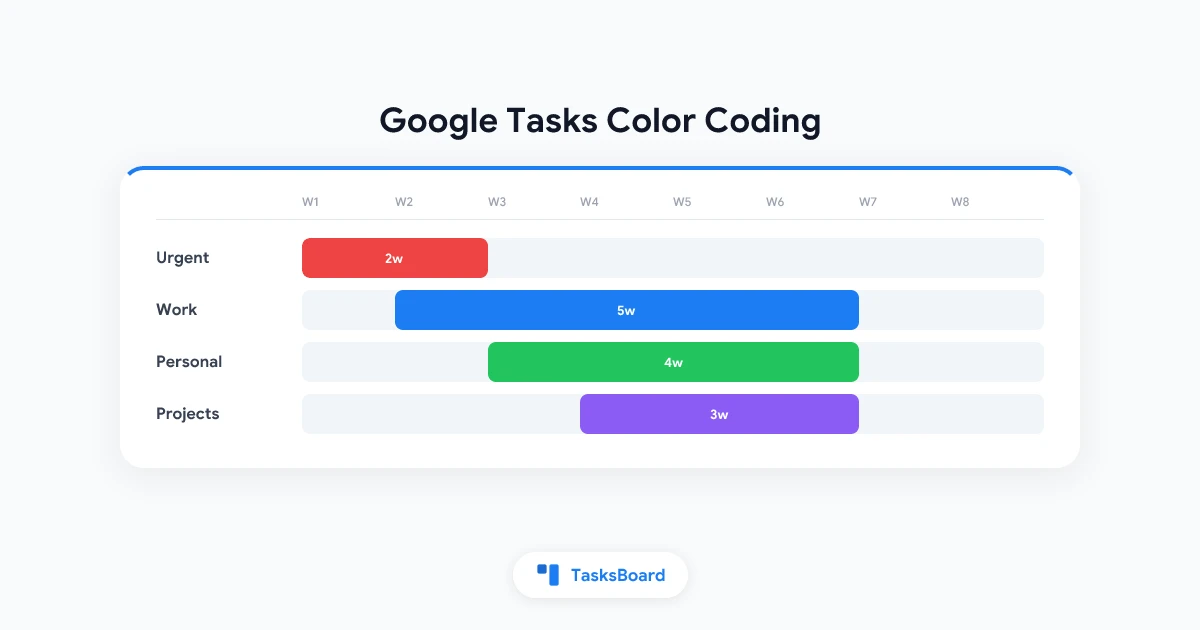
Google Tasks เป็นเครื่องมือที่เรียบง่ายและสะอาดตา ทุกงานดูเหมือนกันหมด พื้นหลังขาว ตัวหนังสือดำ มีช่องทำเครื่องหมาย ความเรียบง่ายนี้เป็นส่วนหนึ่งของเสน่ห์ของมัน แต่เมื่อคุณมีงาน 30-40 รายการกระจายอยู่ระหว่างงาน ชีวิตส่วนตัว และโปรเจกต์เสริม คุณจะเริ่มอยากได้สีสันเพื่อตัดความน่าเบื่อ
การใช้สีเป็นวิธีที่เร็วที่สุดในการเพิ่มโครงสร้างให้กับรายการงานของคุณ สีแดงสื่อถึงความเร่งด่วน สีเขียวสื่อถึงงานที่เสร็จแล้วหรือไม่สำคัญ สีน้ำเงินสื่อถึงโปรเจกต์เฉพาะ สายตาของคุณจะแยกแยะสิ่งเหล่านี้ได้ในเสี้ยววินาทีโดยไม่ต้องอ่านอะไรเลย
คู่มือนี้จะอธิบายว่า Google Tasks มีฟีเจอร์เกี่ยวกับสีอะไรบ้าง วิธีใช้เครื่องมือที่มีอยู่ให้เกิดประโยชน์สูงสุด และเมื่อไหร่ที่ควรใช้เครื่องมือเสริมเช่น TasksBoard เพื่อเพิ่มประสบการณ์การจัดระเบียบด้วยภาพ
Google Tasks มีตัวเลือกสีอะไรบ้าง?
Google Tasks รองรับการใช้สี แต่เฉพาะในระดับรายการเท่านั้น คุณไม่สามารถกำหนดสีให้แต่ละงานได้
ในทางปฏิบัติ: รายการงานแต่ละรายการที่คุณสร้างจะมีจุดสีเล็กๆ อยู่ข้างชื่อในแถบด้านข้าง สีเดียวกันนี้จะปรากฏบน Google Calendar เป็นสีพื้นหลังของชิปงานที่มีกำหนดเวลา มันเป็นเลเยอร์ภาพที่เบาแต่มีประโยชน์ในทุกบัญชี Google
ระบบสีที่มีให้ประกอบด้วย:
- สีเน้นในระดับรายการ เลือกจากพาเลทสีประมาณ 12 สี
- ชิปสีในปฏิทิน ที่ตรงกับสีของแต่ละรายการในวันที่กำหนด
- จุดสีในแถบด้านข้าง ช่วยให้ระบุรายการได้อย่างรวดเร็ว
สิ่งที่ Google Tasks ไม่มี:
- ป้ายสีในแต่ละงาน
- สีแสดงความสำคัญ (เช่น ระบบ P1-P4 ของ Todoist)
- การกรองหรือค้นหาตามสี
- การกำหนดสีเองหรือใส่รหัสสี
เครื่องมือที่มีอยู่จำกัดแต่มีความสม่ำเสมอ หากใช้กับระบบที่ชัดเจน สีของรายการจะเปลี่ยน Google Calendar ของคุณให้เป็นภาพรวมงานประจำวันที่มีสีสันโดยไม่ต้องใช้ปลั๊กอินหรือวิธีแก้ไขอื่นๆ
วิธีตั้งค่าสีรายการใน Google Tasks
การเปลี่ยนสีรายการใช้เวลาไม่ถึงนาทีในทุกแพลตฟอร์ม
บนเว็บ (tasks.google.com หรือแถบด้านข้างของ Gmail):
- เปิด Google Tasks ในเบราว์เซอร์
- มองหารายการในแถบด้านข้าง
- คลิกเมนูจุดสามจุดข้างชื่อรายการ
- เลือก “แก้ไขรายการ”
- เลือกสีจากตัวเลือก
- คลิก “เสร็จสิ้น” เพื่อบันทึก
สีจะปรากฏทันทีข้างชื่อรายการและบนชิปงานในปฏิทินที่เกี่ยวข้องกับรายการนั้น
บน Android และ iOS:
- เปิดแอป Google Tasks
- แตะเมนูแฮมเบอร์เกอร์ (สามเส้น) เพื่อแสดงแผงรายการ
- แตะเมนูจุดสามจุดข้างชื่อรายการ
- เลือก “แก้ไขรายการ”
- เลือกสีและยืนยัน
ข้อจำกัดสำคัญ: คุณไม่สามารถสร้างสีใหม่หรือใส่รหัสสีเองได้ พาเลทสีที่มีคือทั้งหมดที่คุณจะได้ หากระบบสีของคุณต้องการมากกว่า 12 สี คุณก็ถึงขีดจำกัดของสิ่งที่ Google Tasks ทำได้เอง
แต่ละรายการจะมีหนึ่งสี จุดสีนี้จะปรากฏในแถบด้านข้างและบนชิปงานใน Google Calendar ในวันที่กำหนด
วิธีสร้างระบบการใช้สีที่ใช้งานได้จริง
สีที่สุ่มเลือกจะสร้างความสับสนมากกว่าความชัดเจน กุญแจสำคัญคือการเลือกความหมายให้แต่ละสีก่อนกำหนด แล้วยึดตามความหมายนั้นอย่างสม่ำเสมอ
นี่คือสามแนวทางที่ทำงานได้ดีกับระบบสีระดับรายการของ Google Tasks
แนวทาง 1: ใช้สีตามบริบทชีวิต
แบ่งชีวิตออกเป็นสามหรือสี่บริบทที่ชัดเจนและกำหนดสีให้แต่ละอย่าง
- สีแดงสำหรับสิ่งเร่งด่วนหรือมีกำหนดเวลา
- สีน้ำเงินสำหรับงานและหน้าที่การงาน
- สีเขียวสำหรับชีวิตส่วนตัวและธุระ
- สีม่วงสำหรับโปรเจกต์เสริมหรือเป้าหมายระยะยาว
นี่เป็นระบบที่เข้าใจง่ายที่สุดสำหรับคนส่วนใหญ่ เมื่อคุณดูรายการงานในแถบด้านข้าง สีจะบอกคุณว่ากำลังอยู่ในส่วนไหนของชีวิตโดยไม่ต้องอ่านอะไรเลย
แนวทาง 2: ใช้สีตามระดับความสำคัญ
ใช้สีเพื่อสื่อความเร่งด่วนมากกว่าประเภท
- สีแดงสำหรับวันนี้หรือเลยกำหนด
- สีส้มหรือสีเหลืองสำหรับสัปดาห์นี้
- สีน้ำเงินสำหรับสิ่งที่กำลังจะมาถึง
- สีเทาสำหรับงานค้างหรือวันหลัง
วิธีนี้เหมาะที่สุดเมื่องานส่วนใหญ่ของคุณอยู่ในบริบทเดียว เช่น งานทั้งหมด และคุณต้องการสัญญาณความเร่งด่วนมากกว่าการแบ่งประเภท
แนวทาง 3: ใช้สีตามโปรเจกต์
กำหนดหนึ่งรายการต่อหนึ่งโปรเจกต์ที่กำลังทำอยู่ แล้วกำหนดสีให้แต่ละรายการ ทุกงานในโปรเจกต์นั้นจะได้รับสีของรายการในปฏิทินโดยอัตโนมัติ เมื่อคุณทำงานสามโปรเจกต์พร้อมกัน คุณสามารถดูว่าโปรเจกต์ไหนเป็นของบล็อกเวลาไหนในปฏิทินได้จากสีของชิป
แนวทางนี้เข้ากันได้ดีกับ รายการหลายรายการใน Google Tasks โดยเฉพาะสำหรับฟรีแลนซ์และทีมเล็กๆ ที่จัดการงานหลายอย่างพร้อมกัน
เคล็ดลับที่ใช้ได้กับทุกแนวทาง:
- จำกัดตัวเองไว้ที่ห้าหรือน้อยกว่าสำหรับประเภทสี มากกว่านี้ระบบจะกลายเป็นการท่องจำแทนที่จะเป็นทางลัดภาพ
- จดความหมายของสีของคุณไว้ในที่ที่มองเห็นได้: โน้ตที่ปักหมุด สติกเกอร์บนจอ หรือเอกสารอ้างอิง อย่าไว้ใจความจำ
- ทบทวนระบบสีของคุณทุกไตรมาสและปรับใหม่เมื่อโปรเจกต์เปลี่ยน
- จับคู่สีรายการใน Google Tasks กับสีใน Google Calendar เมื่อเป็นไปได้ ความสม่ำเสมอระหว่างแอปช่วยลดความสับสน
 ลองใช้ TasksBoard
TasksBoard เพิ่มบอร์ดคัมบังเต็มรูปแบบบน Google Tasks ของคุณ แต่ละรายการจะกลายเป็นคอลัมน์ที่มีสีสัน ลากงานระหว่างคอลัมน์เพื่ออัปเดตสถานะแบบเรียลไทม์ โดยทั้งหมดซิงค์กลับไปที่บัญชี Google ของคุณโดยอัตโนมัติ
เริ่มต้นใช้งาน →ส่วนที่ขาดหายไป: การกำหนดสีให้แต่ละงาน
ช่องโหว่ที่ใหญ่ที่สุดในระบบสีของ Google Tasks คือการที่แต่ละงานไม่สามารถมีสีของตัวเองได้ การทำเครื่องหมายสีแดง “เร่งด่วน” ในงานหนึ่งงานภายในรายการ “งาน” สีน้ำเงินของคุณเป็นไปไม่ได้ด้วยเครื่องมือที่มีอยู่
ผู้คนใช้วิธีแก้ไขหลายอย่างเพื่อแก้ไขข้อจำกัดนี้
จุดสีอิโมจิ: ใส่วงกลมสีอิโมจิที่ต้นชื่องาน เช่น ”🔴 ส่งสัญญาก่อน 5 โมงเย็น” หรือ ”🟡 ตรวจรายงานรายไตรมาส” อิโมจิแสดงผลถูกต้องบนทุกแพลตฟอร์มที่ Google Tasks ทำงาน รวมถึงเว็บ Android iOS และแถบด้านข้างของ Gmail สัญญาณภาพจะทันทีและไม่ต้องใช้ส่วนขยาย
รหัสคำนำหน้า: เพิ่มป้ายข้อความสั้นๆ เช่น [เร่งด่วน], [รอ], หรือ [หยุด] ที่ต้นชื่องาน ดูเป็นภาพน้อยกว่าอิโมจิ แต่สแกนง่ายกว่าในรายการและมีประโยชน์หากคุณส่งออกงานไปยังสเปรดชีทเพื่อวิเคราะห์ในภายหลัง
งานที่ติดดาวเป็นเลเยอร์สี: Google Tasks มีปุ่มติดดาวในทุกงาน ดาวไม่ใช่สีทางเทคนิค แต่สร้างความแตกต่างทางภาพ งานที่ติดดาวจะโดดเด่นในรายการ ใช้ดาวเป็นเลเยอร์ “ไฮไลต์” บนระบบสีรายการของคุณ: รายการสีแดงสำหรับสิ่งเร่งด่วน ดาวสำหรับสองหรือสามสิ่งที่คุณจะทำวันนี้
ส่วนขยายเบราว์เซอร์: ส่วนขยาย Chrome บางตัวอ้างว่าเพิ่มป้ายสีโดยตรงใน Google Tasks คุณภาพของส่วนขยายไม่สม่ำเสมอ และอาจหยุดทำงานหลังจาก Google อัปเดตอินเทอร์เฟซ Tasks ตรวจสอบรีวิวและประวัติการอัปเดตอย่างละเอียดก่อนพึ่งพาส่วนขยายหนึ่งสำหรับงานประจำวัน
วิธีแก้ไขเหล่านี้ไม่มีวิธีไหนที่สะอาดตาเท่ากับป้ายสีจริงในแต่ละงาน ทั้งหมดต้องใช้ความพยายามด้วยตนเองทุกครั้งที่คุณสร้างงาน หากการกำหนดสีให้แต่ละงานเป็นสิ่งสำคัญสำหรับเวิร์กโฟลว์ของคุณ เลเยอร์เฉพาะบน Google Tasks จะจัดการได้ดีกว่าวิธีแก้ไขภายใน
วิธีที่ TasksBoard เพิ่มเลเยอร์สีเต็มรูปแบบให้ Google Tasks
TasksBoard เป็นบอร์ดคัมบังที่สร้างขึ้นโดยตรงบน Google Tasks API มันไม่คัดลอกหรือทำซ้ำงานของคุณ มันอ่านรายการ Google Tasks ที่มีอยู่และแสดงเป็นคอลัมน์ภาพบนบอร์ดที่แชร์ พร้อมซิงค์สองทาง
นี่คือความหมายสำหรับการกำหนดสี:
หัวคอลัมน์ที่มีสีสัน ทุกรายการที่คุณมีใน Google Tasks จะกลายเป็นคอลัมน์ใน TasksBoard และแต่ละหัวคอลัมน์จะสะท้อนสีเน้นของรายการนั้น คอลัมน์ “เร่งด่วน” สีแดงจะแตกต่างจากคอลัมน์ “งาน” สีน้ำเงินทันทีโดยไม่ต้องอ่านป้าย
การกำหนดสีตามเวิร์กโฟลว์ คุณสามารถตั้งค่าคอลัมน์เพื่อแสดงขั้นตอนการทำงาน: “สิ่งที่ต้องทำ”, “กำลังดำเนินการ”, “ตรวจสอบ”, และ “เสร็จสิ้น” แต่ละคอลัมน์มีหัวสีที่แตกต่างกัน การย้ายการ์ดงานจากคอลัมน์หนึ่งไปอีกคอลัมน์หนึ่งจะเปลี่ยนการกำหนดรายการใน Google Tasks โดยอัตโนมัติ เวิร์กโฟลว์ภาพใน TasksBoard และข้อมูลพื้นฐานใน Google Tasks จะซิงค์กันอย่างสมบูรณ์แบบ
ระบบสีที่แชร์กับทีม หากคุณทำงานกับคนอื่น TasksBoard ให้คุณแชร์บอร์ดได้ ทุกคนในทีมจะเห็นคอลัมน์ที่มีสีเดียวกัน ไม่จำเป็นต้องอธิบาย “สีแดงหมายถึงเร่งด่วน” ให้แต่ละคนแยกกัน เพราะบอร์ดจะสื่อความหมายนั้นด้วยภาพ
ไม่ต้องนำเข้าข้อมูลใหม่ เนื่องจาก TasksBoard เชื่อมต่อโดยตรงกับบัญชี Google ของคุณและอ่าน Google Tasks ที่มีอยู่ การตั้งค่าจะใช้เวลาไม่กี่นาที ไม่ใช่ชั่วโมง งานของคุณมีอยู่แล้ว คุณแค่เพิ่มบอร์ดภาพบนนั้น
สำหรับข้อมูลเพิ่มเติมเกี่ยวกับวิธีที่มุมมองคัมบังเปลี่ยนวิธีจัดการงานของคุณ ดู คู่มือบอร์ดคัมบัง Google Tasks หากคุณต้องการเข้าใจว่า Google Tasks เข้ากับเวิร์กโฟลว์ที่กว้างขึ้นได้อย่างไร คู่มือความสำคัญ Google Tasks ครอบคลุมกลยุทธ์เสริม
ลองใช้ TasksBoard
รับมุมมองบอร์ดคัมบังของ Google Tasks ที่มีคอลัมน์สีสัน ลากและวางแบบเรียลไทม์ และการแชร์กับทีม เริ่มต้นฟรีด้วยบัญชี Google ที่มีอยู่ ไม่ต้องนำเข้าข้อมูล
เริ่มต้นใช้งาน →คำถามที่พบบ่อย
สรุป
Google Tasks ไม่มีการกำหนดสีที่ลึกซึ้ง แต่มีเพียงพอที่จะสร้างระบบภาพที่มีความหมาย กำหนดสีให้รายการของคุณด้วยความตั้งใจ จับคู่สีเหล่านั้นกับ Google Calendar ของคุณ และคุณจะได้ภาพรวมงานที่มีสีสันโดยไม่ต้องออกจากระบบนิเวศของ Google
เมื่อคุณต้องการไปไกลกว่านั้น ไม่ว่าจะเป็นการกำหนดสีให้แต่ละงาน สร้างบอร์ดที่แชร์กับทีม หรือเพิ่มมุมมองคัมบังตามเวิร์กโฟลว์ TasksBoard ขยาย Google Tasks ด้วยภาพโดยไม่แทนที่มัน งานของคุณยังคงอยู่ใน Google เลเยอร์ภาพที่มีสีสันจะอยู่ด้านบน
เริ่มต้นด้วยสีรายการที่ Google Tasks ให้คุณวันนี้ เพิ่มเลเยอร์คัมบังเมื่อคุณพร้อมสำหรับมากขึ้น
พร้อมที่จะแชร์ Google Tasks ของคุณหรือยัง?
เริ่มต้นใช้งาน TasksBoard ได้ฟรี ไม่ต้องใช้บัตรเครดิต
เข้าสู่ระบบ

