
Google Tasks สำหรับนักเรียน: สร้างแผนการเรียนที่ทำได้จริง

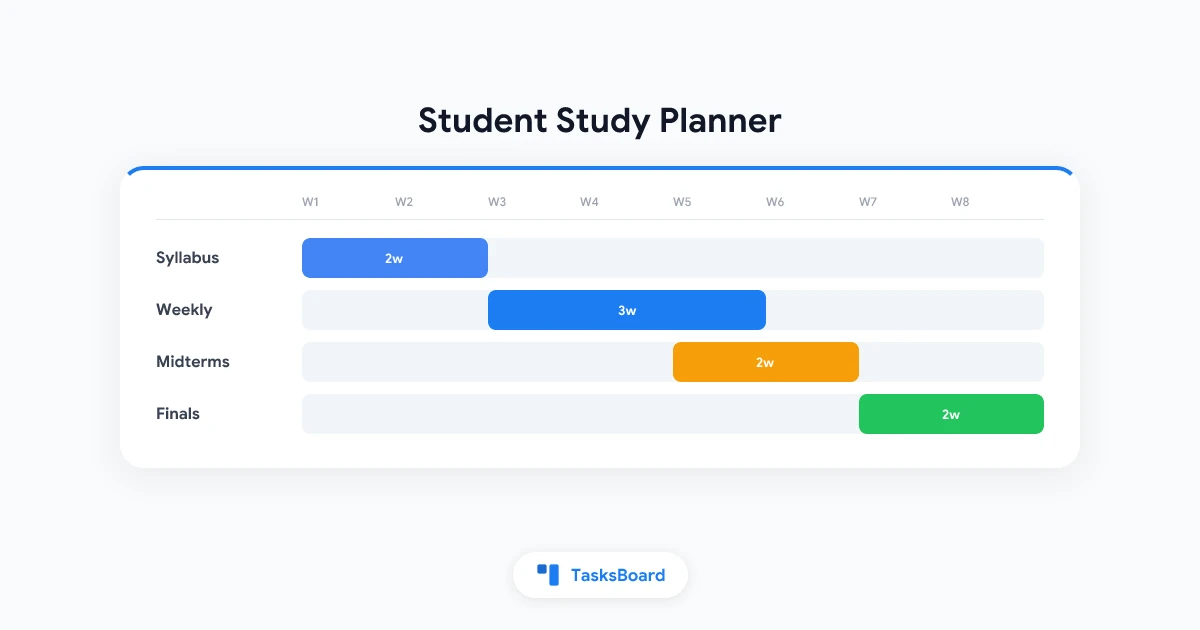
คุณมี Gmail, Google Calendar และอาจมีไฟล์ PDF ตารางเรียนที่เปิดแค่ครั้งเดียว แต่สิ่งที่คุณอาจขาดคือ google tasks for students study planner ที่จะเปลี่ยนวันส่งงานที่กระจัดกระจายให้เป็นแผนรายสัปดาห์ที่ทำตามได้โดยไม่ต้องเปิดแอพ 5 ตัวพร้อมกัน
Google Tasks ฟรี ซิงค์ระหว่างมือถือกับแล็ปท็อป และทำงานร่วมกับแอพ Google ที่คุณใช้อยู่แล้วสำหรับการเรียน มันไม่ใช่แพลนเนอร์เต็มรูปแบบที่มีตารางเวลาและระบบติดตามเกรด แต่เป็นรายการงานเบาๆ ที่ใช้งานคู่กับ Calendar ได้ดีเมื่อคุณต้องการการแจ้งเตือน ช่องทำเครื่องหมาย และมุมมองที่ชัดเจนว่ายังเหลืออะไรต้องทำ
คู่มือนี้จะแสดงวิธีตั้งค่า Google Tasks สำหรับทั้งเทอม: สร้างรายการแยกแต่ละวิชา จัดบล็อกเวลาเรียนใน Calendar แบ่งงานใหญ่เป็นงานย่อย และทบทวนรายสัปดาห์แบบง่ายๆ ที่ใช้เวลาน้อยกว่าดูซีรีส์หนึ่งตอน
ทำไม Google Tasks ถึงเหมาะเป็นแพลนเนอร์สำหรับนักเรียน
นักเรียนส่วนใหญ่ไม่ต้องการบัญชีแอพเพิ่ม พวกเขาต้องระบบที่บันทึกงานได้เร็วและเตือนเดดไลน์ก่อนจะถึงขั้นตื่นตระหนก
Google Tasks ตรงจุดนี้เพราะเป็นส่วนหนึ่งของบัญชี Google อยู่แล้ว ตามข้อมูลจาก Google Workspace งานจะซิงค์ระหว่าง Gmail, Calendar, Chat และ Docs เพิ่มวันที่แล้วงานจะปรากฏในปฏิทินของคุณ ทำเครื่องหมายด่วนบนงานที่สำคัญ แบ่งงานรายงานเป็นขั้นตอนย่อยได้โดยไม่ต้องออกจากแถบด้านข้าง
| สิ่งที่นักเรียนต้องการ | วิธีจัดการด้วย Google Tasks |
|---|---|
| ติดตามงานแยกตามวิชา | สร้างรายการงานแยกแต่ละวิชา |
| ดูเดดไลน์ในปฏิทิน | วันที่กำหนดส่งซิงค์กับ Google Calendar |
| แบ่งโปรเจกต์ใหญ่เป็นขั้นตอน | สร้างงานย่อยได้หนึ่งระดับใต้แต่ละงาน |
| บันทึกงานจากอีเมล | ลากอีเมลใน Gmail ไปใส่ Tasks |
| การแจ้งเตือนบนมือถือ | การแจ้งเตือนจาก Google Calendar สำหรับงานที่มีวันกำหนด |
ข้อจำกัดนี้ตั้งใจให้เป็นเช่นนั้น Google Tasks ไม่มีสมุดบันทึกเกรด ไม่ซิงค์กับ Google Classroom โดยตรง และไม่มีบอร์ด Kanban ในมุมมองปกติ สำหรับนักเรียนหลายคน โดยเฉพาะผู้ใช้ Gmail ฟรีหรือ Google Workspace ของมหาวิทยาลัย ความเรียบง่ายนี้คือจุดเด่น คุณได้โครงสร้างโดยไม่ต้องเรียนรู้ปรัชญาการทำงานแบบใหม่
หากต้องการดูตัวเลือกแพลนเนอร์อื่นๆ นอกเหนือจาก Google Tasks ดูได้ที่ คู่มือแพลนเนอร์สำหรับนักเรียน บทความนี้จะลงลึกเฉพาะการตั้งค่า Google Tasks เท่านั้น
ตั้งค่าโครงสร้างเทอมใน Google Tasks
เริ่มต้นครั้งเดียวตอนเปิดเทอม เป้าหมายคือสร้างระบบที่สะท้อนวิธีที่สมองคุณจัดระเบียบงานอยู่แล้ว: แยกตามวิชา แล้วตามเดดไลน์ แล้วตามขั้นตอนถัดไป
สร้างรายการแยกแต่ละวิชา
เปิด Google Tasks จาก Gmail, Calendar หรือ tasks.google.com คลิกเมนูรายการข้าง My Tasks แล้วเลือก Create new list ตั้งชื่อแต่ละรายการตามรหัสหรือชื่อวิชา เช่น BIOL 201 หรือ วิทยานิพนธ์ประวัติศาสตร์
เหตุผลที่ต้องแยกรายการ: รายการรวมทุกงานจากทุกวิชาจะทำให้รู้สึกหนักใจเร็วมาก EmpowerED ระบุว่ารายการรวมยาวๆ อาจสร้างอุปสรรคโดยไม่ตั้งใจสำหรับนักเรียนที่รู้สึกว่าตามงานอยู่แล้ว รายการแยกแต่ละวิชาช่วยให้แต่ละหน้ามีข้อมูลสั้นๆ และอ่านสะดวก
รายการเสริมที่สี่ (ไม่จำเป็น):
- Admin สำหรับงานบริหารเช่นกำหนดการลงทะเบียน ทุนการศึกษา หรือชมรมที่ไม่เกี่ยวกับวิชาใดวิชาหนึ่ง
เพิ่มทุกเดดไลน์จากตารางเรียน
สำหรับแต่ละวิชา เพิ่มงานสำหรับทุกชิ้นงานสำคัญ:
- โจทย์ปัญหาและรายงานแล็บ
- แบบทดสอบและสอบ
- เรียงความและการนำเสนอ
- เป้าหมายย่อยของโปรเจกต์กลุ่ม
ตั้งค่า due date เป็นวันส่งจริง ไม่ใช่วันที่คุณหวังว่าจะเสร็จ Google Calendar จะแสดงงานเหล่านี้เป็นกิจกรรมทั้งวันเมื่อตั้งวันที่แล้ว สำหรับรายละเอียดการซิงค์วันที่ระหว่างแอพ ดู คู่มือการเชื่อมต่อ Google Tasks กับ Calendar
ทำเครื่องหมายงานสำคัญของสัปดาห์นี้
Google Tasks ให้คุณทำเครื่องหมายดาวบนงานสำคัญเพื่อให้เห็นชัดเจนในทุกรายการ ใช้ดาวอย่างพอดี ถ้าทุกอย่างด่วนก็เหมือนไม่มีอะไรด่วน

- รายการ: แยกแต่ละวิชาและอาจมีรายการ Admin
- งาน: ทุกเดดไลน์จากตารางเรียนพร้อมวันส่งจริง
- งานย่อย: แบ่งงานที่ส่งในมากกว่าหนึ่งสัปดาห์
- ดาว: ทำเครื่องหมายงานสำคัญ 3 อันดับแรกของแต่ละวิชาในสัปดาห์นี้
ใช้ Google Tasks คู่กับ Google Calendar สำหรับการวางแผนรายสัปดาห์
แพลนเนอร์การเรียนจะได้ผลเมื่อเชื่อมโยงกับเวลาที่คุณทำงานจริง Google Calendar จัดการเวลาที่แน่นอน Google Tasks จัดการงานที่ยืดหยุ่นได้
คู่มือ agenda นักเรียนของ Tailor Joy แนะนำให้บล็อกเวลาใน Calendar ก่อน แล้วค่อยติดตามงานใน Tasks การแบ่งสองขั้นตอนนี้ช่วยให้ปฏิทินไม่กลายเป็นรายการสิ่งที่ต้องทำที่รกเลอะเทอะ ในขณะที่ยังมีช่องทำเครื่องหมายสำหรับการบ้าน
กฎง่ายๆ ระหว่างกิจกรรมและงาน
| ใช้ กิจกรรม ใน Calendar สำหรับ | ใช้ งาน ใน Google Tasks สำหรับ |
|---|---|
| คลาสเรียน แล็บ และเวลาพบอาจารย์ | การอ่านที่ย้ายระหว่างวันได้ |
| กีฬา กะทำงาน และเวลาเดินทาง | โจทย์ปัญหาและเรียงความ |
| วันสอบที่ต้องเห็นในมุมมองรวม | เซสชันเรียนที่ความยาวยืดหยุ่นได้ |
| การประชุมกลุ่มที่มีเวลาเริ่มแน่นอน | การติดตามอีเมลจากอาจารย์ |
หากเวลาเรียนมีช่องเวลาที่แน่นอน ให้สร้างกิจกรรมใน Calendar สำหรับบล็อกนั้นและเพิ่มงานที่เกี่ยวข้องที่มีวันส่งภายในสัปดาห์นั้น คุณป้องกันเวลาในตารางและติดตามความคืบหน้าใน Tasks
บล็อกเวลาเรียนของคุณ
ทุกวันอาทิตย์ เปิด Calendar และเพิ่มบล็อกเรียนแบบซ้ำหรือครั้งเดียว:
- บล็อกงานลึก (90 นาที) สำหรับการเขียนและโจทย์ปัญหา
- บล็อกทบทวน (30 นาที) สำหรับการ์ดช่วยจำและบันทึกการบรรยาย
- บล็อกบริหาร (20 นาที) สำหรับอีเมลและการตรวจสอบ LMS
สำหรับคำแนะนำแบบเต็มรูปแบบ ดู คู่มือการบล็อกเวลา
เปิดการแจ้งเตือนงาน
ตามข้อมูลจาก Google Calendar Help งานที่มีวันและเวลาเฉพาะจะส่งการแจ้งเตือนเมื่อถึงเวลานั้น งานที่มีวันที่แต่ไม่มีเวลามักจะแจ้งเตือนเวลา 9:00 น. ของวันนั้น งานที่มีฟิลด์กำหนดส่งจะแจ้งเตือนเวลา 9:00 น. ของวันกำหนดส่งตามเขตเวลาของคุณ
เคล็ดลับสำหรับนักเรียน: เพิ่ม วันที่และเวลา สำหรับงานที่ต้องส่งก่อนเที่ยง การแจ้งเตือนเริ่มต้น 9:00 น. นั้นหลับง่ายมาก
แบ่งงานเป็นขั้นตอนย่อยที่นักเรียนทำเสร็จได้
งานใหญ่จะล้มเหลวเมื่อยังเป็นรายการเดียวจนถึงคืนก่อนส่ง Google Tasks รองรับ งานย่อยหนึ่งระดับ ใต้แต่ละงานหลัก ซึ่งเพียงพอสำหรับงานส่วนใหญ่ถ้าคุณแบ่งขั้นตอนถูกขนาด
ตัวอย่างงานหลัก: รายงานวิจัยส่ง 15 มีนาคม
งานย่อย:
- หาบทความวิชาการ 5 ฉบับ
- เขียนโครงร่าง
- เขียนเนื้อหาหลัก
- เขียนบทนำและสรุป
- แก้ไขและตรวจทาน
- ส่งใน LMS
ฝึกตัวเองให้วางแผนขั้นตอนที่ใช้เวลาประมาณ 15-20 นาทีต่อขั้นตอน ชิ้นงานที่สั้นกว่าช่วยลดการผัดวันประกันพรุ่งและสอดคล้องกับวิธีที่นักเรียนส่วนใหญ่เรียนระหว่างคลาส
ข้อจำกัดของงานย่อยที่ควรรู้
Google ระบุกฎเหล่านี้ใน Tasks Help:
- ระดับการซ้อนเดียว: งานย่อยไม่สามารถมีงานย่อยของตัวเองได้
- ไม่มีการทำซ้ำบนงานหลักที่มีงานย่อย: งานบ้านรายสัปดาห์ต้องเป็นงานแบนหรือใช้เวิร์กโฟลว์แยก
- ไม่มีวันกำหนดส่งเฉพาะสำหรับงานย่อย: มีเพียงงานหลักที่ได้รับวันที่ในปฏิทิน
- ความจุสูง: สูงสุด 100,000 งานทั่วทุกรายการและ 20,000 งานที่ยังไม่เสร็จต่อรายการ
สำหรับรายละเอียดเพิ่มเติมเกี่ยวกับการทำงานภายในข้อจำกัดเหล่านี้ ดู คู่มืองานย่อย Google Tasks
บันทึกงานจาก Gmail และอีเมล Classroom
อาจารย์และระบบ LMS มักแจ้งเตือนคุณทางอีเมล Google Tasks ช่วยให้บันทึกงานได้เร็วถ้าคุณสร้างนิสัยนี้
จาก Gmail
- เปิดอีเมลงานใน Gmail
- เปิดแผง Tasks ด้านขวา
- ลากอีเมลไปใส่รายการวิชาของคุณ หรือใช้ Add to Tasks จากแถบเครื่องมือ
- แก้ไขชื่อ ตั้งวันส่ง และเพิ่มงานย่อยถ้าจำเป็น
วิธีนี้ใช้ได้ดีกับอีเมลแจ้งเตือนจาก Google Classroom และการส่งต่อจาก Canvas หรือ Blackboard ไม่มีการนำเข้างานจาก Classroom ไป Tasks โดยอัตโนมัติ คุณต้องเพิ่มแต่ละงานเองหรือใช้เครื่องมืออัตโนมัติของบุคคลที่สามถ้าโรงเรียนอนุญาต
งานที่ทำซ้ำทุกสัปดาห์
งานตรวจสมุดบันทึก โพสต์สนทนา หรือเตรียมแล็บที่ทำทุกสัปดาห์สามารถใช้ Repeat ในงานแบบแบนที่ไม่มีงานย่อย เปิดตัวเลือกวันที่ เลือก Repeat และตั้งความถี่รายวันหรือรายสัปดาห์ จำไว้ว่างานหลักที่มีงานย่อยไม่สามารถทำซ้ำได้ ดังนั้นให้เก็บงานที่ทำซ้ำเป็นรายการบรรทัดเดียว
เมื่อไรที่ควรเพิ่ม TasksBoard ในแพลนเนอร์การเรียน
Google Tasks จัดการการบันทึกงานและวันส่งได้ดี แต่มีข้อจำกัดเมื่อคุณต้องการภาพรวมความคืบหน้าทั้งหมดใน 4-5 วิชาพร้อมกัน
TasksBoard ทำงานบนข้อมูล Google Tasks ที่มีอยู่แล้ว มันไม่แทนที่รายการของคุณ แต่เพิ่มบอร์ด Kanban มุมมองเต็มจอ และบอร์ดแชร์สำหรับโปรเจกต์กลุ่ม พร้อมซิงค์กลับไปที่ Google Tasks
ลอง TasksBoard
ดูทุกวิชาในบอร์ดเดียว ย้ายงานจาก To Do ไป Done โดยไม่เสียการซิงค์กับ Google Tasks
เริ่มต้นใช้งาน →ใช้ TasksBoard เมื่อ:
- คุณจัดการหลายวิชาและต้องการคอลัมน์เช่น To Do, In Progress, และ Done
- โปรเจกต์กลุ่มต้องการมุมมองแชร์ว่าใครรับผิดชอบส่วนไหน
- แถบด้านข้างใน Gmail รู้สึกคับเกินไปในช่วงสอบ
สำหรับรายละเอียดการตั้งค่า อ่าน คู่มือบอร์ด Kanban ของ Google Tasks
ขั้นตอนต่อขั้นตอน: สัปดาห์แรกกับ Google Tasks เป็นแพลนเนอร์การเรียน
ทำตามลำดับนี้ครั้งเดียว หลังจากนั้น การบำรุงรักษาจะใช้เวลาเพียงไม่กี่นาทีต่อวัน
- สร้างรายการวิชา ใน Google Tasks (5 นาที)
- ป้อนเดดไลน์จากตารางเรียน พร้อมวันส่งสำหรับทุกงานที่คิดเกรด (20-30 นาที)
- เพิ่มงานย่อย สำหรับงานที่ส่งในมากกว่าหนึ่งสัปดาห์ (10 นาทีต่องานใหญ่)
- บล็อกเวลาเรียน ใน Google Calendar สำหรับสัปดาห์หน้า (10 นาที)
- บันทึกงานใหม่ จากอีเมลเมื่อได้รับ (30 วินาทีต่องาน)
- ทบทวนวันอาทิตย์: ย้ายงานที่ยังไม่เสร็จ อัปเดตดาว ปรับบล็อกเรียน (15 นาที)
- ตรวจสอบทุกเช้า: เปิด Tasks หรือ Calendar ยืนยัน 3 งานสำคัญของวัน (2 นาที)
นักเรียนที่ใช้ Google Workspace เป็นประจำมักจะใช้ระบบนี้ได้นานกว่าแอพแพลนเนอร์เฉพาะทางเพราะความยุ่งยากน้อยลง คุณไม่ได้ดูแลระบบที่สอง แต่เพิ่มโครงสร้างให้ระบบที่คุณเปิดอยู่แล้วสำหรับอีเมลและการจัดตารางเวลา
สำหรับนิสัยการทำงานทั่วไปนอกเหนือจากการเรียน คู่มือการใช้ Google Tasks อย่างมีประสิทธิภาพ ของเราครอบคลุมการจัดการอินบ็อกซ์และการจัดระเบียบรายการโดยละเอียด
คำถามที่พบบ่อย
Google Tasks ฟรีสำหรับนักเรียนหรือไม่?
Google Classroom ซิงค์กับ Google Tasks โดยอัตโนมัติหรือไม่?
ใช้ Google Tasks บนมือถือระหว่างคาบเรียนได้ไหม?
ระบบนี้ต่างจากแอพแพลนเนอร์การเรียนเฉพาะทางอย่างไร?
ถ้าต้องการบอร์ดภาพรวมทุกวิชาล่ะ?
สร้างแพลนเนอร์การเรียนของคุณในสัปดาห์นี้
google tasks for students study planner ไม่ต้องการการจัดระเบียบที่สมบูรณ์แบบในวันแรก ต้องการเพียงการตั้งค่าที่ทำซ้ำได้: รายการวิชา เดดไลน์จากตารางเรียน บล็อกเวลาใน Calendar และการทบทวนรายสัปดาห์สั้นๆ
เริ่มจากหนึ่งวิชาหากทั้งเทอมรู้สึกหนักเกินไป เพิ่มวิชาอื่นเมื่อนิสัยเริ่มติด เมื่อแถบด้านข้างรู้สึกคับเกินไปหรือต้องการมุมมองบอร์ดในช่วงสอบ เปิด TasksBoard บนรายการที่คุณสร้างไว้แล้ว
เกรดคุณจะดีขึ้นเมื่อเดดไลน์ไม่มาสร้างความประหลาดใจอีก Google Tasks ให้รายการตรวจสอบ Calendar ให้เวลา เมื่อรวมกันพวกมันกลายเป็นแพลนเนอร์การเรียนที่คุณดูแลได้ตลอดเทอม
ดูคู่มือ Google Tasks เพิ่มเติมที่ บล็อก TasksBoard
พร้อมที่จะแชร์ Google Tasks ของคุณหรือยัง?
เริ่มต้นใช้งาน TasksBoard ได้ฟรี ไม่ต้องใช้บัตรเครดิต
เข้าสู่ระบบ

