
ตั้งการแจ้งเตือนงานใน Google Tasks ด้วย TasksBoard

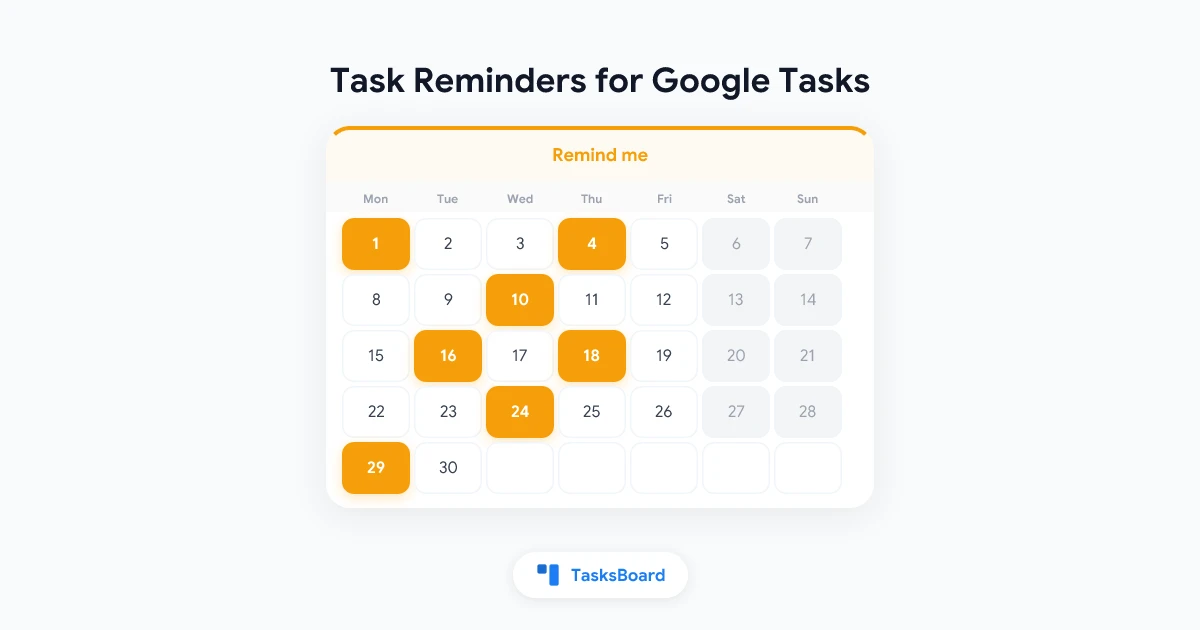
กำหนดเวลาสิ้นสุดคือการบันทึก ส่วนการเตือนคือการรบกวนที่ถูกจังหวะ เพื่อให้คุณลงมือทำตามบันทึกนั้น Google Tasks ทำหน้าที่แรกได้ดี แต่สำหรับผู้ใช้ผ่านแอปบุคคลที่สาม มันกลับเงียบสนิทในส่วนที่สอง
แอปของ Google เองสามารถแจ้งเตือนคุณเกี่ยวกับงานได้ แต่ขึ้นอยู่กับเวลาที่ Tasks API ของ Google ไม่เปิดเผย และการตั้งค่าการแจ้งเตือนที่กระจายอยู่ระหว่าง Google Calendar กับโทรศัพท์ของคุณ แอปที่สร้างบน API นี้ รวมถึง TasksBoard ไม่มีทางรู้ว่าคุณต้องการให้เตือนเมื่อไหร่
ตอนนี้ TasksBoard มีระบบเตือนงานของตัวเองแล้ว คู่มือนี้จะอธิบาย 4 ตัวเลือกการเตือน วิธีที่การเตือนจะส่งถึงคุณผ่านการแจ้งเตือนเบราว์เซอร์หรืออีเมล การตั้งค่า “การเตือนงานผ่านอีเมล” และสิ่งที่เกิดขึ้นเมื่อคุณทำงานเสร็จที่อื่นก่อนเวลาการเตือน
การเตือนเป็นส่วนหนึ่งของฟีเจอร์ “Repeat & remind” ใน TasksBoard Premium ซึ่งรวมถึงกำหนดเวลา และงานซ้ำ ทุกแผนแบบเสียเงินเริ่มต้นด้วยทดลองใช้ฟรี 7 วัน
วิธีตั้งการเตือนสำหรับงาน
การเตือนต้องมีกำหนดเวลาสิ้นสุด กำหนดวันให้กับงานก่อน เวลาสามารถระบุหรือไม่ก็ได้
- เปิด tasksboard.com แล้วคลิกที่ชื่องานเพื่อเปิด
- ถ้ายังไม่มีวันที่ ให้คลิก เพิ่มวันที่ ใต้รายละเอียดและเลือกวัน เพิ่มเวลาด้วยหากงานต้องทำในเวลาที่เจาะจง (ดูวิธีตั้งเวลาสิ้นสุด)
- คลิกไอคอนกระดิ่ง (“เตือนฉัน”) ในแถวปุ่มใต้รายละเอียด
- เลือกหนึ่งในตัวเลือก: เมื่อถึงเวลาที่กำหนด, 30 นาทีก่อน, 1 ชั่วโมงก่อน หรือ 1 วันก่อน
- คลิกนอกพื้นที่งานหรือกด Esc เพื่อบันทึก
หากไม่มีกำหนดวันที่ ตัวเลือกทั้งสี่จะจางและตัวเลือกจะแสดงข้อความแจ้ง สำหรับงานที่มีวันที่แต่ไม่มีเวลา ตัวเลือกจะระบุว่าการเตือนอ้างอิงจากเวลา 9:00 น. เช่น “1 ชั่วโมงก่อน” สำหรับงานวันศุกร์หมายถึง 8:00 น. ของวันศุกร์ ส่วน “เมื่อถึงเวลาที่กำหนด” หมายถึง 9:00 น. ของวันศุกร์
หากต้องการยกเลิกการเตือน เปิดตัวเลือกอีกครั้งและเลือก ไม่เตือน ที่ด้านบน
- เมื่อถึงเวลาที่กำหนด: เมื่องานถึงกำหนด หรือ 9:00 น. หากไม่ระบุเวลา
- 30 นาทีก่อน: เพียงพอสำหรับเปิดไฟล์และเตรียมตัว
- 1 ชั่วโมงก่อน: สำหรับงานที่ต้องเตรียมการจริงจัง
- 1 วันก่อน: สำหรับกำหนดส่ง เพื่อให้การเตือนมาถึงขณะที่ยังมีเวลาทำ
หนึ่งการเตือนต่อหนึ่งงาน การเตือนจะทำงานภายในประมาณห้านาทีหลังจากเวลาที่เลือก
วิธีการเก็บการเตือน
เหมือนกับเวลาสิ้นสุด การเตือนจะถูกเก็บไว้ในงาน TasksBoard จะบันทึกเป็นบรรทัดสั้นๆ ที่ด้านบนของรายละเอียดงาน เช่น 🔔 30 สำหรับ “30 นาทีก่อน” หรือ 🔔 0 สำหรับ “เมื่อถึงเวลาที่กำหนด” TasksBoard จะซ่อนบรรทัดนี้และแสดงไอคอนกระดิ่งบนงานแทน แอปของ Google จะแสดงบรรทัดนี้เป็นข้อความในรายละเอียด ปล่อยไว้อย่างนั้น TasksBoard จะยังอ่านได้
การเก็บไว้ที่นี่หมายความว่าการเตือนถูกแนบมากับงาน ไม่ใช่กับเบราว์เซอร์ของคุณ ตั้งค่าเตือนที่ทำงาน และการเตือนยังคงอยู่เมื่อคุณเปิด TasksBoard ที่บ้าน นั่นหมายความว่างานจะมีหนึ่งบรรทัดเพิ่มในแอป Google Tasks ซึ่งเป็นข้อแลกเปลี่ยนสำหรับการเตือนที่ซิงค์ได้
วิธีการรับการเตือน
การเตือนสามารถส่งถึงคุณได้สูงสุดสามทาง
ใน TasksBoard เมื่อเปิดอยู่
หาก TasksBoard เปิดอยู่ในแท็บเมื่อถึงเวลาการเตือน คุณจะได้รับการแจ้งเตือนภายในแอป
เป็นการแจ้งเตือนเบราว์เซอร์
เมื่อ TasksBoard ไม่ได้เปิดอยู่ การเตือนจะมาทางการแจ้งเตือนเบราว์เซอร์บนอุปกรณ์ที่คุณอนุญาตไว้ ช่องทางเดียวกับที่ TasksBoard ใช้แจ้งเมื่อมีคนเพิ่มงานในรายการที่แชร์
วิธีการอนุญาต:
- คลิกไอคอนกระดิ่งข้างๆ ไอคอนเฟืองที่มุมขวาบนของ TasksBoard
- อนุญาตการแจ้งเตือนเมื่อเบราว์เซอร์ถาม
หากเคยปิดกั้นการแจ้งเตือนสำหรับ tasksboard.com มาก่อน เบราว์เซอร์จะไม่ถามอีก อนุญาตจากการตั้งค่าไซต์ของเบราว์เซอร์และคลิกกระดิ่งอีกครั้ง หน้าความช่วยเหลือตั้งค่าการแจ้งเตือนสำหรับรายการที่แชร์ มีขั้นตอนสำหรับแต่ละเบราว์เซอร์ สำหรับแล็ปท็อป โปรดทราบว่าการปิดฝาหรือเบราว์เซอร์ที่ไม่ได้ทำงานหมายความว่าจะไม่มีการแจ้งเตือน
ทางอีเมล
การแจ้งเตือนแบบพุชขึ้นอยู่กับว่าเบราว์เซอร์ทำงานอยู่หรือไม่ อีเมลไม่เป็นเช่นนั้น หากต้องการรับการเตือนแต่ละครั้งในกล่องจดหมายด้วย:
- คลิกรูปโปรไฟล์ที่มุมขวาบนและเลือกการตั้งค่าบัญชี
- ใต้การแจ้งเตือน เปิดการเตือนงานทางอีเมล
อีเมลจะมีหัวเรื่อง “เตือน: ” ตามด้วยชื่องาน แสดงวันที่และเวลาสิ้นสุด และมีปุ่มเปิดใน TasksBoard ที่พาคุณไปยังรายการที่ถูกต้อง การตั้งค่านี้ปิดโดยเริ่มต้นและใช้กับการเตือนทุกครั้งที่คุณตั้ง หน้าการตั้งค่าบัญชีในศูนย์ช่วยเหลืออธิบายตัวเลือกอีเมลอื่นๆ ที่อยู่ข้างๆ
 ลองใช้ TasksBoard
รับการแจ้งเตือนเบราว์เซอร์หรืออีเมลก่อนที่งาน Google จะถึงกำหนด นอกเหนือจากรายการที่คุณใช้อยู่แล้ว พรีเมียม พร้อมทดลองใช้ฟรี 7 วัน
เริ่มต้นใช้งาน →เมื่องานเปลี่ยนแปลงก่อนเวลาการเตือน
การเตือนจะมีประโยชน์ก็ต่อเมื่อมันหยุดเมื่องานไม่จำเป็นต้องทำอีกต่อไป นี่คือสิ่งที่เกิดขึ้นในแต่ละกรณี
คุณทำเสร็จหรือลบงานใน TasksBoard การเตือนจะถูกยกเลิกทันที ไม่มีการส่งอะไร
คุณเปลี่ยนวันที่หรือเวลาสิ้นสุด การเตือนจะเปลี่ยนตาม “1 ชั่วโมงก่อน” จะยังคงเป็นหนึ่งชั่วโมงก่อนเวลาใหม่ คุณไม่ต้องตั้งค่าใหม่
คุณทำเสร็จงานในแอป Google Tasks, Gmail หรือ Google Calendar แอปของ Google ไม่รู้เรื่องการเตือน ดังนั้นไม่สามารถยกเลิกได้ TasksBoard จัดการเรื่องนี้ก่อนส่ง: ก่อนการเตือนจะออก ระบบจะอ่านงานจาก Google อีกครั้ง และหากงานเสร็จสิ้น ถูกลบ หรือถูกเคลียร์ การเตือนจะถูกยกเลิก เมื่อคุณเปิด TasksBoard ครั้งต่อไป การเตือนของงานที่เสร็จสิ้นที่อื่นจะถูกเคลียร์เช่นกัน
งานซ้ำ เมื่อคุณทำเสร็จงานซ้ำใน TasksBoard รอบถัดไปจะถูกสร้างพร้อมบรรทัด 🔔 เดิม และการเตือนจะถูกตั้งเวลาสำหรับวันที่ใหม่ หากคุณทำเสร็จในแอป Google แทน TasksBoard จะสร้างรอบถัดไปภายในประมาณ 15 นาที และการเตือนจะถูกตั้งเวลาเมื่อคุณเปิดงานนั้นใน TasksBoard ครั้งต่อไป ดูคู่มืองานซ้ำสำหรับวิธีการทำงานของงานซ้ำ
แผนพรีเมียมของคุณสิ้นสุด การเตือนเป็นฟีเจอร์พรีเมียม ดังนั้นจะหยุดส่ง บรรทัด 🔔 จะยังคงอยู่ในงานของคุณและจะกลับมาทำงานอีกครั้งหากคุณสมัครใหม่
การเตือนใน TasksBoard เทียบกับการแจ้งเตือนจาก Google
ทั้งสองระบบไม่ค่อยทับซ้อนกัน และคุณสามารถใช้ทั้งคู่ได้
| Google Tasks และ Calendar | การเตือน TasksBoard | |
|---|---|---|
| ตั้งจาก | แอป Google Tasks, แถบด้านข้าง Calendar | ตัวแก้ไขงาน TasksBoard |
| เวลา | เวลาของ Google ในงานเอง หรือการแจ้งเตือนกิจกรรมทั้งวันของ Calendar | เมื่อถึงเวลาที่กำหนด, 30 นาที, 1 ชั่วโมง หรือ 1 วันก่อน |
| ส่งเป็น | การแจ้งเตือนจากแอป Google Calendar หรือ Tasks | แจ้งเตือนในแอป, การพุชเบราว์เซอร์, อีเมล (เลือกได้) |
| แอปอื่นเห็นหรือไม่ | ไม่ เวลาของ Google ไม่มีใน API | ใช่ เป็นบรรทัด 🔔 ในรายละเอียด |
| ยกเลิกเมื่อทำเสร็จที่อื่น | n/a | ใช่ ตรวจสอบก่อนส่ง |
หากคุณพึ่งพาการแจ้งเตือนกิจกรรมทั้งวันของ Google Calendar อยู่ คู่มือการเตือน Google Tasks ของเราอธิบายวิธีการเปิดใช้งาน หากคุณไม่ได้รับอะไรจาก Google เลย การแจ้งเตือน Google Tasks ไม่ทำงาน จะอธิบายสาเหตุทั่วไป
นิสัยบางอย่างที่ทำให้การเตือนมีประสิทธิภาพ
- จับคู่ “1 วันก่อน” กับกำหนดส่งและ “30 นาทีก่อน” กับเวลาที่เจาะจง การเตือนในเช้าวันก่อนส่งให้คุณมีเวลาทำ การเตือน 30 นาทีก่อนการโทรให้คุณมีเวลาเตรียมตัว
- เปิดอีเมลหากแล็ปท็อปของคุณหลับ การพุชเบราว์เซอร์ต้องการให้เบราว์เซอร์ทำงานอยู่ อีเมลจะไปถึงโทรศัพท์ของคุณไม่ว่ายังไง
- อย่าเพิ่มการเตือนทุกงาน ประเด็นคือการแจ้งเตือนจาก TasksBoard ต้องมีความหมาย ใช้มุมมองปฏิทินสำหรับภาพรวม และใช้การเตือนสำหรับงานสำคัญไม่กี่อย่างที่พลาดไม่ได้
- ตั้งเวลาให้เรียบร้อยก่อน การเตือน “เมื่อถึงเวลาที่กำหนด” สำหรับงานที่ไม่มีเวลาจะทำงานที่ 9:00 น. ซึ่งมักไม่ใช่เวลาที่คุณคิดไว้
คำถามที่พบบ่อย
สรุป
ตั้งวันสิ้นสุด เพิ่มเวลาหากงานต้องทำในเวลาที่เจาะจง คลิกกระดิ่งและเลือกว่าต้องการให้เตือนล่วงหน้าแค่ไหน TasksBoard เก็บการเตือนในงานเป็นบรรทัด 🔔 ส่งเป็นการแจ้งเตือนในแอป การแจ้งเตือนเบราว์เซอร์ และหากคุณเปิดใช้งาน อีเมล และตรวจสอบกับ Google ก่อนเพื่อให้งานที่คุณทำเสร็จที่อื่นเงียบสนิท
ข้อมูลอ้างอิงทั้งหมดนี้อยู่ในหน้าความช่วยเหลือตั้ง/ลบงานซ้ำ ซึ่งครอบคลุมเวลา งานซ้ำ และการเตือนพร้อมกัน
พร้อมที่จะแชร์ Google Tasks ของคุณหรือยัง?
เริ่มต้นใช้งาน TasksBoard ได้ฟรี ไม่ต้องใช้บัตรเครดิต
เข้าสู่ระบบ

