

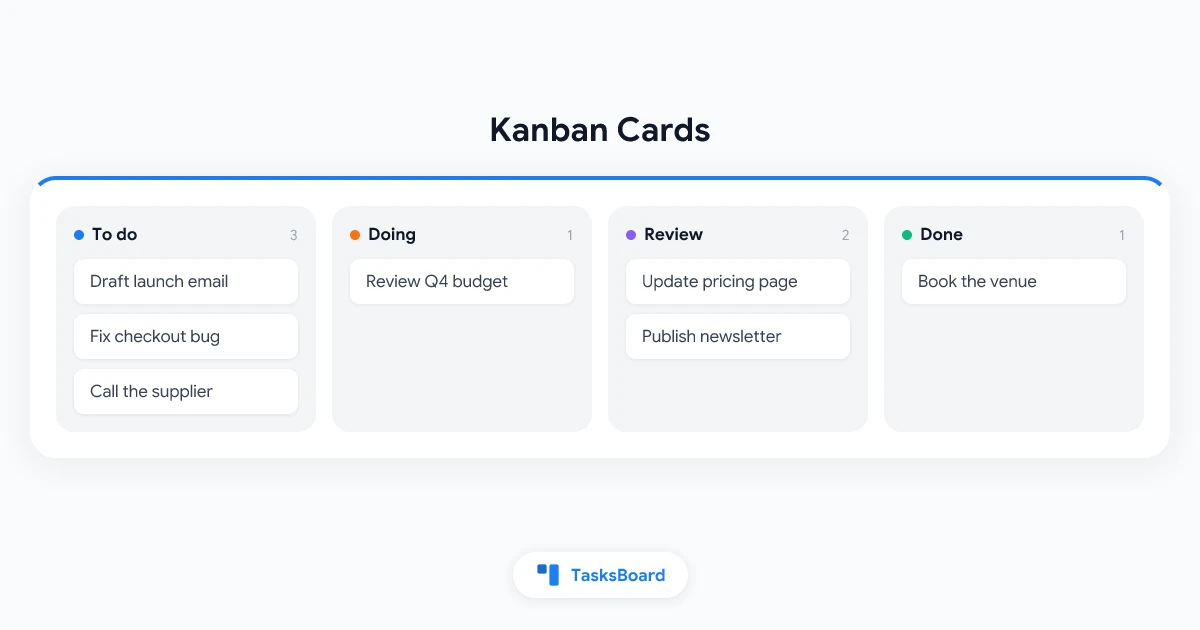
การ์ด Kanban (Kanban card) คือสี่เหลี่ยมผืนผ้าเล็กๆ ที่เป็นหัวใจสำคัญของบอร์ด Kanban การ์ดแต่ละใบจะเป็นตัวแทนของงานหนึ่งชิ้น และตำแหน่งของการ์ดบนบอร์ดจะคอยบอกเราว่างานชิ้นนั้นดำเนินไปถึงไหนแล้ว
แต่รู้ไหมว่าการ์ดส่วนใหญ่มักจะใช้งานไม่ได้ผลด้วยเหตุผลง่ายๆ คือ ถ้าไม่เขียนข้อมูลน้อยเกินไปจนทำงานต่อไม่ได้ ก็เขียนเยอะเกินไปจนไม่มีใครอยากอ่าน
คู่มือนี้จะพาไปทำความรู้จักว่าการ์ด Kanban คืออะไร มีที่มาอย่างไร ควรเขียนอะไรลงไปบ้าง พร้อมตัวอย่าง 7 แบบที่คุณก๊อปปี้ไปใช้ได้เลย และวิธีสร้างการ์ดบน Google Tasks
สรุปแบบรวบรัด:
- การ์ด 1 ใบ คืองาน 1 ชิ้น การ์ดคือสัญลักษณ์ที่ทำให้เรามองเห็นงานแต่ละชิ้นได้อย่างเป็นรูปธรรม
- หน้าการ์ดมีไว้อ่านผ่านๆ แค่มีชื่องาน ผู้รับผิดชอบ วันกำหนดส่ง และป้ายกำกับ (Label) ก็เพียงพอแล้วสำหรับทีมส่วนใหญ่
- ด้านในมีไว้ลงมือทำ ใส่โน้ตย่อ เช็กลิสต์ ลิงก์ที่เกี่ยวข้อง และเงื่อนไขที่บอกว่างานนี้ “เสร็จสมบูรณ์”
- คอลัมน์คือสถานะของงาน ไม่จำเป็นต้องเขียนคำว่า “กำลังทำ” ลงบนตัวการ์ด
- จุดเริ่มต้นมาจากโรงงาน Toyota นำระบบ Kanban มาใช้ในโรงงานทุกแห่งตั้งแต่ปี 1963 ซึ่งเกิดก่อนบอร์ดซอฟต์แวร์นานมาก
- เปลี่ยน Google Tasks ให้เป็นการ์ดได้ TasksBoard จะแสดงงานใน Google Tasks แต่ละชิ้นให้อยู่ในรูปแบบการ์ดบนบอร์ด
การ์ด Kanban คืออะไร? การทำให้งาน 1 ชิ้นมองเห็นได้จริง
การ์ด Kanban คืองานหนึ่งชิ้นที่เรามองเห็นและจับย้ายไปมาได้ ใน คู่มือการ์ด Kanban ของ Atlassian ระบุไว้ว่า การ์ดแต่ละใบ “เป็นตัวแทนของงานหนึ่งชิ้นที่กำลังเคลื่อนผ่านขั้นตอนต่างๆ จนกว่าจะเสร็จสมบูรณ์”
ขั้นตอนที่ว่านั้นก็คือคอลัมน์ต่างๆ บนบอร์ดนั่นเอง การ์ดจะเดินทางจากซ้ายไปขวา และคอลัมน์ที่การ์ดวางอยู่ก็คือสถานะของงานชิ้นนั้น
The Kanban Guide อธิบายแนวคิดเดียวกันนี้ด้วยคำที่ต่างออกไป โดยเรียกหน่วยของงานที่ไหลไปตามกระบวนการว่า “Work items” (ชิ้นงาน) และเรียกภาพรวมของกระบวนการนั้นว่าบอร์ด Kanban
คู่มือนี้ไม่ได้จำกัดหน้าตาของการ์ดไว้ตายตัว โดยบอกว่า “ไม่มีกฎเกณฑ์เฉพาะเจาะจงว่ารูปแบบการแสดงผลจะต้องหน้าตาเป็นอย่างไร” ดังนั้นไม่ว่าจะเป็นกระดาษโพสต์อิตแปะบนกำแพง หรือการ์ดในแอปพลิเคชัน ก็ถือเป็นการ์ด Kanban ทั้งสิ้น
จุดเริ่มต้นของการ์ด Kanban มาจากโรงงาน Toyota
การ์ดใบแรกของโลกไม่ได้มีไว้ตามงาน แต่มีไว้ตามชิ้นส่วนรถยนต์ นิตยสารของ Toyota แปลความหมายของคำว่า Kanban ว่า “ป้ายสัญลักษณ์” และอธิบายว่า “ชิ้นส่วนหรือกล่องใส่ชิ้นส่วนทุกใบที่ไหลไปตามสายพานการผลิต จะมีป้าย Kanban ของตัวเองติดอยู่”
แล้วบนการ์ดเขียนอะไรไว้บ้าง? ประวัติบริษัท Toyota เรียก Kanban ว่าเป็น “เครื่องมือที่คอยบอกว่าต้องใช้ชิ้นส่วนไหน จำนวนเท่าไหร่ ที่ไหน และเมื่อไหร่”
หน้าเว็บเดียวกันนี้ยังระบุด้วยว่า ระบบจัดการแบบ Kanban “ถูกนำมาใช้ในโรงงานทุกแห่งในปี 1963” ส่วนคู่มือของ Atlassian ยกเครดิตให้ Taiichi Ohno วิศวกรอุตสาหการของ Toyota ว่าเป็นผู้คิดค้นการ์ดนี้ขึ้นมาในช่วงปลายยุค 1940
อภิธานศัพท์ของ Toyota Indonesia แบ่งการ์ดออกเป็น 2 ประเภทหลักๆ คือ:
| ประเภทการ์ด | ชื่อภาษาญี่ปุ่น | หน้าที่ |
|---|---|---|
| การ์ดเบิกชิ้นส่วน | Hikitori-Kanban | ระบุว่ากระบวนการหนึ่งต้องการสั่งชิ้นส่วนจากกระบวนการก่อนหน้าเมื่อไหร่และจำนวนเท่าใด |
| การ์ดสั่งผลิต | Shikake-Kanban | สั่งวัตถุดิบเมื่อเริ่มการผลิตในแต่ละจุดทำงาน |
การ์ดงานบนบอร์ดในปัจจุบันก็ทำหน้าที่ 2 อย่างนี้เช่นกัน คือบอกว่าต้องการอะไร และส่งสัญญาณว่าต้องลงมือทำเมื่อไหร่
ควรใส่อะไรลงในการ์ด Kanban: หน้าการ์ดไว้อ่านผ่านๆ ด้านในไว้ลงมือทำ
คำแนะนำของ Atlassian นั้นสั้นมาก พวกเขาบอกว่าการ์ด “มักจะประกอบด้วยคำอธิบายงานสั้นๆ พร้อมชื่อผู้รับผิดชอบ วันกำหนดส่ง และสถานะ”
แต่ในทางปฏิบัติ การ์ดจะมี 2 เลเยอร์ หน้าการ์ดคือสิ่งที่เรากวาดตามองบนบอร์ด ส่วนด้านในคือสิ่งที่เราเปิดดูตอนลงมือทำงาน
| ข้อมูล | เลเยอร์ | หลักการคร่าวๆ |
|---|---|---|
| ชื่องาน | หน้าการ์ด | ขึ้นต้นด้วยคำกริยาและบอกผลลัพธ์ที่ต้องการ |
| ผู้รับผิดชอบ | หน้าการ์ด | มีคนเดียว เพื่อให้ทุกคนรู้ว่าต้องไปตามงานที่ใคร |
| วันกำหนดส่ง | หน้าการ์ด | ใส่เฉพาะงานที่มีเดดไลน์จริงๆ เท่านั้น |
| ป้ายกำกับหรือประเภทงาน | หน้าการ์ด | เช่น บั๊ก ฟีเจอร์ บทความ หรืองานที่ถูกขอมา |
| ความสำคัญหรือจุดติดขัด | หน้าการ์ด | ใส่เฉพาะเมื่อมันมีผลต่อสิ่งที่จะเกิดขึ้นต่อไป |
| โน้ตย่อ | ด้านใน | อธิบายสั้นๆ 1-2 ประโยคว่าทำไมงานนี้ถึงสำคัญ |
| เช็กลิสต์ | ด้านใน | ขั้นตอนการทำงาน แบ่งเป็นงานย่อยๆ |
| ลิงก์และไฟล์ | ด้านใน | บรีฟงาน ไฟล์ดีไซน์ หรือทิกเก็ตแจ้งปัญหา |
| เสร็จเมื่อไหร่ | ด้านใน | เงื่อนไขที่บอกว่าสามารถปิดการ์ดใบนี้ได้แล้ว |
ไม่ต้องใส่สถานะลงในการ์ด เพราะคอลัมน์บอกไว้ชัดเจนอยู่แล้ว
หน้าการ์ดคือสิ่งที่คุณเลือกตั้งค่าได้เอง
แอปพลิเคชันบอร์ดต่างๆ มักจะเปิดให้แต่ละทีมเลือกได้เองว่าอยากให้หน้าการ์ดโชว์อะไรบ้าง อย่างใน Azure Boards หน้าเว็บของ Microsoft เรื่อง การปรับแต่งการ์ด ได้ระบุตัวเลือกไว้ 4 อย่าง:
- Fields (ช่องข้อมูล): “ควบคุมว่าต้องการให้ข้อมูลช่องไหนแสดงบนการ์ดบ้าง”
- Styles (สไตล์): “เปลี่ยนสีการ์ดและรูปแบบตัวอักษรตามเงื่อนไขของข้อมูล”
- Tag colors (สีแท็ก): “กำหนดสีเฉพาะให้กับแท็กต่างๆ เพื่อให้แยกแยะด้วยสายตาได้ง่าย”
- Annotations (คำอธิบายประกอบ): ไอคอนสำหรับรายการที่เกี่ยวข้อง เช่น งานย่อย การทดสอบ และ Pull requests
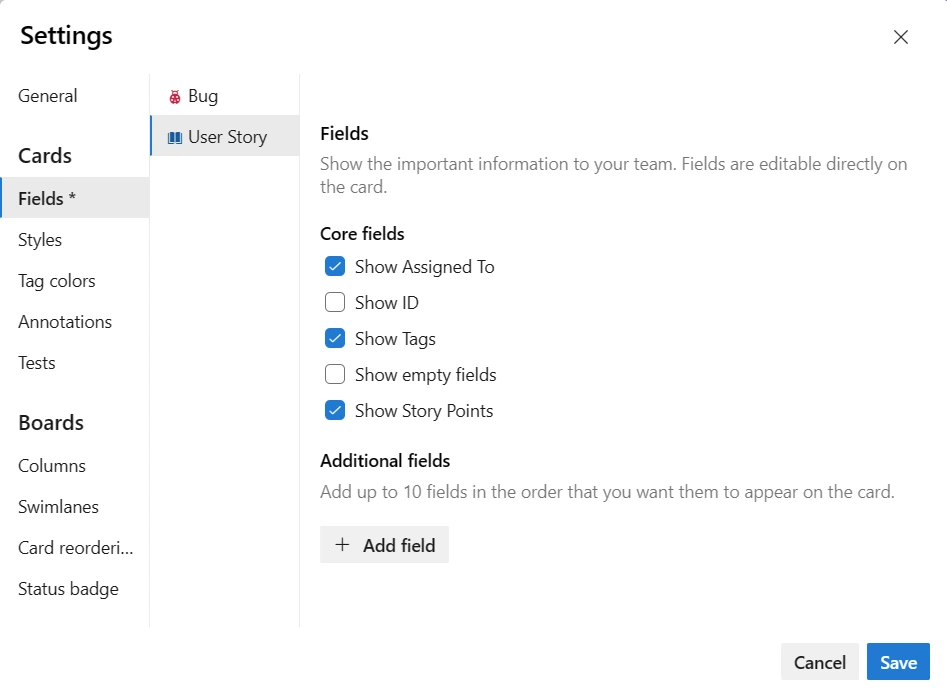
การใส่ข้อมูลเยอะๆ ไม่ได้แปลว่าดีเสมอไป คำแนะนำจาก Microsoft ในหน้าเว็บนั้นบอกไว้ว่า “ควรเริ่มต้นจากข้อมูลที่จำเป็นจริงๆ ก่อน แล้วค่อยเพิ่มเมื่อต้องการใช้งาน”
4 นิสัยที่ช่วยให้การ์ดอ่านง่ายขึ้น
- ขึ้นต้นด้วยคำกริยา เขียนว่า “ร่างอีเมลเปิดตัว” ย่อมสื่อความหมายได้ดีกว่า “อีเมลเปิดตัว”
- ระบุผู้รับผิดชอบแค่คนเดียว ส่วนคนอื่นๆ ที่มาช่วยงานให้ไปใส่ชื่อไว้ในโน้ตแทน
- ใส่วันที่เฉพาะงานที่มีเดดไลน์จริงๆ การใส่วันที่ลงในการ์ดทุกใบจะทำให้ทีมชินชาและเลิกสนใจเดดไลน์ไปในที่สุด
- การ์ด 1 ใบ ต่อ 1 ผลลัพธ์ ถ้าเช็กลิสต์เริ่มยาวเป็นหางว่าว ให้แตกงานออกเป็นการ์ดใบใหม่
7 ตัวอย่างการ์ด Kanban ที่ก๊อปปี้ไปใช้ได้เลย
แต่ละตัวอย่างจะบอกชื่องาน สิ่งที่แสดงบนหน้าการ์ด และสิ่งที่อยู่ด้านใน (ชื่อคนในตัวอย่างเป็นชื่อสมมติ)
| ทีม | ชื่องาน | บนหน้าการ์ด | ด้านใน |
|---|---|---|---|
| ซอฟต์แวร์ (แก้บั๊ก) | แก้ปัญหาปัดเศษภาษีในหน้าชำระเงิน | ป้ายกำกับ: บั๊ก ผู้รับผิดชอบ: Priya ความสำคัญ: P1 | ขั้นตอนการจำลองปัญหา เสร็จเมื่อ: ยอดรวมตรงกับใบแจ้งหนี้ |
| ซอฟต์แวร์ (ฟีเจอร์ใหม่) | เพิ่มปุ่ม Export CSV ในหน้ารายงาน | ป้ายกำกับ: ฟีเจอร์ ผู้รับผิดชอบ: Marco | User story, ลิงก์ไฟล์ดีไซน์, เช็กลิสต์สำหรับทดสอบ |
| คอนเทนต์มาร์เก็ตติ้ง | ปล่อย Newsletter ประจำเดือนตุลาคม | ป้ายกำกับ: อีเมล กำหนดส่ง: 28 ต.ค. ผู้รับผิดชอบ: Lena | ลิงก์บรีฟงาน เช็กลิสต์: ร่างเนื้อหา, ตรวจทาน, ตั้งเวลาส่ง |
| เซลส์ | ส่ง Proposal ให้คลินิก Acme Dental | กำหนดส่ง: วันศุกร์ ผู้รับผิดชอบ: Sam | ชื่อผู้ติดต่อ, โน้ตรายละเอียดดีล, ไฟล์ Proposal |
| สรรหาบุคลากร | นัดสัมภาษณ์รอบสุดท้ายตำแหน่งดีไซเนอร์ | ป้ายกำกับ: สรรหาบุคลากร ผู้รับผิดชอบ: Dana | โปรไฟล์ผู้สมัคร, รายชื่อผู้สัมภาษณ์, เกณฑ์การให้คะแนน |
| ซัพพอร์ตลูกค้า | คืนเงินออเดอร์ 1042 | ป้ายกำกับ: บิลลิ่ง ผู้รับผิดชอบ: Omar | อีเมลลูกค้าและยอดเงิน เสร็จเมื่อ: ลูกค้าคอนเฟิร์มว่าได้รับเงินแล้ว |
| ใช้งานส่วนตัว | ต่ออายุพาสปอร์ต | กำหนดส่ง: 14 มี.ค. | เช็กลิสต์: ถ่ายรูป, กรอกฟอร์ม, จองคิว |
สังเกตไหมว่ามี 3 สิ่งที่เหมือนกันในทุกๆ แถว:
- ชื่องานขึ้นต้นด้วยคำกริยา คุณจะรู้ทันทีว่าต้องทำอะไรตั้งแต่ยังไม่เปิดการ์ด
- หน้าการ์ดดูสะอาดตา ไม่มีการ์ดใบไหนแสดงข้อมูลเกิน 3 อย่างต่อจากชื่องาน
- ด้านในมีเฉพาะสิ่งที่จำเป็นต่อการทำงานให้เสร็จ ไม่มีข้อมูลขยะอื่นๆ
ถ้าคุณทำงานคนเดียว? แค่ดูตัวอย่างในแถวสุดท้ายก็พอแล้ว และคุณสามารถเข้าไปดูคู่มือ บอร์ด Kanban ส่วนตัว ของเราเพื่อสร้างระบบการทำงานที่สมบูรณ์แบบได้เลย
เทมเพลตการ์ด Kanban
ก๊อปปี้ข้อความนี้ไปวางในช่องโน้ตของการ์ด แล้วเติมข้อมูลในบรรทัดที่คุณต้องการได้เลย:
Title:      Verb + result
Owner:      One person
Due:        Only a real deadline
Label:      Type of work
Why:        One or two sentences of context
Done when:  The condition that closes the card
Checklist:  Step 1, step 2, step 3
Links:      Brief, design, ticket
การ์ด Kanban vs User Story vs Task: การ์ดคือกล่องใส่ของ
3 คำนี้มักจะถูกจำสลับกันบ่อยๆ เพราะการ์ด 1 ใบมักจะรวบรวมทั้ง 3 อย่างนี้ไว้ด้วยกัน
| คำศัพท์ | ความหมาย | ตัวอย่าง |
|---|---|---|
| การ์ด Kanban | หน่วยของงานที่ถูกย้ายไปมาบนบอร์ด | การ์ดที่ชื่อว่า “เพิ่มปุ่ม Export CSV ในหน้ารายงาน” |
| User story | วิธีอธิบายงานจากมุมมองของผู้ใช้งาน | ”ในฐานะนักวิเคราะห์ ฉันต้องการ Export รายงาน เพื่อที่จะได้แชร์ให้คนอื่นดูได้” |
| Task (งานย่อย) | ขั้นตอนหนึ่งที่ต้องทำเพื่อให้งานเสร็จสมบูรณ์ | ”เขียนโค้ดทดสอบระบบ Export” |
สรุปก็คือ การ์ดเปรียบเสมือนกล่องใส่ของ Story คือสิ่งที่คุณเขียนอธิบายไว้ข้างใน และ Task ก็คือเช็กลิสต์ของงานนั้นๆ
Azure Boards ก็ทำงานด้วยหลักการนี้ การ์ดของพวกเขาคือชิ้นงาน (Work items) เช่น User story หรือบั๊ก และจะมีคำอธิบายประกอบ (Annotation) คอยแสดงงานย่อย (Child tasks) บนการ์ด
ถ้าทีมของคุณวางแผนงานด้วย Story ลองเข้าไปดู การทำ User story mapping ซึ่งจะแนะนำวิธีจัดระเบียบ Story ก่อนที่จะนำมาสร้างเป็นการ์ด
การ์ดเคลื่อนที่ด้วยการดึง (Pull) และ WIP Limits ช่วยให้งานเดินหน้าไม่สะดุด
การ์ดควรจะถูกย้ายก็ต่อเมื่อมีคนว่างรับงานไปทำ ไม่ใช่ถูกยัดเยียด (Push) ให้ทำ ในตัวอย่างของ Atlassian บอกไว้ว่า “เมื่อดีไซเนอร์มีเวลาว่าง พวกเขาจะดึง (Pull) การ์ด Kanban จากคอลัมน์ Prioritized (จัดลำดับความสำคัญแล้ว) มาที่คอลัมน์ Design (ออกแบบ)”
แต่วิธีนี้จะได้ผลก็ต่อเมื่อมีการจำกัดจำนวนการ์ดที่กำลังทำอยู่เท่านั้น The Kanban Guide ย้ำชัดเจนในเรื่องนี้ว่า สมาชิก “ต้องควบคุมจำนวนชิ้นงานในระบบอย่างชัดเจน ตั้งแต่เริ่มจนจบกระบวนการ”
ทีมส่วนใหญ่มักจะใช้วิธีกำหนดขีดจำกัดงานที่กำลังทำ หรือ Work-in-progress (WIP) limit ในแต่ละคอลัมน์ อย่างที่ Atlassian อธิบายไว้ว่า “ทีมจะจำกัดจำนวนการ์ด Kanban ที่อนุญาตให้อยู่ในแต่ละขั้นตอนการทำงาน ณ เวลาใดเวลาหนึ่ง”
วิธีเปลี่ยน Google Tasks ให้เป็นการ์ด Kanban ด้วย TasksBoard
งานใน Google Tasks มีองค์ประกอบส่วนใหญ่ที่การ์ด Kanban ควรมีอยู่แล้ว อ้างอิงจาก หน้าช่วยเหลือของ Google คุณสามารถเพิ่มรายละเอียด ตั้งวันที่และเวลา ตั้งค่างานให้ทำซ้ำ และเพิ่มงานย่อยได้
แต่ Google Tasks จะแสดงงานเหล่านั้นเป็นแบบรายการ (List) ไม่ใช่แบบบอร์ด TasksBoard จึงเข้ามาช่วยแสดงผลรายการแต่ละอันให้เป็นคอลัมน์ และเปลี่ยนงานแต่ละชิ้นให้เป็นการ์ด โดยทุกการเปลี่ยนแปลงจะซิงก์กับ Google Tasks โดยอัตโนมัติ
การ์ดของคุณจะยังคงใช้งานได้ปกติทั้งใน Gmail, Google Calendar และแอปมือถือ Google Tasks นี่คือ 5 ขั้นตอนในการเปลี่ยนจากรายการธรรมดาให้กลายเป็นบอร์ด:
- ลงชื่อเข้าใช้ด้วย Google ไปที่ tasksboard.com แล้วคลิก Sign in with Google รายการงานของคุณจะปรากฏขึ้นมาเรียงกันเป็นคอลัมน์
- เพิ่มการ์ด คลิก “Add a task” ที่ด้านบนของรายการ พิมพ์ชื่องาน แล้วกด Enter
- ใส่ข้อมูลในการ์ด คลิกที่ชื่องานเพื่อเปิดหน้าต่างแก้ไข พิมพ์รายละเอียดลงไป จากนั้นใช้ปุ่ม Add date (เพิ่มวันที่) และ Add subtask (เพิ่มงานย่อย)
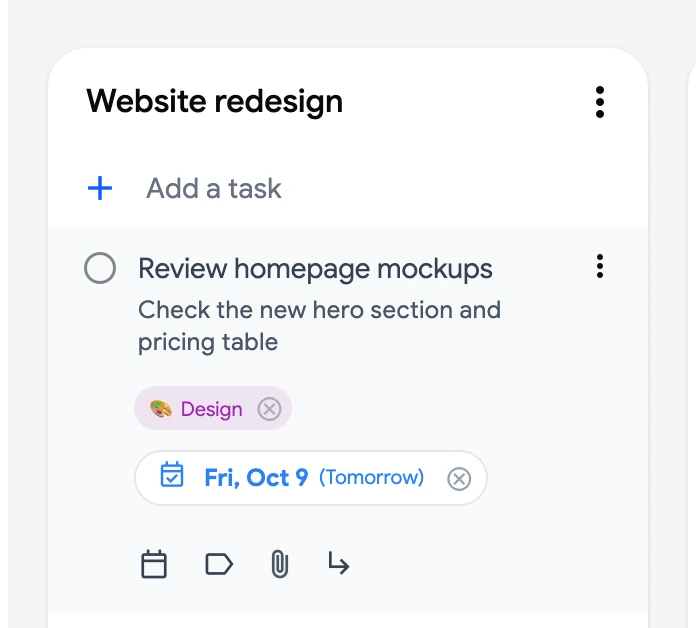
- ระบุผู้รับผิดชอบ ในรายการที่แชร์ร่วมกัน ให้คลิก Add assignee แล้วเลือกเพื่อนร่วมทีม รูปโปรไฟล์ของพวกเขาจะไปโชว์อยู่บนการ์ด
- ย้ายการ์ด ลากการ์ดไปไว้ในรายการอื่นเมื่องานเปลี่ยนสถานะ การย้ายนี้จะถูกบันทึกกลับไปยัง Google Tasks ด้วย
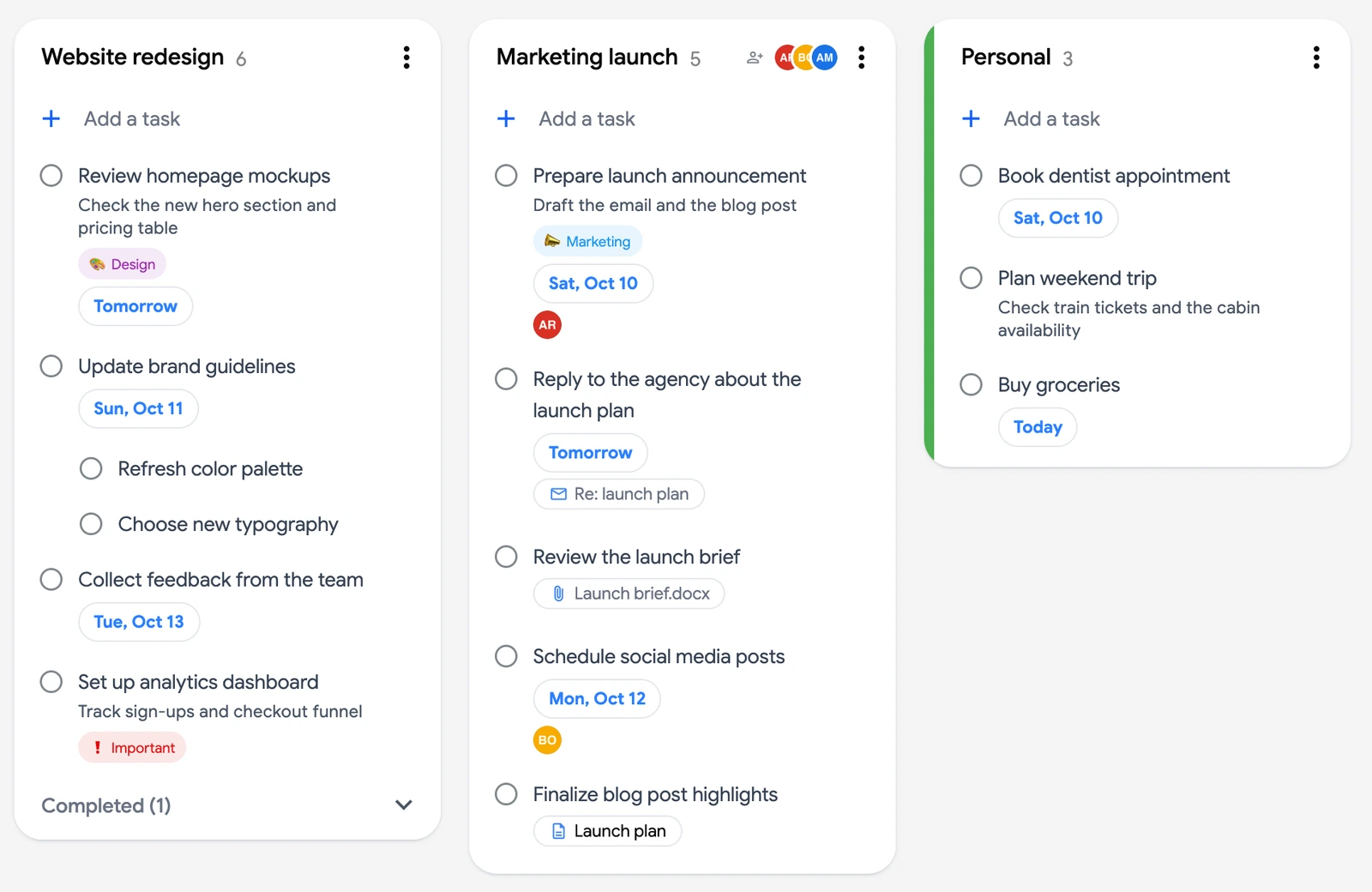
คู่มือ บอร์ด Kanban ของ Google ของเรามีอธิบายขั้นตอนการตั้งค่าแบบเต็มๆ ไว้ให้แล้ว
การ์ด TasksBoard แสดงอะไรได้บ้าง (แบ่งตามแพ็กเกจ)
หน้าแพ็กเกจ ได้แบ่งฟีเจอร์บนการ์ดระหว่างแพ็กเกจ Personal (ฟรี) และ Premium ไว้ดังนี้:
ข้อจำกัดอย่างหนึ่งที่ต้องบอกตามตรงคือ ศูนย์ช่วยเหลือของ TasksBoard ไม่ได้ระบุถึงการตั้งค่า WIP limit ไว้ แต่คุณสามารถเปิดใช้งาน Task count ในเมนู Display แทนได้ ซึ่งจะทำให้มีตัวเลขจำนวนงานที่ยังไม่เสร็จแสดงอยู่ข้างๆ ชื่องานแต่ละรายการ
 ทดลองใช้ TasksBoard
เปลี่ยนงานใน Google Tasks ที่คุณมีอยู่แล้วให้เป็นการ์ดบนบอร์ด รายการงานจะกลายเป็นคอลัมน์ การ์ดสามารถระบุผู้รับผิดชอบและวันกำหนดส่งได้ และงานทุกชิ้นจะยังคงอยู่ในบัญชี Google ของคุณอย่างปลอดภัย
เริ่มต้นใช้งาน →คำถามที่พบบ่อย (FAQ)
บทสรุป
การ์ด Kanban จะใช้งานได้ผลดีที่สุดเมื่อมันอ่านง่าย ใช้เวลาทำความเข้าใจไม่นาน และมีข้อมูลครบถ้วนพอให้ลงมือทำต่อได้ทันที
- หน้าการ์ด: ชื่องานขึ้นต้นด้วยคำกริยา มีผู้รับผิดชอบคนเดียว มีป้ายกำกับ และใส่วันที่เฉพาะงานที่มีเดดไลน์จริงๆ
- ด้านใน: มีโน้ตย่อ เช็กลิสต์ ลิงก์ และระบุเงื่อนไข “เสร็จเมื่อไหร่” ให้ชัดเจน
- การไหลของงาน: ดึง (Pull) การ์ดมาทำเมื่อคุณมีเวลาว่าง และจำกัดจำนวนงานที่กำลังทำอยู่ (WIP)
TasksBoard ช่วยเปลี่ยนงานใน Google Tasks ที่คุณมีอยู่แล้วให้เป็นการ์ดบนบอร์ด เริ่มต้นใช้งานได้ฟรี และงานทุกชิ้นจะยังคงอยู่ในบัญชี Google ของคุณอย่างปลอดภัย


