
Google Calendar 小组件:2026 年添加与自定义指南

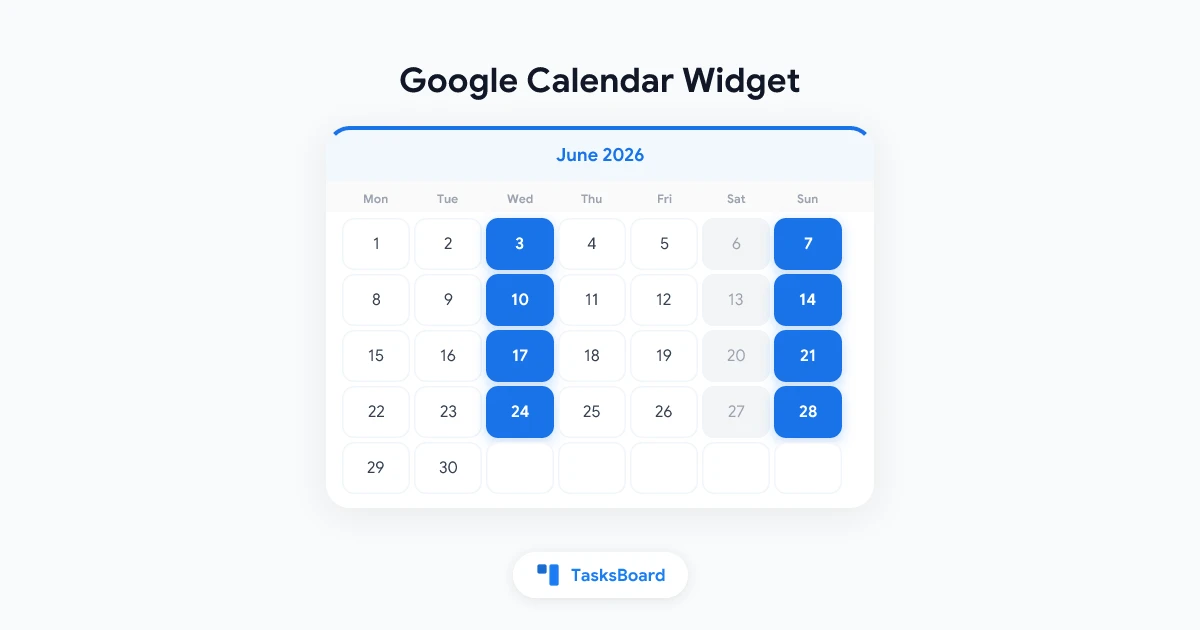
Google Calendar 小组件可以将您的日程直接显示在主屏幕或桌面上,因此无需打开应用程序即可查看接下来的安排。对于那些依赖日程表生活的人来说,这是最简单的生产力提升方式之一。
无论您是想在 Android 上添加 Google Calendar 小组件、在桌面上查看当天的活动,还是将日历嵌入到网站中,本指南都涵盖了各种场景,并逐步介绍了设置方法。
什么是 Google Calendar 小组件?
Google Calendar 小组件是一个小型且持续显示的日历活动视图,它显示在完整的 Google Calendar 应用程序之外。小组件有多种形式:
- 移动端主屏幕小组件(Android 和 iOS):直接在手机主屏幕上显示即将到来的活动
- 桌面小组件(Windows、macOS):在桌面背景或侧边栏中显示您的日历
- Chrome 新标签页小组件:用日历活动替换或补充新标签页
- 嵌入式网站小组件:嵌入网页中的日历 iframe
每种类型的作用核心相同,即在无需主动打开 Google Calendar 的情况下,让您的日程保持可见。
Android 上的 Google Calendar 小组件
由于两者都是 Google 产品,Android 对 Google Calendar 小组件拥有最强大的原生支持。
如何在 Android 上添加 Google Calendar 小组件
- 长按 Android 主屏幕上的空白区域。
- 点击屏幕底部的“小组件”。
- 在小组件列表中滚动找到“Google Calendar”。
- 选择可用的小组件尺寸:
- 1x1:仅显示当天日期
- 2x3 或 3x3:显示当天的活动
- 4x3:显示月视图及即将到来的活动
- 4x2:议程视图,显示接下来的几个活动
- 长按您想要的小组件并将其拖动到主屏幕。
- 放置后,通过拖动边角来调整大小。
自定义 Android 小组件
点击 Google Calendar 小组件设置(长按,然后点击设置图标)以选择:
- 要显示的日历(所有日历或特定日历)
- 是否显示已拒绝的活动
- 颜色主题(浅色或深色)
为了让主屏幕更整洁,4x2 的议程小组件通常最实用。它可以在不占用过多空间的情况下显示您接下来的三到五个活动。
iPhone (iOS) 上的 Google Calendar 小组件
iOS 在 iOS 14 中增加了对小组件的支持,Google Calendar 是提供 iOS 小组件的应用程序之一。
如何在 iPhone 上添加 Google Calendar 小组件
- 确保您已从 App Store 安装了 Google Calendar 应用程序并已登录。
- 长按 iPhone 主屏幕上的空白区域。
- 点击左上角的“+”号以打开小组件库。
- 在搜索栏中搜索“Google Calendar”。
- 选择可用的小组件尺寸(小、中、大)。
- 点击“添加小组件”并将其拖动到您喜欢的位置。
iOS 小组件尺寸选项
- 小:显示下一个活动或当天日期
- 中:显示两到三个即将到来的活动
- 大:显示您今天和明天的日程
如果您愿意,也可以将 Google Calendar 小组件添加到“今天”视图(从主屏幕向右滑动),而不是主屏幕本身。
iOS 上的限制
与 Android 不同,iOS 小组件不会实时更新。它们会定期刷新。如果您在 Mac 上添加了新的日历活动,iPhone 小组件可能需要几分钟才能反映出来。这是 iOS 平台的限制,并非 Google Calendar 特有的问题。
桌面上的 Google Calendar 小组件
桌面小组件选项因操作系统而异。macOS 和 Windows 都没有内置的 Google Calendar 小组件支持,但有几种第三方选项效果很好。
在 Windows 上
Windows 小组件(Windows 11):Windows 11 在任务栏中包含一个“小组件”面板。Google Calendar 不受原生支持,但您可以使用基于浏览器的方法(请参阅下方的 Chrome 部分)。
第三方应用程序:有几个 Windows 应用程序可以将 Google Calendar 活动显示为桌面小组件:
- Rainmeter(带有 Google Calendar 皮肤,免费,需要配置)
- Fantastical(适用于 Windows,付费)
- Any.do 桌面应用程序(包含日历小组件,有免费版本)
浏览器方法:在 Chrome 中固定一个 Google Calendar 标签页,并使用标签页管理器扩展程序使其始终可见。对于大多数用户来说,这是最简单的方法。
在 macOS 上
macOS 通知中心:macOS 不原生支持 Google Calendar 小组件。
第三方应用程序:
- Fantastical:最好的 macOS 日历应用程序,支持 Google Calendar 同步,包括在菜单栏显示即将到来的活动(4.99 美元/月)
- Cron(现为 Notion Calendar):免费应用程序,在持久窗口中显示 Google Calendar 活动
- Dato:菜单栏应用程序,点击即可显示当天的活动(6.99 美元)
对于想要快速访问 Google Calendar 活动而无需切换应用程序的 macOS 用户来说,Dato 和 Notion Calendar 是最受欢迎的选择。
Chrome 中的 Google Calendar 小组件(新标签页)
有几个 Chrome 扩展程序可以将 Google Calendar 活动添加到您的新标签页,让您每次打开新浏览器标签页时都能看到日程。
推荐的 Chrome 扩展程序
Momentum(免费 / 3.99 美元/月付费版)用包含待办事项列表和可选日历侧边栏的专注视图替换新标签页。它通过 OAuth 与 Google Calendar 集成。
Toby(免费)是一个标签页管理工具,可以在新标签页上显示日历小组件。
Google Calendar(官方扩展程序) 会在您的 Chrome 工具栏中添加一个 Google Calendar 图标,并弹出一个窗口显示即将到来的活动。点击该图标即可查看接下来的活动,而无需打开完整的日历标签页。
设置 Google Calendar Chrome 扩展程序
- 在 Chrome 网上应用店中访问 Google Calendar Chrome 扩展程序。
- 点击“添加至 Chrome”。
- 出现提示时,使用您的 Google 帐户登录。
- 点击 Chrome 工具栏中的日历图标即可查看即将到来的活动。
官方扩展程序是最可靠的选择。它由 Google 维护,不需要与第三方共享您的日历数据。
将 Google Calendar 作为小组件嵌入网站
如果您管理一个网站并希望嵌入 Google Calendar,Google 提供了适用于任何网站的嵌入代码。
如何获取 Google Calendar 嵌入代码
- 打开 Google Calendar。
- 在左侧边栏中,找到您要嵌入的日历。
- 点击日历名称旁边的三点菜单。
- 选择“设置和共享”。
- 向下滚动到“集成日历”。
- 找到“嵌入代码”部分。
- 点击“自定义”以调整大小、视图(月、周、议程)以及要包含的日历。
- 复制生成的
<iframe>代码。 - 将代码粘贴到您网站 HTML 中希望显示日历的位置。
自定义选项
嵌入代码生成器允许您设置:
- 像素宽度和高度
- 默认视图(月、周、议程)
- 时区显示
- 要显示的日历(您可以在一个小组件中嵌入多个日历)
- 是否显示导航控件
重要提示:只有公开的日历或启用了“设为公众可见”的日历才能被 Google 帐户之外的人查看。在嵌入之前,请务必调整共享设置。
Google Calendar 与 Google Tasks 集成
Google Calendar 的一个未被充分利用的功能是它如何处理 Google Tasks。当您为 Google Task 添加截止日期时,它会作为活动显示在您的 Google Calendar 上,从而为您提供会议和任务截止日期的统一视图。
此集成自动生效。如果您使用 TasksBoard 作为 Google Tasks 的看板,您的任务截止日期仍会出现在 Google Calendar 上,让您可以通过看板视图(通过 TasksBoard)和日历视图(通过 Google Calendar)查看相同的任务。
手机或桌面上的日历小组件可以显示这些任务截止日期以及您的会议,使您的日常视图变得全面,无需任何额外配置。
解决 Google Calendar 小组件问题
小组件未更新:在 Android 上,请检查是否在“设置”>“应用”>“Google Calendar”>“移动数据”中启用了 Google Calendar 的后台数据。在 iOS 上,通过强制触控小组件并选择“编辑小组件”来刷新它。
活动未显示:确认在小组件设置中选择了包含您活动的日历。默认情况下,某些小组件仅显示主要日历。
小组件消失:这通常发生在手机重启或操作系统更新后。请使用上述步骤重新添加小组件。您的日历数据不会丢失。
显示的时区错误:检查您的 Google Calendar 设置(设置 > 常规 > 时区)。小组件会继承您 Google Calendar 帐户设置中的时区。
Google Calendar 小组件不可用:确保已安装 Google Calendar 应用程序并更新到最新版本。在 Android 上,检查您是否有兼容的版本(Google Calendar 6.0 或更高版本支持现代小组件格式)。
常见问题解答
如何将 Google Calendar 添加到我的 Android 主屏幕?
长按主屏幕,点击“小组件”,滚动到 Google Calendar,然后将您喜欢的小组件尺寸拖动到主屏幕。放置后,通过拖动边角来调整大小。
我可以在 iPhone 上获取 Google Calendar 小组件吗?
可以。长按主屏幕,点击“+”图标,搜索“Google Calendar”,然后选择一个小组件尺寸。需要安装 Google Calendar 应用程序。
有适用于 Windows 桌面的 Google Calendar 小组件吗?
没有原生的。请使用 Google Calendar Chrome 扩展程序进行工具栏访问,或使用 Rainmeter 或 Any.do 等第三方应用程序来实现桌面小组件功能。
如何将 Google Calendar 嵌入网站?
在 Google Calendar 设置中,找到您要嵌入的日历的“设置和共享”,滚动到“集成日历”,然后复制 iframe 嵌入代码。将其粘贴到您的网站 HTML 中。
我可以在一个小组件中显示多个日历吗?
在 Android 上,某些 Google Calendar 小组件选项允许您选择要显示的日历。在网站的嵌入代码中,您可以包含多个日历 ID。移动端小组件默认情况下通常会显示您所有已同步的日历。
为什么我的 Google Tasks 没有显示在日历小组件中?
任务仅在设置了截止日期时才会出现在日历上。打开 Google Tasks,编辑任务并添加截止日期。它随后就会出现在日历和小组件中。
充分利用 Google Calendar
Google Calendar 小组件让您的日程始终处于中心位置,而无需打开应用程序。结合 Google Tasks 和 TasksBoard,它构成了一个轻量级的生产力系统:看板上的任务、日历上的截止日期,以及始终显示在主屏幕或桌面上的下一个活动。
设置适合您设备的小组件,轻松查看您的日程,并将注意力集中在工作本身,而不是工具上。


