


在 Google Docs 中创建待办事项清单只需一键操作:将光标停在需要插入列表的位置,点击工具栏的“待办事项清单”按钮,接着每行输入一个事项即可。如果你使用的是工作或学校的 Google Workspace 账号,还能将每个事项分配给特定成员,使其直接转化为真正的 Google Task。
本指南将全面解析这两个功能。首先介绍如何在 Google Docs 中制作待办事项清单,包括如何保留或取消删除线、设置嵌套列表,以及如何将其作为模板重复使用。接着会讲解如何将清单事项分配为任务、双向同步的具体内容,以及这些任务最终会显示在何处(包括 TasksBoard 面板)。
快速解答:
- 点击工具栏中的“待办事项清单”按钮,依次点击“格式”、“项目符号和编号”、“待办事项清单”,按下 Ctrl+Shift+9(Mac 上为 Cmd+Shift+9),或者输入 @checklist。
- 如果你不希望已完成的项目被划掉,可以从同一个菜单中选择不带删除线的待办事项清单样式。
- 将项目分配为任务需要工作或学校账号以及文档的编辑权限。个人 Google 账号可以制作待办事项清单,但不能分配任务。
- 分配的项目会进入被分配者的默认 Google Tasks 列表“我的任务”中,并且标题、日期和完成状态会双向同步。
如何在 Google Docs 中制作待办事项清单
待办事项清单是一种列表类型,就像项目符号或编号一样,因此它位于相同的工具栏组和相同的“格式”菜单中。
- 放置光标。 点击待办事项清单应开始的行,或选择现有行将其转换为复选框。
- 点击“待办事项清单”按钮。 它位于项目符号和编号列表按钮旁边。Google 关于列表的帮助文档 补充了菜单路径:依次点击“格式”、“项目符号和编号”、“待办事项清单”,并指出当窗口较窄时,该按钮会隐藏在“更多”选项下。
- 每行输入一个事项。 输入完每个事项后按 Enter 键即可生成一个新的复选框。
- 使用 Tab 键嵌套子步骤。 Google 的页面解释说,按 Tab 键可以在列表内开始一个缩进列表,连按两次 Enter 键则返回主层级。
- 勾选完成事项。 点击复选框即可将该事项标记为已完成。
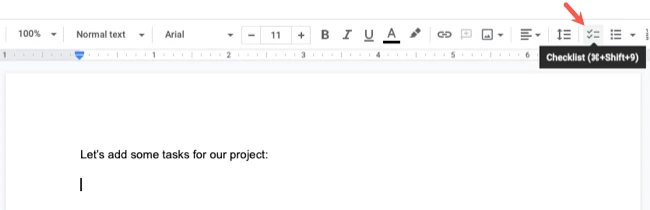
有两个快捷键可以让你免去点击工具栏的麻烦。Google Docs 快捷键列表 显示,在 Windows 和 ChromeOS 上创建待办事项清单的快捷键是 Ctrl+Shift+9,在 Mac 上则是 Cmd+Shift+9。此外,Google 关于分配任务的页面提到,输入 @checklist 并按 Enter 键同样可以插入一个清单。
如何取消 Google Docs 待办事项的删除线
默认情况下,被勾选的事项会被划掉。Google 关于列表的帮助文档指出,在“格式”下的“项目符号和编号”中,“待办事项清单”选项提供了“带或不带删除线”的样式。因此,这只是一个样式设置问题,而不是什么复杂的变通方法。
点击列表中的任意复选框,依次打开“格式”、“项目符号和编号”、“待办事项清单”,然后选择不带删除线的样式即可。同一帮助页面还提到,点击复选框后再点击“文本颜色”按钮,可以为复选框重新着色。
在手机端添加待办事项清单
Docs 移动端应用同样支持这种列表类型。Google 提供的 Android 端操作步骤 是:打开文档,点击“编辑”,点击需要插入列表的位置,点击右下角的“列表”图标,然后选择“待办事项清单”。
Google Docs 有待办事项清单模板吗?
Google 的帮助文档解释了如何插入待办事项清单,但并没有提供现成的模板。因此,Docs 中的模板实际上就是一个你保持空白并不断复制的文档。只需打开该文档,依次选择“文件”、“制作副本”,然后使用这个副本即可。
一个可重复使用的待办事项清单文档如果能保持以下几个好习惯,使用起来会更加顺手:
- 每个复选框对应一个具体行动,并以动词开头:例如“发送启动会议邀请”,而不是干巴巴的“启动会议”。
- 为不同阶段添加标题,这样长长的清单读起来就像是分门别类的板块,而不是密密麻麻的复选框墙。
- 使用 Tab 键嵌套子步骤,专门用来记录容易被遗忘的细节。
- 在顶部添加一行说明,注明何时应该复制该文档以及由谁负责维护主文档。
 重复使用待办事项清单的三种方式
复制文档的方式非常适合每年只执行几次的清单。但对于每周或每月都要执行的常规事项,使用 Google Tasks 模板 会更合适,因为它本质上是一个带有日期的任务列表,而不是一整页纯文本。
在 TasksBoard 中,列表菜单提供了一个“复制列表”命令。根据关于复制列表的帮助中心页面说明,复制出来的副本会保留所有任务、子任务、备注和截止日期。它是一个真正的 Google Tasks 列表,同样会显示在 Google Tasks 的各个应用端中。
如何将 Google Docs 清单事项分配为 Google Task
分配功能可以将复选框转化为某人 Google Tasks 账号中的具体任务。你是否能看到这个选项,取决于以下两个条件。
- 拥有工作或学校账号。 Google 关于从 Google Docs 分配任务的页面 指出,该功能专为工作或学校账号提供,你可以将任务分配给自己或同一域名下的其他用户。
- 具备编辑权限且已启用 Tasks。 2022 年 8 月的 Workspace 更新公告 提到,创建或编辑任务需要文档的编辑权限,并且管理员必须为该域名启用 Google Tasks。同一篇文章还列出,该功能不适用于个人 Google 账号、Education Fundamentals 或 Teaching and Learning Upgrade 版本。
满足这些条件后,操作步骤非常简单:
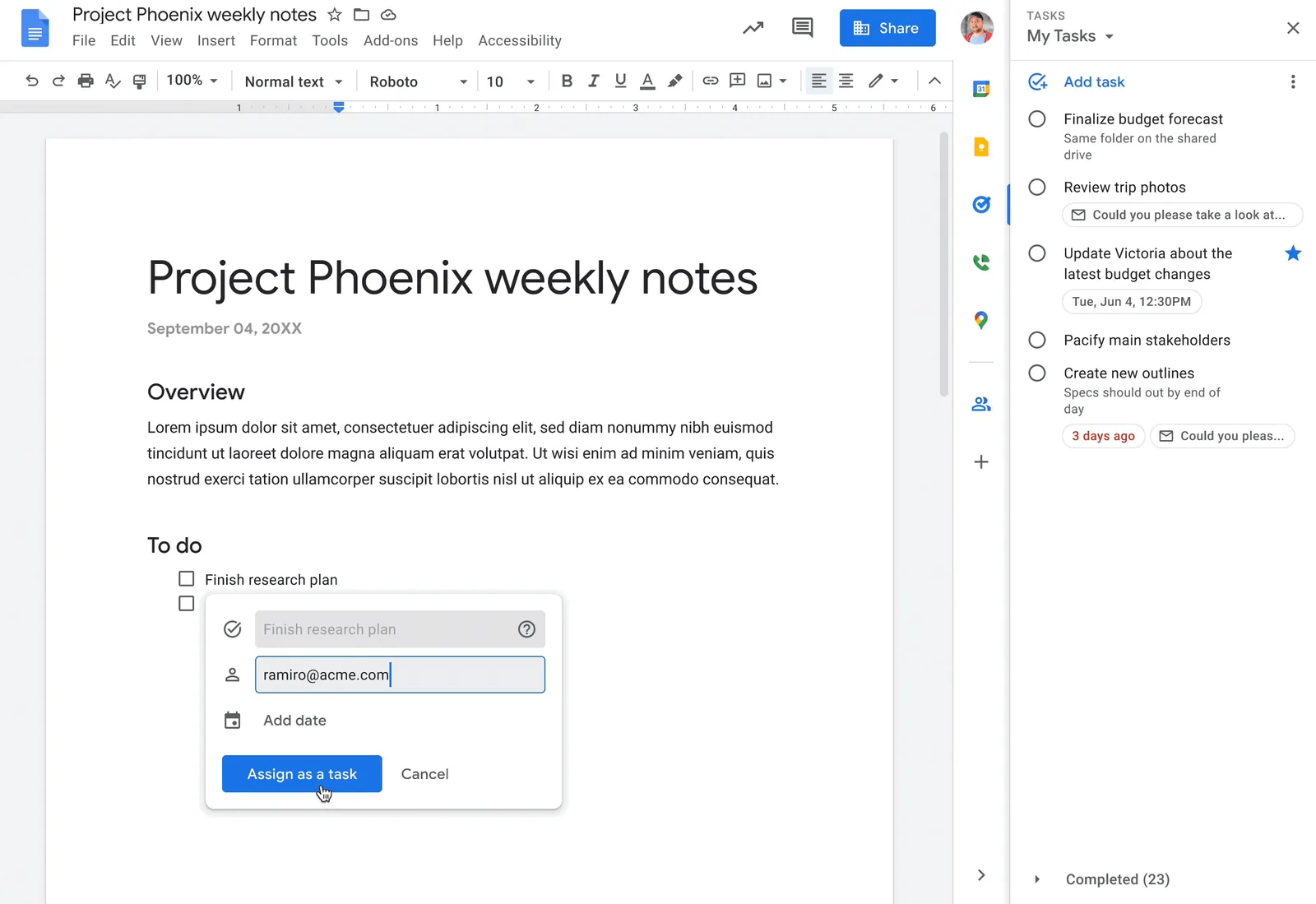
- 将鼠标悬停在清单事项上,然后点击左侧出现的“添加到 Tasks”图标。Google 的页面指出,输入 @task 并按 Enter 键可以创建一个不带复选框的任务。
- 输入被分配者。 输入你组织内同事的名字,或者你自己的名字。
- 如果事项有截止日期,请添加日期。 点击“日期”并选择具体的一天。带有日期的任务也会出现在被分配者的 Google Calendar 上。
- 点击“添加”。 该负责人的头像会出现在事项旁边,同时他们会收到一封包含你邮箱地址的电子邮件通知。
文档与 Google Tasks 之间会同步哪些内容
官方公告将这种关联描述为双向同步:在 Tasks 中对标题、截止日期或完成状态所做的更改会反映在文档中,反之亦然。在文档中勾选复选框,被分配者列表中的任务也会被标记为完成。Google 的帮助页面还提到,被分配者会收到相关的电子邮件通知。
要查看同一文档中的所有任务,请依次打开“工具”、“Tasks”。在该面板中点击某个任务,文档会自动滚动到对应的清单事项位置。
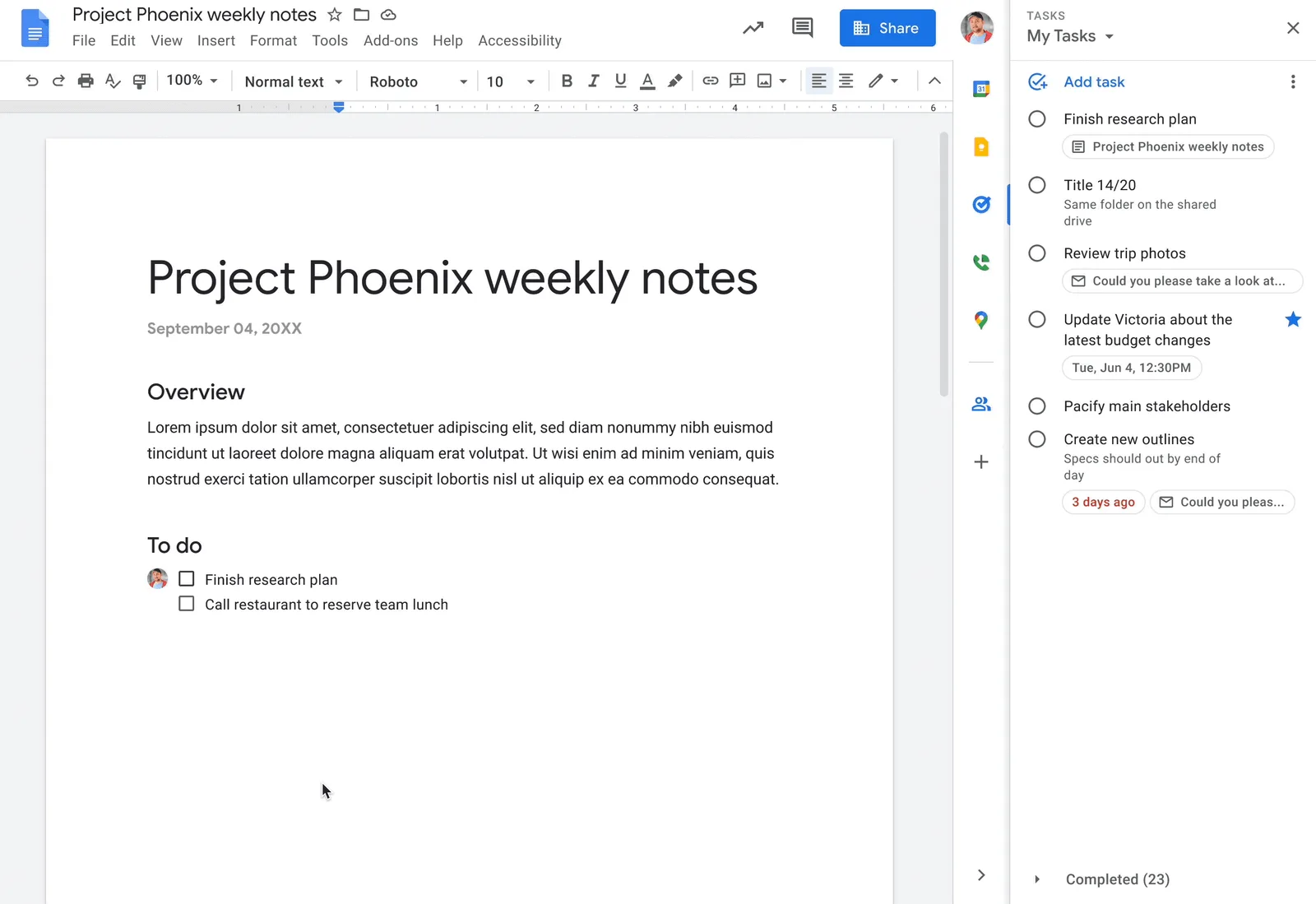
Google 的帮助页面还解释了有时会出现在事项图标旁边的蓝点。这意味着清单文本和任务标题出现了不一致,或者文档被还原了。只需将鼠标悬停在上面并点击“更新”,即可让两者重新保持同步。
从文档分配任务的限制
在 Docs 中分配的任务属于 Google 所称的“共享任务”,它们遵循 Google 共享任务页面 的规则。该页面指出,你既不能在共享任务下创建子任务,也不能将其设置为重复任务。因此,如果一个步骤包含多个部分,最好将其拆分为多个独立的清单事项。
同一页面还列出了通知触发条件:当任务被创建、分配或重新分配、完成或重新打开、在完成前被删除,或者在 Docs 中被重命名或重新安排时间时,都会发送电子邮件。如果想针对某个文档关闭这些通知,Google 的分配页面建议依次点击“打开评论历史记录”、“通知设置”进行调整。
Google Docs 待办事项清单与 Google Tasks:该用哪个?
这两者并不是竞争关系。待办事项清单让操作步骤紧挨着解释说明的文本,而 Google Tasks 则是将事项直接放入你的日历和 Gmail 侧边栏中。
一个简单的原则适用于大多数情况:如果脱离了文档就失去意义的步骤(如会议记录、发布计划、操作流程),请保留为待办事项清单。而需要截止日期和提醒的事项,则应转化为任务。
在 Workspace 账号中,你可以鱼与熊掌兼得:文档负责承载计划,分配的任务负责跟进执行。如果整个团队每周都要执行相同的清单,我们的 Google Tasks 团队指南 详细解释了 Google 共享任务的局限性,以及何时应该引入共享列表。
分配的清单事项会去哪,以及 TasksBoard 如何展示它们
Google 的分配页面说明,从文档创建的任务会同步到你的默认列表“我的任务”中,之后可以移动到其他列表。在分配时,没有选项可以让你直接选择其他目标列表。
在 TasksBoard 中,该任务同样会出现在这个默认列表中,并展示在包含该列表的看板上,无需任何额外设置。关于从 Google Docs 和 Chat 分配的任务的帮助中心页面描述了卡片上的两个标签:一个是“从 Google Docs 分配”标签,另一个是文档标题。点击文档标题即可打开文档并定位到该事项。
侧边栏中的“分配给我”智能看板会将这些任务与队友在 TasksBoard 中分配给你的任务汇总在一起。在 TasksBoard 中完成一个任务,文档中的复选框也会被勾选,因为它们读取的是同一个 Google 任务数据。
要将其移出“我的任务”,只需将其拖拽到另一个列表中,或者在三点菜单中使用“移动到另一个列表”将其转移到其他看板的列表里。相关标签也会随之移动。
 体验 TasksBoard
在一个看板上集中查看 Docs 中分配给你的所有清单事项,带有直达文档的标签,并与你的其他 Google Tasks 并排显示。免费开始使用,所有数据均安全保留在 Google Tasks 中。
立即开始 →将 Docs 分配的任务路由到共享列表
在 Team 计划中,同一帮助中心页面描述了“共享列表”对话框中的一个开关:“将从 Docs/Chat 分配给我的任务路由到此列表”。每位成员都可以为一个共享列表开启此功能。
开启后,从文档分配给该成员的所有任务都会自动移入该共享列表,即使应用处于关闭状态也是如此。队友会看到该成员作为任务负责人,已完成的任务不会被移动,且所有标签都会保留。
这些任务无法实现的功能
Google 对从文档分配的任务施加了限制,而 TasksBoard 无法突破这些限制。Google 不允许在此类任务上添加备注,而由于 TasksBoard 是将标签、附件及其自身的负责人信息存储在备注中,因此这些内容都无法添加。
标题和截止日期仍然可以编辑,任务也可以像其他任务一样被完成、重新打开和移动。对于直接在看板上(而不是文档中)发起的工作,你可以在共享列表上分配 Google Tasks 给队友,并支持添加标签和文件。
常见问题解答 (FAQ)
总结
当操作步骤需要结合上下文说明时,Google Docs 待办事项清单就是最合适的工具。只需一键点击“待办事项清单”按钮,使用 Tab 键添加子步骤,如果你不喜欢删除线,还可以轻松切换样式。
在工作或学校账号中,“添加到 Tasks”图标可以将任何事项转化为带有负责人和日期的 Google Task,并与文档双向同步。这些任务会进入“我的任务”列表,而这正是看板发挥价值的地方:TasksBoard 会将每个分配的事项与你的其他 Google Tasks 并排显示,并附带直达文档的标签。在 Team 计划中,它甚至能将这些任务直接路由到你的共享列表中。


