Google Tasks任务依赖关系:标记任务被其他任务阻塞

有些任务必须等待其他任务完成后才能开始。比如法务未审核前不能提交提案,预算未批准前无法预订场地。但在Google Tasks中无法体现这种依赖关系,所有任务看起来都”准备就绪”,任务顺序只存在于你的脑海或笔记中。
专业项目管理工具将这种关系称为”任务依赖”。Google Tasks原生不支持此功能,其API也只存储任务标题、备注、截止日期和一级子任务。
TasksBoard在Google Tasks基础上实现了依赖管理功能。你可以标记某个任务”被阻塞”于其他任务,任务卡片会显示锁定图标,完成被阻塞任务时会要求确认,并在最后一个阻塞任务完成时发出通知。此外,它还支持三级子任务嵌套。本文将详细解析这些功能的工作原理及其与Google Tasks的兼容性。
TasksBoard中的依赖关系
依赖关系是单向链接:任务B被任务A阻塞。在任务A完成前,任务B卡片会显示锁定图标。阻塞任务可以位于同一看板的任何列表中,例如”市场部”列表中的任务可以等待”法务部”列表中的任务。
一个任务可以被多个任务阻塞,只要存在任一未完成的阻塞任务,该任务就会保持锁定状态。反向视图同样存在:打开某个阻塞其他任务的任务时,会显示”阻塞:“条目列出所有被它阻塞的任务。
设置阻塞关系是Premium功能(“依赖管理”)。锁定图标、“阻塞:“条目以及下文介绍的搜索过滤器,都是依赖关系的可视化呈现。
- 锁定图标:当存在未完成阻塞任务时显示,悬停可查看具体阻塞任务
- "被阻塞于"列表:任务编辑器中显示,每个阻塞任务旁有删除按钮
- "阻塞:"条目:显示当前任务阻塞的其他任务
- "现已解除阻塞"提示:当最后一个阻塞任务完成时出现
如何设置任务阻塞
- 打开需要等待的任务
- 在详情下方的按钮行中,点击锁形按钮(“被阻塞于…”)
- 输入阻塞任务的名称(搜索范围涵盖整个看板所有列表中的未完成任务)
- 重复步骤3添加其他阻塞任务
- 关闭编辑器,任务卡片将显示锁定图标
阻塞任务会列在编辑器的”被阻塞于”条目下。悬停并点击叉号可移除。已完成的任务会立即停止阻塞,但仍会显示在列表中(标记为已完成),直到你手动移除,方便追溯历史依赖。
完成被阻塞的任务
有时任务顺序需要调整,或阻塞关系不再重要。你仍然可以完成被阻塞的任务,但TasksBoard会要求确认。勾选复选框时会弹出”该任务仍被阻塞”的提示,点击”仍然完成”继续,或取消保持未完成状态。
这仅是确认步骤而非强制限制。TasksBoard的依赖关系记录任务顺序,并不阻止实际工作。
任务解除阻塞时
当你完成某个任务的最后一个阻塞任务时,会出现提示:”…现已解除阻塞”,指明可开始的任务。对于共享列表,这正是协作者任务就绪的时刻,因此与共享列表的完成邮件通知功能搭配使用效果更佳。
此时任务卡片上的锁定图标也会消失。
查找被阻塞的任务
打开搜索过滤器(搜索栏右端的漏斗图标),使用”依赖关系”过滤器。提供两个选项:“被阻塞的任务”和”未被阻塞的任务”。
第二个选项对日常规划特别有用。筛选出未被阻塞的任务,加上截止日期范围,就能获得当天实际可执行的任务列表。结合”优先级”过滤器可专注查看未阻塞的P1级任务。搜索过滤器页面列出了所有可用过滤器。
 试用TasksBoard
依赖关系在Google Tasks中的存储原理
由于Google Tasks没有专用字段,TasksBoard将依赖关系写入任务详情:以⛔ blocked by:开头,后跟阻塞任务的ID。这行内容与其他扩展信息(如优先级标记⚑ P1)一起存放在详情顶部。
在Google Tasks应用、Gmail侧边栏或Google Calendar中,这行内容会以纯文本形式显示。ID对人类不可读但无害。保留该行内容可使TasksBoard在所有设备上正常读取依赖关系,在其他应用中删除该行则会解除依赖。
其他注意事项:
- 阻塞任务可以位于同一看板的任何列表中。如果将任务移至其他看板,它仍会阻塞引用它的任务
- 如果阻塞任务被删除,相关引用会被忽略,并在下次保存被阻塞任务时自动清除
- 依赖关系通过Google Tasks同步,因此会在所有使用TasksBoard的设备上保持一致
三级子任务嵌套
依赖关系描述任务顺序,子任务则描述任务结构。Google Tasks仅支持一级子任务:任务可以有子任务,但子任务不能再拥有子任务。对于包含阶段和步骤的项目,单层结构很快会显得不足。
TasksBoard在所有方案中都支持三级子任务嵌套:任务→子任务→子子任务→子子子任务。嵌套子任务会相对父级缩进显示,随父任务移动,并与父任务同步完成。
如何创建嵌套子任务
- 像往常一样添加子任务(编辑器中的”添加子任务”按钮,或任务三点菜单中的”添加子任务”)
- 编辑子任务标题时,按Tab键将其嵌套到上方同级任务下;按Shift+Tab可提升层级
- 或通过子任务的三点菜单(⋮):“设为…的子任务”将其嵌套到上方子任务下,“上移一级”则解除嵌套。一级子任务显示”设为独立任务”选项
在子任务上使用”添加子任务”会直接创建其下级子任务。最大深度为顶层任务下的三级。
当列表按截止日期排序时,任务按日期分组且子任务菜单选项不可用。切换回”自定义排序”即可通过菜单管理子任务;编辑器的Tab/Shift+Tab快捷键始终可用。
嵌套子任务在Google应用中的显示
这是构建深层结构前需要理解的关键点。由于Google Tasks只存储一级子任务,TasksBoard通过↳ parent:行保存深层关系(后跟实际父任务的ID)。对Google而言,所有子任务都是顶层任务的直接子任务。
因此在Google Tasks应用中,所有子任务都平铺显示在顶层任务下,每个嵌套子任务携带↳ parent:行信息。数据不会丢失,只是不显示层级结构。在TasksBoard中打开同一任务时,三级嵌套会完整还原。与其他标记行一样,保留该行即可保持嵌套关系。
另一规则:将嵌套子任务拖到其他任务下时,它会成为该任务的普通一级子任务。关于Google Tasks和TasksBoard中子任务的完整说明(包括折叠父任务和快捷键),请参阅子任务指南。
依赖与子任务组合示例
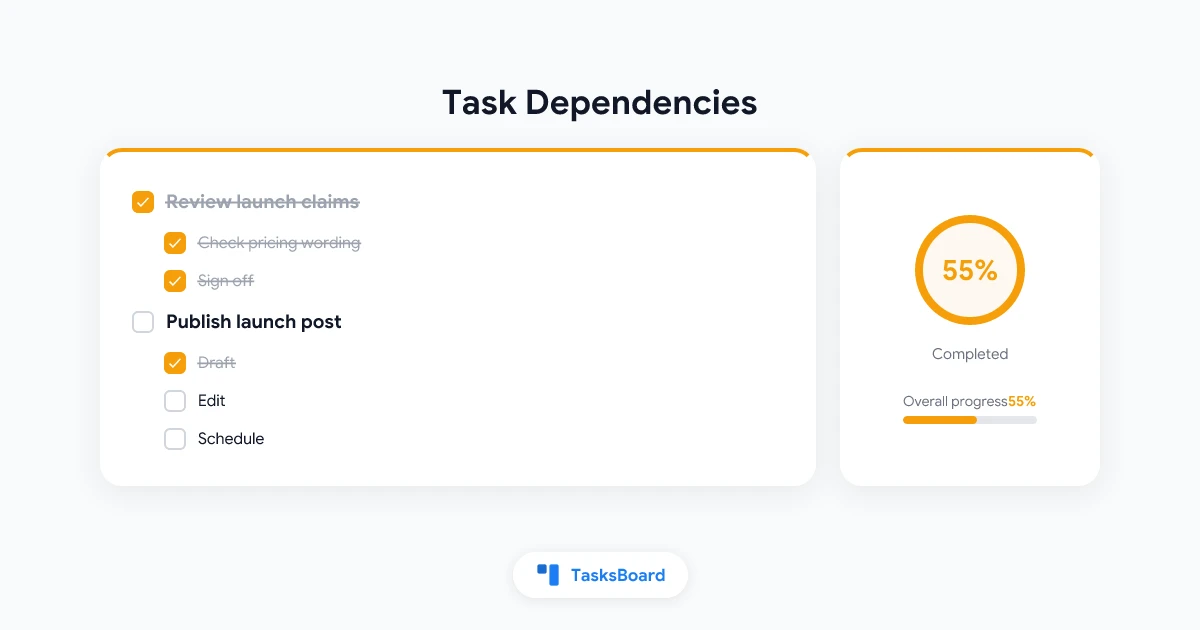
通过产品发布看板的示例展示两者如何配合。假设有三个列表:内容、设计和法务。
- 法务列表:“审核发布声明”
- 内容列表:“发布文章”(被”审核发布声明”阻塞),包含子任务”起草”、“编辑”和”排期”;其中”编辑”又有子子任务”事实核查”和”校对”
- 设计列表:“导出社交媒体图片”(被”发布文章”阻塞,因为图片需要使用最终标题)
在看板上,“发布文章”会显示锁定图标直到法务完成审核。审核完成后会出现”现已解除阻塞”提示。完成所有子任务后,“导出社交媒体图片”随即解除阻塞。在Google Tasks应用中,这三个任务及其子任务平铺显示在各列表中,锁定和嵌套信息以详情行的形式保存。
这让你能在Google Tasks生态中实现轻量级的项目序列管理。它并非甘特图,也不计算关键路径。如需更复杂的功能,可参考Google Tasks项目管理方案对比。
常见问题解答
总结
Google Tasks既不会提示任务间的等待关系,也不支持子任务的多级嵌套。TasksBoard同时解决了这两个问题:通过”被阻塞于”关系显示锁定图标,完成被阻塞任务时要求确认,最后一个阻塞完成时发出通知,以及支持三级子任务嵌套。
所有扩展功能都通过任务详情中的标记行实现,因此Google Tasks应用、Gmail侧边栏和Calendar都能正常使用,数据完全保留在原有系统中。建议在实际项目中选择2-3个任务建立依赖链,体验锁定功能如何改变日常规划。帮助中心提供依赖关系和子任务的详细参考文档。