
TasksBoard 对比 GQueues:2026 年哪款 Google Workspace 任务管理器更适合您的团队?

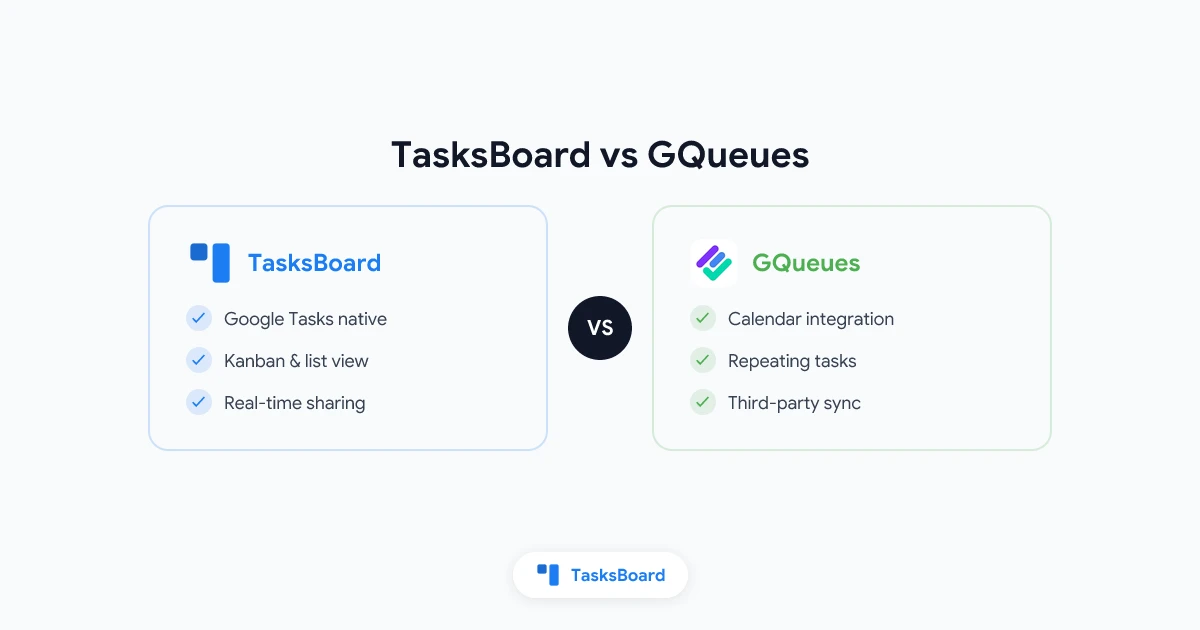
Google Workspace 上的团队经常会遇到同一个瓶颈:内置的 Google Tasks 侧边栏对于实际的项目规划来说太小了。TasksBoard 和 GQueues 都解决了这个问题,但它们的解决思路截然不同。
简要总结: GQueues 是一个功能完备的任务管理器,它与 Google Calendar 和 Gmail 同步,同时将任务保存在自己的系统中。TasksBoard 是在原生 Google Tasks 之上构建的看板层,因此您的列表仍然存在于 Google Tasks、Gmail 和 Calendar 中。如果您需要深度筛选、无限层级的子任务以及独立的队列模型,请选择 GQueues。如果您想要看板、共享列表,并且不想从 Google Tasks 迁移数据,请选择 TasksBoard。
TasksBoard 与 GQueues 概览
| 维度 | TasksBoard | GQueues |
|---|---|---|
| 核心模型 | Google Tasks 的 UI 层 | 独立任务应用 + Google 同步 |
| 任务存储位置 | Google Tasks (Gmail, Calendar, 移动端) | GQueues 账户 (同步至 Calendar) |
| 主要视图 | 全屏看板 | 列表 / 队列 (支持看板式工作流) |
| 免费版 | 有:看板 + 最多 5 个共享列表 | GQueues Lite:基础任务功能 |
| 付费版 (个人) | Pro 版约 $3.99/月 (按年付费) | GQueues for YOU:$3/月 (按年付费) |
| 付费版 (团队) | Team 版约 $4.99/用户/月 (按年付费) | GQueues for BUSINESS:$4/用户/月 (按年付费) |
| 看板 | 原生,个人版免费 | 基于列表,非 Google Tasks 看板 |
| 子任务 | Google Tasks 支持一级子任务。标签和看板可增加结构。 | 无限嵌套子任务 |
| 智能筛选 / 搜索 | 标签 + 看板组织 | 智能队列、搜索、保存的筛选器 (付费) |
| 多日历同步 | 通过 Google Tasks ↔ Calendar | 多个专用日历 (付费) |
| Gmail → 任务 | 通过 Google Tasks | 内置 GQueues Gmail 集成 |
| 团队共享 | 共享看板和列表 (Google 账户) | 共享队列、指派、团队 (Business 版) |
| 迁移成本 | 如果您已使用 Google Tasks,成本很低 | 提供导出/备份。任务不原生存储在 Google Tasks 中。 |
工具的工作原理(及其重要性)
GQueues:为 Google 高阶用户打造的专用队列系统
GQueues 自 2009 年起便已存在,专为那些希望获得比 Google Tasks 更多功能但又不愿离开 Google 生态系统的用户而设计。您使用 Google 账户登录,但任务主要存储在 GQueues 内部。该应用支持与 Google Calendar 的双向同步,集成 Gmail(将邮件转化为任务),并增加了 Google Tasks 所缺乏的功能:标签、智能队列(保存的筛选器)、无限嵌套子任务、提醒延迟、批量操作以及 Business 计划中的团队工作区。
如果您的工作流依赖于跨多个列表的筛选视图、带有活动历史记录的任务指派,或者需要在 Google Calendar 中切换显示的多个项目日历,那么 GQueues 是一个强有力的选择。
TasksBoard:为您现有的 Google Tasks 提供看板功能
TasksBoard 并不取代 Google Tasks。它以全屏看板的形式打开您现有的 Google Tasks 数据:您可以在列之间拖动卡片、与团队成员共享列表、添加标签、附加 Google Drive 文件并导出到 Sheets。您在 TasksBoard 中创建或移动的任何内容都会同步回 Google Tasks,因此任务仍会出现在 Gmail、Google Calendar 和官方 Google Tasks 移动应用中。
对于那些已经标准化使用 Google Tasks(或希望如此)且只需要更好的规划界面,而不是第二个工作数据库的团队来说,这种架构至关重要。
各类别功能对比
看板与可视化工作流
TasksBoard 以看板为核心。列的设置映射了团队实际的工作方式:待办、进行中、已完成或任何自定义布局。拖放操作是默认交互方式,而非附加功能。
GQueues 以队列和列表来组织工作。您可以运行基于阶段的工作流,但该产品是以列表和筛选为中心,而不是在 Google Tasks 之上构建的专用多列看板。如果您特别需要以看板视图查看 Google Tasks 数据,TasksBoard 是最直接的答案。GQueues 则作为独立的任务管理器参与竞争。
结论: 需要在真实的 Google Tasks 上使用看板 → 选择 TasksBoard。需要独立应用中的高级列表逻辑和筛选器 → 选择 GQueues。
子任务、标签与组织
GQueues 在深度方面胜出:无限嵌套子任务、跨账户标签、智能队列以及付费计划中的全账户搜索。这有助于处理包含许多动态环节的复杂项目。
TasksBoard 增加了自定义标签、Google Tasks 限制内的子任务、多个看板以及列表级的组织功能。对于大多数团队看板而言,这已经足够,且无需重新学习新的任务模型。组织结构在 Google 的应用中依然可见,如果高管或客户只查看 Calendar 或 Gmail,这一点非常重要。
结论: 需要深度层级和高阶筛选 → 选择 GQueues。需要在原生 Google Tasks 上使用看板和标签 → 选择 TasksBoard。
协作与共享
两款工具在付费层级上都支持团队工作流。
GQueues for BUSINESS($4/用户/月,按年付费)包括共享队列、任务指派、评论、活动历史记录、带有专用工作区的团队,以及供 Google Workspace 管理员使用的集中式许可证管理。
TasksBoard Team(约 $4.99/用户/月,按年付费)增加了无限共享列表、共享看板、团队账单和优先支持。协作者使用他们的 Google 账户。您共享的是 Google Tasks 列表,而不是邀请他人进入一个独立的产品孤岛。
结论: 如果需要在 GQueues 内部进行重度指派的项目管理,请选择 GQueues。如果协作者必须在 Google Tasks 和 TasksBoard 之间互换查看相同的任务,请选择 TasksBoard。
Google Calendar 和 Gmail 集成
GQueues 提供双向 Calendar 同步,并在付费计划中提供与项目绑定的多个日历。当您希望按团队或客户划分日历层时,这非常有用。
TasksBoard 继承了 Google Tasks 的 Calendar 行为:任务的截止日期会自动显示在 Calendar 上。您获得的是一个规划 UI,而不是一套独立的日历哲学。
Gmail: GQueues 可以在其系统内部从邮件创建任务。TasksBoard 用户通常通过 Google Tasks 添加任务(将邮件拖动到 Gmail 中的 Tasks),然后在看板上进行管理,保持在 Google 的原生模式内。
结论: 多日历的高阶用户通常更喜欢 GQueues。生活在 Gmail + Tasks 侧边栏中的团队通常更喜欢 TasksBoard。
移动端与桌面端
两者都提供 iOS 和 Android 应用,并可在浏览器中使用。
TasksBoard 还提供桌面端体验和 Chrome 扩展程序,用于快速捕捉任务,适合那些打开几十个标签页并希望一键访问 Tasks 的用户。
GQueues 的移动应用用于管理 GQueues 账户。它们不会将官方 Google Tasks 应用变成看板。
结论: 如果移动端必须保持为原生的 Google Tasks 应用并同步数据,TasksBoard 与此一致。如果移动端需要匹配 GQueues 的功能集,请使用 GQueues 的应用。
价格对比 (2026)
| 计划 | TasksBoard | GQueues |
|---|---|---|
| 免费 | 个人版:完整看板、同步、最多 5 个共享列表 | Lite 版:核心任务、Google 登录 |
| 个人付费 | Pro 版约 $3.99/月 (按年付费) | YOU 版:$3/月 (按年付费) |
| 团队付费 | Team 版约 $4.99/用户/月 (按年付费) | BUSINESS 版:$4/用户/月 (按年付费) |
示例:10 人团队 (按年付费):
- GQueues BUSINESS:约 $40/月 ($4 × 10)
- TasksBoard Team:约 $49.90/月 ($4.99 × 10)
价格相近。决策应基于架构(Google Tasks 原生 vs GQueues 数据存储),而不是每个席位几美元的差异。
GQueues 为 5 个以上许可证提供批量折扣。TasksBoard Team 包括共享看板和团队账单。购买前请查看各网站的定价页面,因为优惠和试用政策会发生变化。
谁应该选择 GQueues
如果您符合以下情况,GQueues 是更好的选择:
- 需要无限嵌套子任务和复杂的项目树
- 依赖智能队列、保存的搜索和提醒延迟
- 希望为不同项目同步多个 Google Calendar
- 倾向于在同一个专用应用内进行邮件转任务和批量编辑
- 不介意任务主要存储在 GQueues 中,而不是 Gmail Tasks 面板中
当 Google Tasks 本身过于局限,且您的团队愿意在 GQueues 中而非 Gmail Tasks 面板中进行日常工作时,GQueues 是一个强有力的选择。
谁应该选择 TasksBoard
如果您符合以下情况,TasksBoard 是更好的选择:
- 希望继续使用 Google Tasks 作为记录系统
- 需要一个看板,但不想迁移到 Trello、Asana 或新的任务数据库
- 需要与只查看 Gmail、Calendar 或手机上 Google Tasks 的人共享工作
- 已经在 Google Tasks 中拥有列表,并希望在之上获得一个全屏、团队友好的 UI
- 重视低迁移成本:使用 Google 登录,您的列表就会出现在看板上
TasksBoard 并不试图在功能上超越每一个项目管理平台。它只是让 Google Tasks 能够胜任真正的团队工作。
从 GQueues 迁移到 TasksBoard
目前没有“一键将 GQueues 导入 Google Tasks”的功能。GQueues 提供账户的导出和备份,但 Google Tasks 不会自动读取该格式。一个实用的迁移过程如下:
- 导出您的 GQueues 数据(从账户设置中备份)。
- 优先处理活跃项目:先迁移正在进行的工作,其余归档。
- 重建顶级列表作为 Google Tasks 列表(或将一个 GQueues 队列映射为一个 Google 列表)。
- 打开 TasksBoard,使用相同的 Google 账户登录,并在共享看板上排列列表。
- 邀请团队成员使用 TasksBoard 的共享流程,这样每个人都能看到相同的 Google Tasks 数据。
对于大型账户,建议一次迁移一个团队或客户,而不是一次性全部迁移。许多团队在验证新看板布局时,会短暂地并行运行 GQueues 和 TasksBoard。
从 TasksBoard 迁移到 GQueues: 使用 GQueues 的导入/备份工具,并接受任务未来将存储在 GQueues 中的事实。日历同步将遵循 GQueues 的规则,而不是 Google Tasks 侧边栏的规则。
TasksBoard vs GQueues vs “直接使用 Google Tasks”
Google 自家的 Tasks 应用对于个人列表来说是免费且够用的。这两款产品的存在是因为团队遇到了同样的瓶颈:没有看板、共享功能薄弱、组织能力有限。
| 需求 | 最佳选择 |
|---|---|
| 个人、简单列表 | Google Tasks |
| 看板 + 共享列表,留在 Google Tasks | TasksBoard |
| 筛选器、深度子任务、Google 生态中的独立项目管理 | GQueues |
| 带有依赖关系和项目组合的全功能项目管理 | Asana, ClickUp 等 |
关于 TasksBoard 的相关阅读:如何共享 Google Tasks、Google Tasks 看板、Trello vs Asana(如果您在比较 Google 原生生态之外的工具)。
在 qualtir.com 上:Google Tasks vs Todoist 涵盖了不同的决策(生态系统 vs 跨平台待办事项应用)。
Google Tasks 团队的 GQueues 替代方案
如果您在搜索 GQueues 替代方案,通常是因为您想在保持 Google Workspace 集成的同时,改变日常工作的感觉。TasksBoard 正是为此路径而构建的:相同的 Google 账户,Gmail 和 Calendar 中相同的任务列表,外加看板和共享列表。您放弃了 GQueues 独有的功能(智能队列、深度子任务树、多日历项目视图),以换取无需维护第二个任务系统的便利。
团队对 TasksBoard 的评价
“能够共享 Google Tasks 列表简直太棒了,它确实帮助我简化了工作流程。如果您在两个或多个 Google 账户之间工作,强烈推荐这款应用。” Stirling Moss, Chrome Web Store 评论
从 GQueues 切换过来的团队通常最看重共享列表和可视化看板。TasksBoard 在不要求协作者学习新应用的情况下解决了这两个问题。
常见问题解答
TasksBoard 是 GQueues 的替代方案吗?
是的。寻找能够将数据保留在 Google Tasks 中的 GQueues 替代方案的团队通常会选择 TasksBoard。您用 GQueues 的特定功能(智能队列、无限嵌套)换取了原生的 Google Tasks 同步和看板功能。
TasksBoard 能完全取代 GQueues 吗?
只有当您必须使用的功能在 Google Tasks + TasksBoard 中都存在时才可以。如果您依赖 GQueues 的智能队列或多日历项目视图,请继续使用 GQueues 或并排测试两者。
对于小团队来说,哪个更便宜?
入门级团队定价相似(每年约 $4/用户/月)。请在 tasksboard.com/pricing 和 gqueues.com/pricing 上比较当前的计划。
我可以使用个人 @gmail.com 账户使用 TasksBoard 吗?
可以。TasksBoard 适用于个人 Gmail 和 Google Workspace 账户。
任务会在 TasksBoard 和 Google Tasks 移动应用之间同步吗?
是的。TasksBoard 读取并写入 Google Tasks。您在手机 Google Tasks 应用中所做的编辑会出现在您的看板上,通常是近乎实时的(在线时通常不到一秒)。
哪个工具更适合 Google Workspace 管理员?
GQueues 提供域安装和集中式许可证管理。TasksBoard 从 Google Workspace Marketplace 安装,适合希望 Tasks 保持为底层存储的团队。
总结
GQueues 是一个成熟、功能强大的任务管理器,适合那些希望获得 Google Tasks 永远不会在单个应用中提供的功能的 Google 生态团队。
TasksBoard 适合那些选择(或应该选择)Google Tasks 作为事实来源,并且需要看板、共享和全屏工作区,同时又不想维护并行任务数据库的团队。
如果您正在评估 TasksBoard vs GQueues,请问自己一个问题:我们的任务应该存储在 Google Tasks 中,还是存储在独立的队列系统中? 您的答案就是您的选择。
准备好在 Google Tasks 上尝试看板了吗? 在 TasksBoard 上免费开始。个人计划无需信用卡。打开您的列表,与队友共享看板,几分钟内即可在列中看到您现有的 Google Tasks。


