
Google Tasks Unteraufgaben: So teilen Sie Aufgaben Schritt für Schritt auf

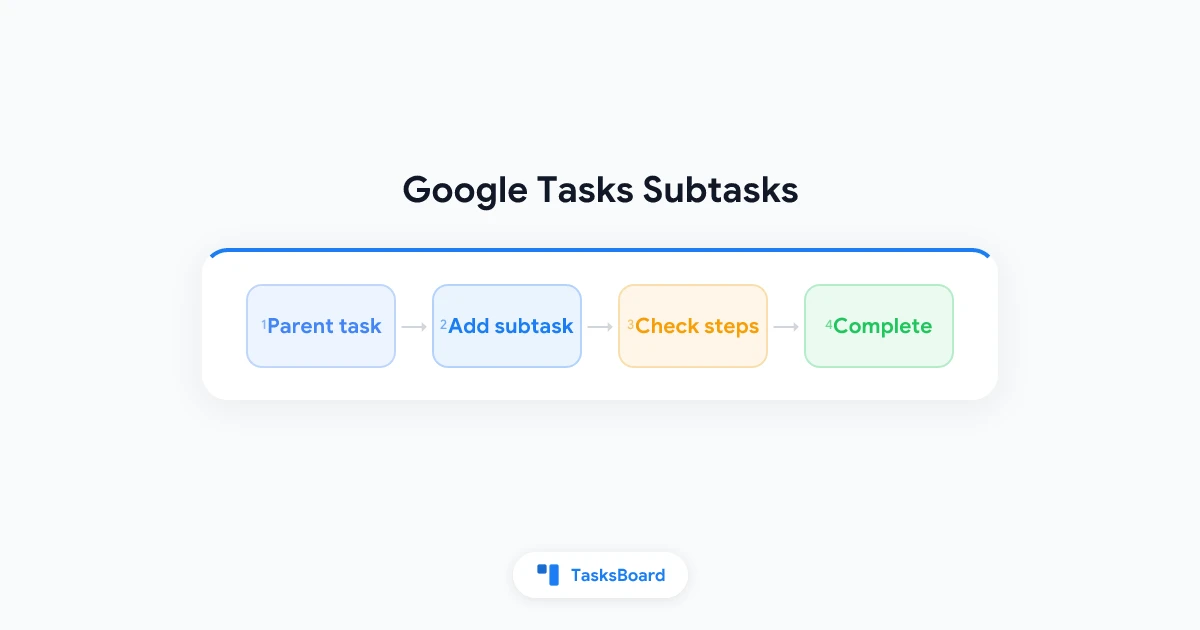
Mit Google Tasks Unteraufgaben kannst du große Aufgaben in kleinere Schritte unterteilen – direkt in Gmail, Kalender oder der Tasks App. Du erstellst eine Hauptaufgabe, fügst Checklistenpunkte darunter ein und hakt sie nacheinander ab, bis alles erledigt ist.
Der Haken: Google Tasks hält Unteraufgaben bewusst einfach. Es gibt nur eine Verschachtelungsebene, keine Fälligkeitsdaten für einzelne Unteraufgaben und keine wiederkehrenden Aufgaben mit Unterpunkten. Diese Anleitung zeigt genau, wie du Unteraufgaben erstellst und verwaltest, welche Grenzen es gibt und wie du Projekte mit mehr Struktur organisierst.
Die wichtigsten Punkte:
- Unteraufgaben hinzufügen über das Dreipunkt-Menü, mit Tastenkürzeln oder durch Einrücken bestehender Aufgaben
- Nur eine Ebene: Du kannst keine Unteraufgabe in einer weiteren Unteraufgabe verschachteln (Google Workspace Blog)
- Fälligkeitsdaten für Hauptaufgaben: Unteraufgaben werden nur sichtbar, wenn du die Hauptaufgabe öffnest, nicht einzeln im Kalender
- Keine Wiederholungen mit Unteraufgaben: Für wiederkehrende Aufgaben nutze flache Aufgaben oder separate Listen (Google Tasks Hilfe)
- Komplexere Projekte: Verwende mehrere Listen oder eine Kanban-Ansicht mit TasksBoard über deinen Google Tasks-Daten
Was sind Google Tasks Unteraufgaben?
Eine Unteraufgabe in Google Tasks ist ein kleinerer Schritt, der zu einer Hauptaufgabe gehört. Die Hauptaufgabe könnte “Quartalsbericht vorbereiten” sein. Unteraufgaben wären dann “Umsatzdaten sammeln”, “Executive Summary erstellen” und “An Finanzteam zur Prüfung senden”.
Jede Unteraufgabe hat eine eigene Checkbox. Wenn du alle Unteraufgaben abhakst, kannst du die Hauptaufgabe abschließen. Unteraufgaben erscheinen eingerückt unter der Hauptaufgabe und bleiben in der Listenansicht versteckt, bis du die Hauptaufgabe öffnest.
Das unterscheidet sich von separaten Aufgabenlisten. Unteraufgaben gehören zu einer Hauptaufgabe. Sie bewegen sich mit ihr, wenn du die Reihenfolge änderst. Sie erscheinen nicht als eigenständige Einträge im Google Kalender, es sei denn, die Hauptaufgabe hat ein Fälligkeitsdatum.
Für einen breiteren Überblick über die Bedeutung von Unteraufgaben in verschiedenen Tools siehe den Unteraufgaben-App-Leitfaden.
Hauptaufgabe: Ein Titel, optionale Notizen, Fälligkeitsdatum und Stern. Erscheint im Kalender, wenn datiert.
Unteraufgaben: Eingerückte Checklistenpunkte mit eigenem Erledigungsstatus. Keine separaten Fälligkeitstermine oder Zuweisungen.
Tiefe: Nur eine Ebene. Google erzwingt dies in der Tasks API, nicht nur in der Benutzeroberfläche.
Wie du Unteraufgaben in Google Tasks hinzufügst
Du kannst Unteraufgaben in Gmail, Google Kalender, Drive-Sidebars oder der eigenständigen Tasks App erstellen. Die Schritte sind fast überall gleich.
Im Web (Gmail, Kalender oder tasks.google.com)
- Öffne Google Tasks in der Seitenleiste oder unter tasks.google.com.
- Klicke auf eine bestehende Aufgabe, um sie zu öffnen, oder erstelle zuerst eine neue Hauptaufgabe.
- Klicke auf das Dreipunkt-Menü neben der Aufgabe und wähle Unteraufgabe hinzufügen.
- Gib den Namen der Unteraufgabe ein und drücke Enter zum Speichern.
- Wiederhole dies für jeden benötigten Schritt unter dieser Hauptaufgabe.
Alternative: Bestehende Aufgabe einrücken
Wenn du bereits eine Aufgabe hast, die eine Unteraufgabe sein soll, ziehe sie direkt unter die Hauptaufgabe. Öffne das Dreipunkt-Menü und wähle Einrücken. Die Aufgabe wird eine Ebene nach rechts unter den darüber liegenden Punkt verschoben.
Um eine Unteraufgabe wieder in eine normale Aufgabe umzuwandeln, wähle Ausrücken im selben Menü.
Auf Android und iOS
- Öffne die Google Tasks App und tippe auf eine Aufgabe, um die Detailansicht zu öffnen.
- Tippe auf Unteraufgaben hinzufügen oder das Plus-Icon unter dem Haupttitel.
- Gib jeden Schritt ein und tippe auf Fertig oder Return.
- Wische oder tippe, um Unteraufgaben als erledigt zu markieren.
Auf Mobilgeräten erscheinen Unteraufgaben nur, wenn du die Hauptaufgabe öffnest. Das hält die tägliche Ansicht übersichtlich, zeigt den Fortschritt aber erst beim Antippen an.
 Probier TasksBoard aus
TasksBoard zeigt deine Google Tasks auf einem Kanban-Board. Hauptaufgaben und ihre Unteraufgaben bleiben synchronisiert, sodass dein Team mehrschrittige Arbeiten sieht, ohne jede Aufgabe einzeln öffnen zu müssen.
Jetzt starten →Tastenkürzel für Google Tasks Unteraufgaben
Wenn du vom Laptop arbeitest, sparen Shortcuts Zeit. Google dokumentiert diese auf der Tastenkürzel-Hilfeseite.
| Aktion | Windows / Chrome OS | Mac |
|---|---|---|
| Aufgabe einrücken (Unteraufgabe erstellen) | Strg + ] | Command + ] |
| Einrückung entfernen | Strg + [ | Command + [ |
| Unterpunkt darunter hinzufügen | Strg + Alt + Enter | Command + Option + Return |
| Als erledigt markieren | Leertaste | Leertaste |
| Aufgabe nach oben/unten verschieben | Strg + Pfeil hoch/runter | Command + Pfeil hoch/runter |
Das Google Workspace Learning Center erwähnt auch, dass du eine neue Aufgabe unter einer Hauptaufgabe hinzufügen und Strg + ] (oder Command + ] auf Mac) drücken kannst, um sie sofort einzurücken (Aufgaben organisieren Leitfaden).
Tipp: Stelle die Liste auf Meine Reihenfolge um, bevor du Aufgaben ziehst oder einrückst. Wenn die Liste nach Datum oder Titel sortiert ist, funktionieren manuelle Neuordnung und Einrückung erst nach dem Wechsel zurück.
Was Google Tasks Unteraufgaben können und was nicht
Google Tasks Unteraufgaben sind Checklistenpunkte, keine Mini-Projekte. Die Grenzen im Voraus zu kennen, erspart Frust.
Was gut funktioniert
- Vage Aufgaben in Schritte unterteilen: “Teamevent planen” wird zu Location, Agenda und Reise-Unteraufgaben
- Fortschritt verfolgen: Jede Unteraufgaben-Checkbox zeigt Teilerledigung, bevor die Hauptaufgabe fertig ist
- Überall synchronisiert: Unteraufgaben folgen der Hauptaufgabe in Gmail, Kalender, mobilen und Drittanbieter-Apps, die die Google Tasks API nutzen
- Sterne und Notizen für Hauptaufgaben: Markiere das gesamte Projekt als wichtig, während Unteraufgaben sich auf Aktionen konzentrieren
Harte Grenzen
- Eine Verschachtelungsebene: Du kannst keine Unteraufgaben in Unteraufgaben erstellen. Google begrenzte die Verschachtelung 2019 in der Tasks API, und die Regel gilt noch heute
- Keine Fälligkeitsdaten für Unteraufgaben: Nur die Hauptaufgabe kann ein Datum haben. Der Kalender zeigt die Hauptaufgabe, nicht einzelne Unteraufgaben-Termine
- Keine Zuweisungen für Unteraufgaben: Google Tasks weist keine Unteraufgaben verschiedenen Personen zu
- Keine wiederkehrenden Hauptaufgaben mit Unteraufgaben: Sobald du Unteraufgaben hinzufügst, verschwindet die Wiederholungsoption für diese Hauptaufgabe. Plane wiederkehrende Arbeiten als flache Aufgaben oder nutze einen Wiederholungs-Workflow ohne verschachtelte Schritte
- In Listenansicht versteckt: Du musst die Hauptaufgabe öffnen, um Unteraufgaben zu sehen, was große Projekte schwerer überblickbar macht
Lösungen, wenn eine Ebene nicht reicht
Viele Projekte benötigen Phasen, Verantwortliche oder Termine für jeden Schritt. Google Tasks Unteraufgaben allein fühlen sich dann eng an. Diese Ansätze funktionieren ohne Google Workspace zu verlassen.
Nutze mehrere Listen als zweite Ebene
Erstelle Listen, die Phasen repräsentieren, statt tiefer zu verschachteln. Beispiel: Eine Liste “Website-Launch” enthält Hauptaufgaben, und jede Hauptaufgabe nutzt Unteraufgaben für Tages-Schritte. Für Phasen-Gruppierung füge Listen wie “Launch: Inhalte” und “Launch: Technik” hinzu. Der Mehrere Listen Leitfaden erklärt Namensgebung und Sortierung für bessere Übersicht.
Wichtige Unteraufgaben zu Hauptaufgaben befördern
Wenn ein Schritt ein eigenes Fälligkeitsdatum oder Kalenderblock braucht, rücke ihn zurück oder erstelle eine neue Hauptaufgabe. Verlinke in den Notizen der Hauptaufgabe (“Siehe Aufgabe: Rechtsprüfung senden”). Du verlierst automatische Gruppierung, gewinnst aber Planbarkeit.
Halte Unteraufgaben kurz
Ziele auf drei bis sieben Unteraufgaben pro Hauptaufgabe. Wenn du fünfzehn Schritte brauchst, teile sie in zwei Hauptaufgaben (“Bericht: Recherche” und “Bericht: Schreiben”). Kürzere Listen sind leichter abzuschließen und passen besser zu Google Tasks’ Stärken für Tagesplanung.
Füge eine visuelle Ebene mit TasksBoard hinzu
TasksBoard liest deine Google Tasks Listen und zeigt sie auf einem geteilten Kanban-Board. Hauptaufgaben erscheinen als Karten. Unteraufgaben bleiben synchronisiert mit Google Tasks an diese Karten gebunden. Teams sehen Spalten-basierten Fortschritt statt jede Aufgabe einzeln in einer Sidebar zu öffnen.
Dies fügt keine zweite Verschachtelungsebene in Google Tasks selbst hinzu. Es macht die eine vorhandene Ebene besser überprüfbar in Standups oder wöchentlicher Planung.
Häufige Probleme mit Unteraufgaben lösen
Unteraufgaben lassen sich nicht einrücken
Überprüfe zuerst die Sortierreihenfolge. Öffne Listenoptionen und wähle Meine Reihenfolge. Sortierung nach Datum oder Titel sperrt die Zeilenreihenfolge und blockiert Einrückungen per Drag-and-Drop, bis du zurückwechselst (Aufgaben organisieren Hilfe).
Unteraufgaben verschwunden nach Sync
Stelle sicher, dass du die richtige Liste ansiehst. Unteraufgaben existieren unter der Hauptaufgabe, nicht als eigenständige Zeilen. Suche den Hauptaufgabentitel in der Liste oder öffne die Aufgabe erneut aus dem Google Kalender, wenn die Hauptaufgabe ein Fälligkeitsdatum hatte.
Wiederholung bei Aufgabe mit Unteraufgaben nicht möglich
Dies ist erwartetes Verhalten. Entferne Unteraufgaben temporär, wenn du eine wiederkehrende flache Aufgabe brauchst, oder dupliziere die Hauptaufgabe als Vorlage ohne Unteraufgaben und kopiere Schritte manuell pro Zyklus.
Brauche tiefere Verschachtelung wie Todoist
Google Tasks stoppt bewusst bei einer Ebene. Wenn dein Workflow auf mehrstufigen Hierarchien basiert, vergleiche Optionen im Google Tasks vs Todoist Leitfaden, bevor du dein System neu aufbaust.
Probier TasksBoard aus
Verbinde TasksBoard mit einem Klick mit Google Tasks. Ordne Listen Kanban-Spalten zu, verfolge mehrschrittige Arbeiten mit deinem Team und halte jede Unteraufgabe mit Google synchronisiert.
Jetzt starten →Häufig gestellte Fragen
Fazit
Google Tasks Unteraufgaben sind der schnellste Weg, um eine überwältigende Aufgabe in eine kurze Checkliste innerhalb von Gmail oder Kalender zu verwandeln. Füge sie über das Menü hinzu, rücke sie mit Tastenkürzeln ein und hake Schritte ab, bis die Hauptaufgabe erledigt ist.
Denke an die Kompromisse: eine Verschachtelungsebene, keine Fälligkeitsdaten für Unteraufgaben und keine Wiederholungen mit Unteraufgaben. Wenn Projekte darüber hinauswachsen, kombiniere mehrere Listen, mache wichtige Schritte zu Hauptaufgaben oder öffne deine Listen auf einem Kanban-Board mit TasksBoard.
Wähle eine Hauptaufgabe, die du bisher vermieden hast, teile sie heute in drei Unteraufgaben und schließe den ersten Schritt ab, bevor du den Tab schließt. Kleine Struktur schlägt ein perfektes System, das du nie beginnst.
Bereit, Ihre Google Tasks zu teilen?
Starten Sie kostenlos mit TasksBoard, keine Kreditkarte erforderlich.
Anmelden

