ClickUp no cuenta con una integración nativa para Google Tasks. Aunque la plataforma se conecta sin problemas con Google Calendar, Google Drive y Google Chat, no ofrece ninguna forma de vincularse con las listas de tu cuenta de Google Tasks.
La propia página de ayuda de ClickUp lo deja muy claro: “Las tareas de Google Calendar no se sincronizan con ClickUp”. Sin embargo, existen cuatro alternativas viables y cada una resuelve un problema distinto.
Respuesta rápida:
- ClickUp no tiene una conexión directa con Google Tasks. Su integración con Google Calendar solo envía las tareas fechadas de ClickUp a un calendario, pero no importa la información de Google Tasks hacia ClickUp.
- Si buscas una sincronización constante, lo mejor es usar herramientas de automatización como Zapier o IFTTT. Estas plataformas detectan las nuevas tareas en Google Tasks en un margen de 1 a 60 minutos, dependiendo de la herramienta y el plan que elijas.
- Si solo necesitas hacer una migración puntual, basta con exportar un archivo CSV desde una plataforma e importarlo en la otra.
- Ten en cuenta que solo el título, las notas, la fecha y el estado de la tarea se mantendrán tras la transferencia. Google Tasks no incluye campos para la prioridad, las etiquetas ni la hora específica.
¿Se integra ClickUp con Google Tasks?
No de manera directa. El centro de ayuda de ClickUp menciona una integración con Google Calendar y esa página deja fuera a Google Tasks en dos ocasiones:
- “Las tareas de Google Calendar no se sincronizarán con ClickUp”.
- “Los eventos creados en Google Calendar no generan una nueva tarea en ClickUp”.
Por lo tanto, las tareas que ves en la cuadrícula de tu Google Calendar siguen siendo invisibles para ClickUp, incluso si tienes el calendario conectado. Cualquier método que logre vincular ambas aplicaciones será a través de un conector de terceros o un archivo.
 Cuatro formas de conectar ClickUp y Google Tasks
Qué información se transfiere entre una tarea de ClickUp y una de Google Tasks
Antes de elegir un método, comprueba qué datos pueden transferirse. El límite está del lado de Google y ningún conector puede cambiarlo.
La referencia de la API de Google Tasks define una tarea mediante un título, notas, una fecha y un estado que indica si está pendiente o completada. Respecto a la fecha, aclara que “solo se registra la información del día” y que la hora exacta se descarta.
Una tarea de ClickUp abarca mucho más. La lista de campos que admite su importador incluye el estado, una prioridad que va de urgente a baja, los responsables, las fechas de inicio y de entrega con su hora exacta, etiquetas, listas de verificación y estimaciones de tiempo.
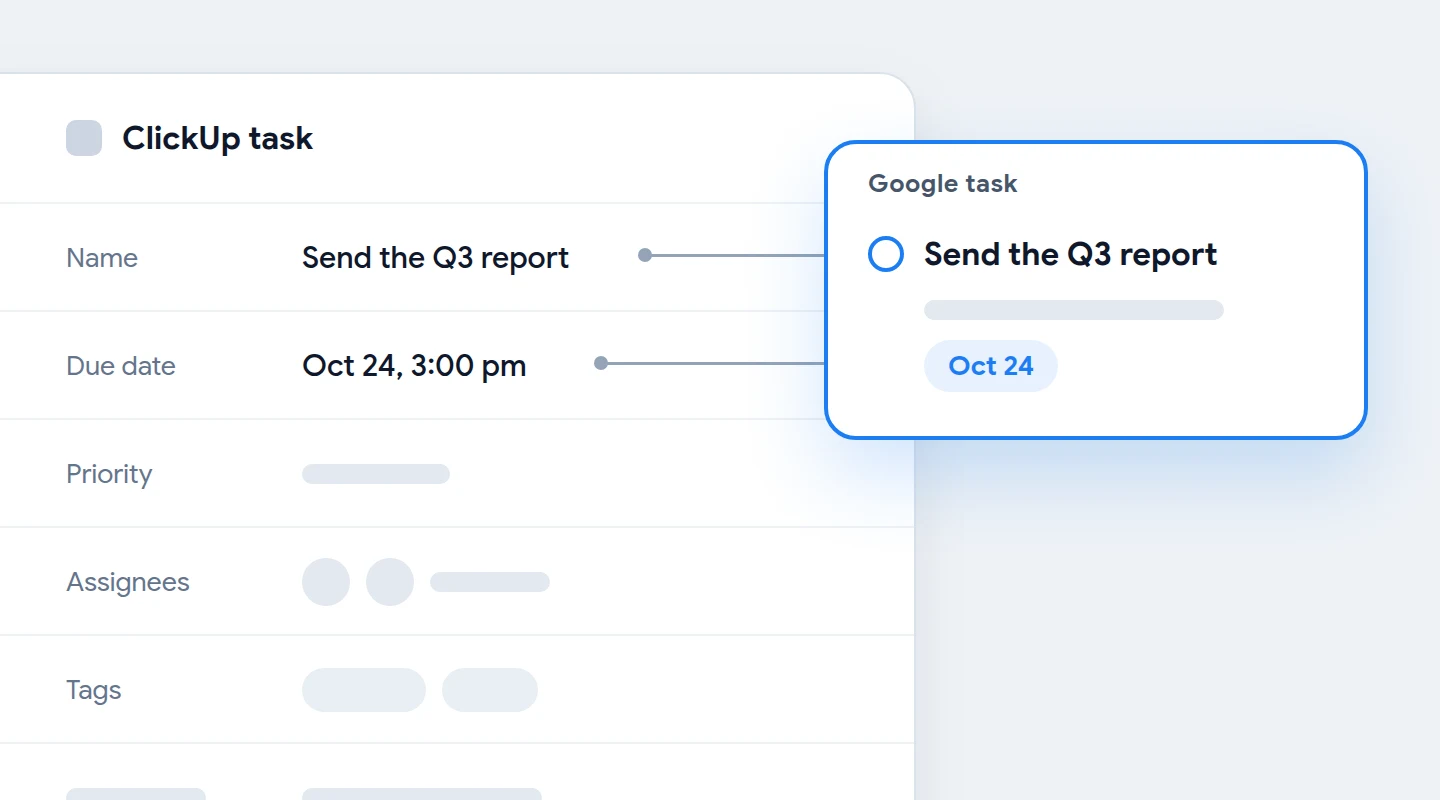
- Se transfiere sin problemas: el nombre de la tarea, la descripción en forma de notas, la fecha de entrega como un día específico y el estado de completada o pendiente.
- Se simplifica: la hora de entrega se convierte en una fecha y cualquier estado personalizado de ClickUp pasa a ser simplemente abierta o completada.
- Se queda por el camino: la prioridad, los responsables, las etiquetas, las listas de verificación y las estimaciones de tiempo. La única forma de conservarlos es pegarlos como texto dentro de las notas.
Método 1: Conectar ClickUp y Google Tasks con Zapier o IFTTT
Una herramienta de automatización es lo más parecido a una integración en tiempo real entre Google Tasks y ClickUp. La página de ClickUp y Google Tasks en Zapier detalla los elementos disponibles en cada plataforma:
- Disparadores de Google Tasks: nueva tarea, nueva tarea completada y nueva lista de tareas.
- Acciones de Google Tasks: crear tarea, actualizar tarea y crear lista de tareas.
- Disparadores de ClickUp: hay diez disponibles, incluyendo nueva tarea y cambios en la tarea.
- Acciones de ClickUp: cuenta con diecinueve, como crear tarea, actualizar tarea y crear subtarea.
Fíjate en lo que falta por parte de Google. No existe ningún disparador para tareas editadas o eliminadas. Si cambias el nombre o la fecha de una tarea en Google Tasks, esa actualización nunca llegará a ClickUp por esta vía.
Cómo configurar los dos Zaps más utilizados
- Crea un Zap de ClickUp a Google Tasks. Disparador: nueva tarea en ClickUp. Acción: crear tarea en Google Tasks, vinculando el nombre, la descripción y la fecha de vencimiento.
- Crea el Zap de retorno. Disparador: nueva tarea en Google Tasks. Acción: crear tarea en ClickUp.
- Prueba cada Zap con una tarea. Revisa que la fecha de vencimiento aparezca correctamente en la otra plataforma antes de activar el Zap.
- Añade la opción de completar tareas solo si es necesario. El Zap primero debe encontrar la tarea correspondiente en la otra aplicación. Esto requiere un paso de búsqueda y convierte la automatización en un Zap de múltiples pasos.
Cuánto tarda en sincronizarse una tarea
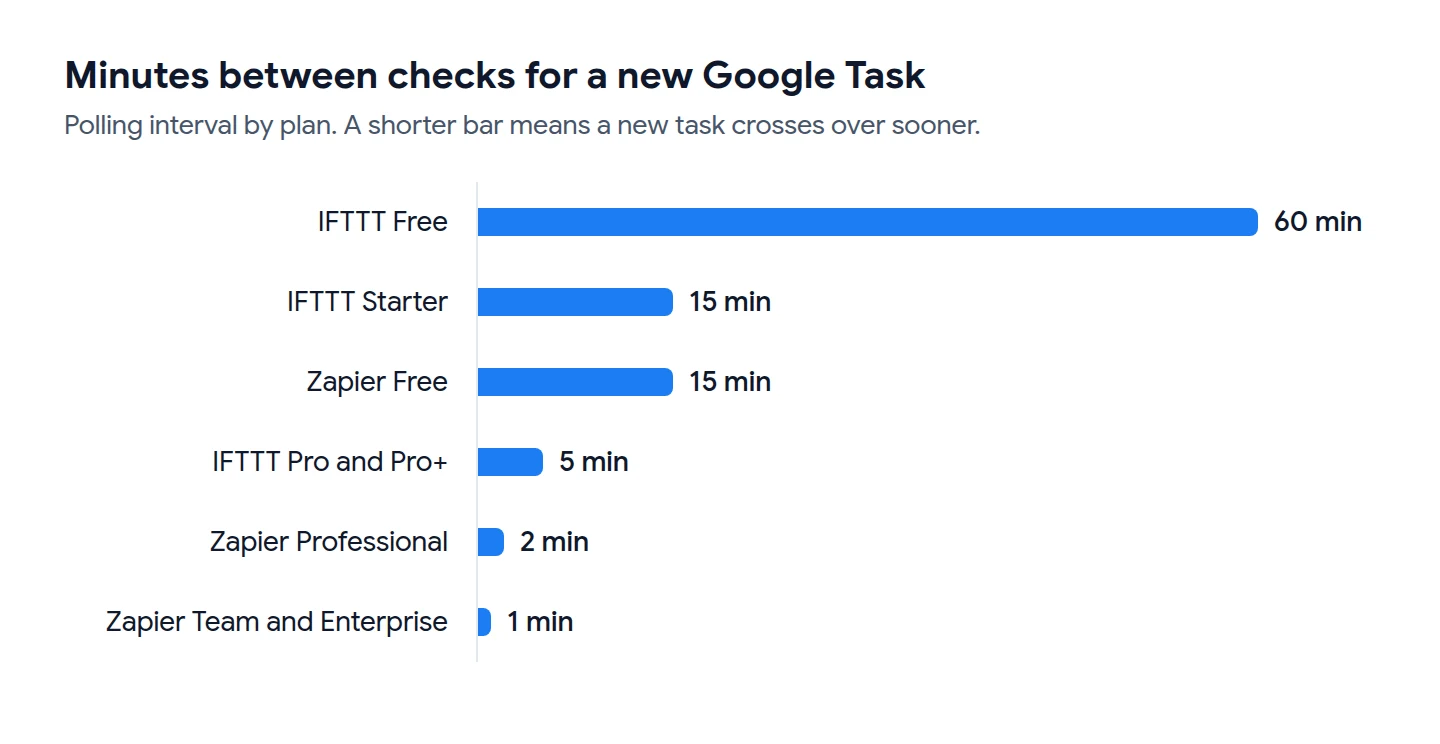
La documentación de la API de Google incluye ocho métodos para las tareas y ninguno de ellos envía los cambios automáticamente. Por eso, el conector tiene que consultar la información cada cierto tiempo. La página de Google Tasks en Zapier indica que sus tres disparadores funcionan mediante sondeo (Polling).
El centro de ayuda de Zapier detalla la frecuencia de estas consultas. Se realizan cada 15 minutos en el plan Free, cada 2 minutos en el Professional y cada minuto en los planes Team y Enterprise. Por su parte, la página de ClickUp y Google Tasks en IFTTT ofrece 13 applets listos para usar. Estos revisan los datos cada hora en el plan Free, cada 15 minutos en el Starter y cada 5 minutos en las versiones Pro y Pro+.
La sincronización en la dirección opuesta es más rápida con Zapier. Su página de la aplicación de ClickUp marca los disparadores de ClickUp como instantáneos. El centro de ayuda explica que esto significa que los datos se envían en el mismo momento en que ocurre cada evento.
Cuánto cuesta empezar
- Zapier: la página de precios de Zapier incluye un plan Free con 100 tareas al mes y Zaps de dos pasos. Los Zaps de múltiples pasos y los webhooks están disponibles a partir del plan Professional.
- ClickUp: la página de precios de ClickUp muestra un plan Free Forever con tareas ilimitadas y confirma que la integración con Zapier está incluida en todos sus planes.
Método 2: Usar la integración de ClickUp con Google Calendar
Esta opción no sincroniza las dos listas de tareas. Lo que hace es colocar las tareas de ClickUp en el calendario donde ya aparecen tus Google Tasks con fecha. Para muchas personas, esto es más que suficiente.
La página de ayuda de ClickUp indica que esta integración está disponible en todos los planes de ClickUp y solo admite conexiones personales. Configurar la sincronización de tareas requiere cinco pasos:
- Abre el App Center en ClickUp y selecciona Google Calendar.
- Haz clic en Manage a la derecha de la opción para sincronizar tareas con el calendario.
- Haz clic en Add sync.
- Elige un origen, un destino y los filtros. El origen puede ser un espacio, una carpeta, una subcarpeta o una lista.
- Haz clic en Add sync otra vez para confirmar.
| Se sincroniza con Google Calendar | No se sincroniza |
|---|---|
| Tareas con fecha de inicio o de vencimiento | Tareas sin fecha de vencimiento o con fecha pasada |
| Un nuevo nombre, fecha u hora en una tarea sincronizada | Tareas que empiezan con más de 60 días de antelación |
| Todas las tareas de la ubicación o solo las tuyas | Tareas en estado cerrado |
| La instancia actual de una tarea recurrente | Instancias futuras de una tarea recurrente |
Hay tres detalles de esa misma página que te ahorrarán problemas más adelante:
- Usa un calendario independiente. Las tareas se crean como eventos que te marcan como ocupado. Por eso ClickUp recomienda usar un Google Calendar completamente nuevo para la sincronización.
- Ten en cuenta que hay retraso. Las actualizaciones de las tareas pueden tardar varios minutos en aparecer en Google Calendar.
- Edita desde ClickUp. Si cambias el evento en Google Calendar, la tarea vinculada no se actualizará.
Método 3: Mover las tareas de una vez con un archivo CSV
Si estás cambiando de herramienta en lugar de usar ambas, sáltate la sincronización y mueve los datos de una sola vez.
De Google Tasks a ClickUp
Google Tasks no tiene un botón nativo para exportar a CSV. Por eso te recomendamos empezar con alguna de las opciones para exportar Google Tasks. La más rápida es usar TasksBoard. Su página de ayuda sobre cómo exportar una lista menciona una opción de descarga en CSV que está disponible en todos los planes.
- Descarga la lista. En TasksBoard, abre el menú de los tres puntos que está junto al nombre de la lista y haz clic en “Download CSV”. El archivo incluirá las columnas Title, Notes, Due, Status, Completed date, Labels, Assignees y Parent task.
- Abre el importador en ClickUp. La guía del importador de ClickUp muestra la ruta exacta: haz clic en el avatar de tu Workspace, ve a Settings, luego a Imports / Exports y elige Spreadsheet.
- Elige el destino. Selecciona un Space, Folder o List. Configura el formato de fecha como Año-Mes-Día y haz clic en Continue.
- Sube el archivo y asigna los campos. Empareja la columna Title con Task Name, Notes con Description content, Due con Due date y Labels con Tags.
- Revisa el resultado. ClickUp guarda un informe de cada proceso en el historial de importaciones.
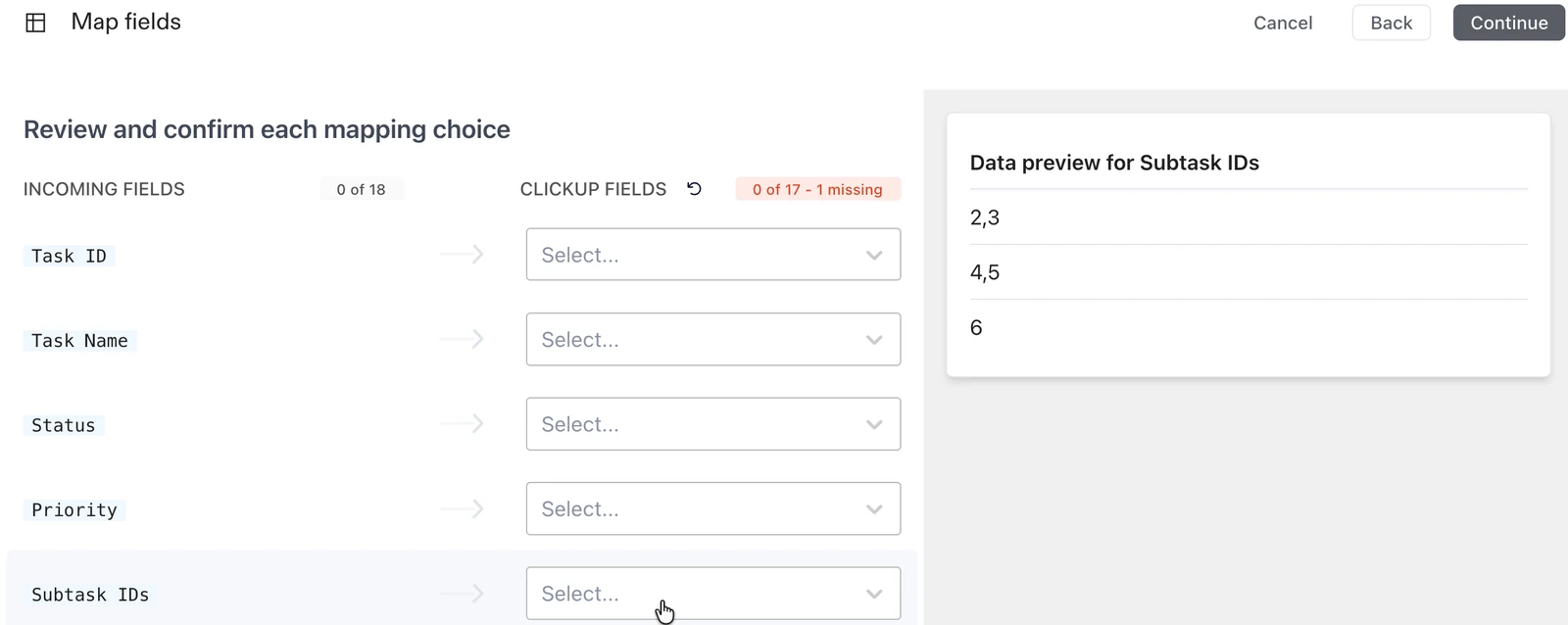
Hay un par de detalles de la documentación de ClickUp que resultan muy útiles en este paso. Primero, Task Name es la única columna obligatoria. Segundo, si usas Google Sheets, debes guardar el documento en un formato compatible como CSV o Excel antes de poder importarlo.
De ClickUp a Google Tasks
- Exporta la vista. La guía de exportación de ClickUp indica que debes abrir una vista de tipo List o Table. Luego haz clic en Customize, selecciona Export y elige CSV como formato de archivo.
- Elige el formato de fecha ISO. Este formato escribe primero el año, luego el mes y por último el día. Así TasksBoard podrá leerlo sin problemas.
- Decide qué hacer con las subtareas. Estas no se incluirán a menos que configures la opción Subtasks de la vista List como “As separate tasks”.
- Importa el archivo. En TasksBoard, abre el menú de los tres puntos situado junto al nombre del tablero. Haz clic en “Import tasks” y arrastra el archivo.
- Revisa el panel Columns y haz clic en Import. Las nuevas listas aparecerán en el tablero de inmediato y se sincronizarán con Google Tasks en segundo plano.
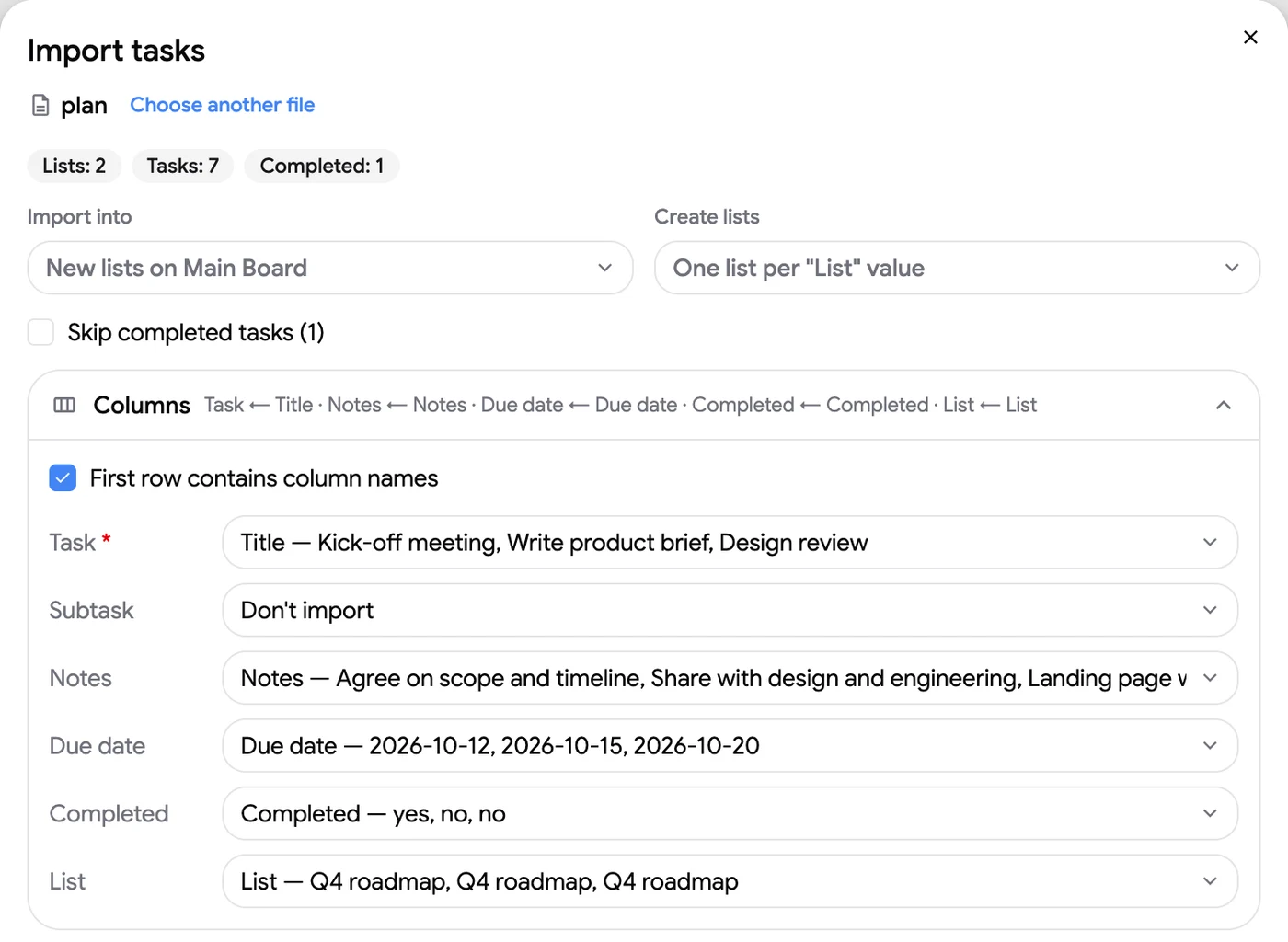
La página de ayuda sobre cómo importar tareas menciona algunos límites. Cada proceso permite importar hasta 2000 tareas y 100 listas. Cargar el archivo y revisar la vista previa es totalmente gratis, pero ejecutar la importación final es una función Premium.
Método 4: Enviar cambios de Google Tasks con los webhooks de TasksBoard
La automatización tiene un punto ciego: las ediciones y eliminaciones que se hacen directamente en Google. TasksBoard soluciona este problema para los equipos porque su plan Team incluye una API REST y webhooks que funcionan con los mismos datos de Google Tasks.
En la documentación de la API se detallan cuatro eventos: task.created, task.updated, task.completed y task.deleted. Cada envío consiste en una petición firmada a la dirección https que tú elijas. Además, puedes configurar hasta 10 webhooks por cuenta.
- Crea una clave API desde la página de equipo de TasksBoard.
- Registra un webhook para los eventos que te interesen y vincúlalo al paso correspondiente en tu herramienta de automatización.
- Añade una acción de ClickUp a continuación, como crear o actualizar una tarea.
El origen de los eventos es un factor importante. Los cambios en las listas compartidas se envían en tiempo real a medida que se propagan. Por otro lado, las listas privadas se revisan cada 15 minutos una vez que activas la consulta periódica.
Si usas Zapier, necesitarás el plan Professional para añadir un paso de webhook. En nuestra guía sobre la API y los webhooks de Google Tasks te mostramos cómo hacer las llamadas y verificar las firmas.
ClickUp vs Google Tasks: ¿Necesitas usar ambos?
Muchas personas que buscan esta integración en realidad se preguntan qué herramienta es mejor, Google Tasks o ClickUp. La respuesta depende de cuánta estructura necesite tu trabajo.
La mayoría de los usuarios se identifican con uno de estos tres casos:
- Proyectos en ClickUp y tareas personales en Google Tasks. El método 1 o el método 2 serán suficientes. La sincronización con el calendario es la opción más sencilla de las dos.
- Cambiar una herramienta por la otra. Usa la migración por CSV del método 3 y listo.
- Querías ClickUp principalmente por el tablero. Un tablero Kanban de Google Tasks te ofrece esa vista sin necesidad de mantener sincronizada una segunda herramienta.
 Prueba TasksBoard
Convierte tus listas de Google Tasks en un tablero Kanban a pantalla completa, comparte una lista y asigna tareas a tus compañeros de equipo. Es gratis para empezar y cada tarea se mantiene en Google Tasks, Gmail y Calendar.
Empezar →Preguntas frecuentes
Conclusión
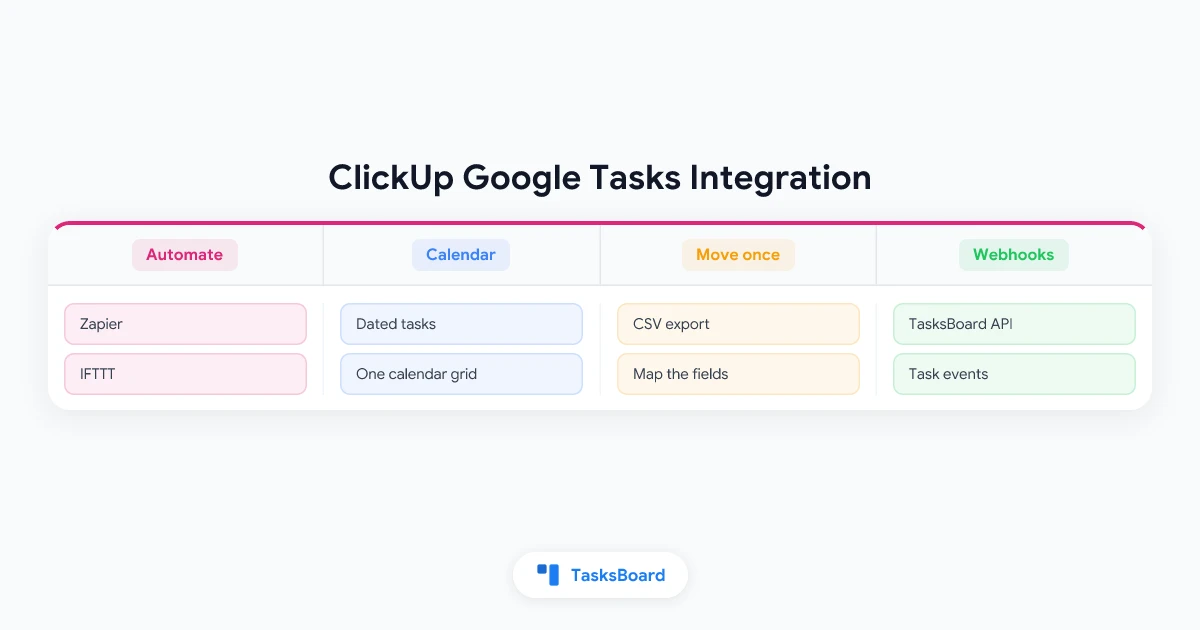
ClickUp y Google Tasks no ofrecen una integración nativa. Sin embargo, existen cuatro alternativas que cubren las necesidades reales. Puedes usar una herramienta de automatización para mantener un enlace continuo, sincronizar el calendario para ver todas las fechas en un solo lugar, exportar un archivo CSV para una migración única o usar webhooks si necesitas que las ediciones y eliminaciones se reflejen en ambas plataformas.
Sin importar la opción que elijas, recuerda que hay un límite. Una tarea en Google Tasks solo incluye un título, notas, una fecha y un estado de finalización. Si lo que buscabas en ClickUp era un tablero, listas compartidas y la posibilidad de asignar responsables a las tareas que ya tienes, TasksBoard añade todo esto directamente a Google Tasks sin necesidad de sincronizar nada.