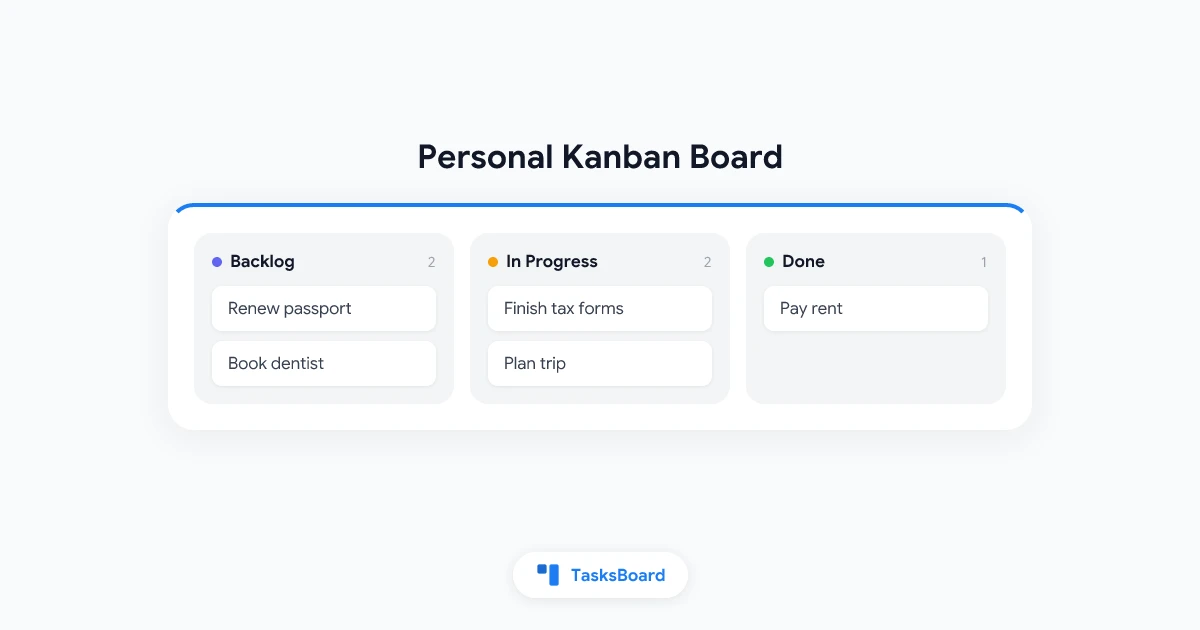
¿Tiene Google una herramienta de gestión de proyectos? Ninguna aplicación de Google por sí sola planifica un proyecto, asigna el trabajo y lo supervisa en un tablero o en un diagrama de Gantt.
Lo que Google ofrece es un conjunto de herramientas. Su propio tutorial gestiona un proyecto usando Google Sheets, Google Chat, Google Calendar, Google Drive y Google Meet, mientras que Google Tasks recopila todo lo que se te asigna.
Esta guía te muestra para qué sirve cada pieza, dónde están las carencias y cómo solucionarlas sin salir de tu cuenta de Google.
Respuesta rápida:
- No hay una aplicación dedicada. El tutorial de Google Plan and manage a project combina Google Groups, Google Chat, Google Calendar, Google Drive, Google Sheets y Google Meet.
- El plan vive en Google Sheets. Una hoja de cálculo compartida con columnas para tareas, responsables, fechas de entrega y estado.
- Lo más parecido a un diagrama de Gantt de Google es la vista de cronograma en Google Sheets, disponible en las ediciones de Workspace que indica Google.
- El trabajo se asigna en un espacio de Google Chat o en Google Docs. La tarea aparece después en el Google Tasks de la persona asignada.
- El problema: falta un tablero compartido donde todo el equipo pueda ver quién hace qué.
- Google Tables ha desaparecido. Google cerró el servicio el 16 de diciembre de 2025.
Qué ofrece Google en lugar de una herramienta de gestión de proyectos
El Centro de aprendizaje de Google tiene un tutorial para empresas pensado exactamente para esto. Divide un proyecto en cinco fases y cada fase utiliza una aplicación que ya tienes.
 La receta de Google: un proyecto en cinco fases
Cada tarea del proyecto se asocia a una de estas aplicaciones:
| Tarea del proyecto | Aplicación de Google | Qué dice la documentación de Google |
|---|---|---|
| Planificar y hacer seguimiento de tareas | Google Sheets | ”Haz un seguimiento, actualiza y colabora en las tareas del proyecto con tu equipo en una hoja de cálculo compartida” |
| Ver las tareas a lo largo del tiempo | Vista de cronograma en Google Sheets | ”Una capa visual interactiva en Sheets” para tareas de proyectos, campañas y calendarios |
| Asignar una tarea a un compañero | Espacios de Google Chat, Google Docs | La tarea “aparece en tu lista de tareas personal en Google Tasks” |
| Llevar tus propias tareas pendientes | Google Tasks | Un panel lateral en Gmail, Google Calendar, Google Chat, Google Drive y archivos de Google Docs, Google Sheets o Slides |
| Hitos y reuniones | Google Calendar | ”Crea un calendario de proyecto para hacer un seguimiento de los hitos y las fechas del proyecto” |
| Archivos | Google Drive | Una carpeta de proyecto compartida en Mi unidad o en una unidad compartida |
El blog de Workspace da el mismo consejo. En sus project management tips de octubre de 2024, añade que Workspace “puede integrarse con muchas herramientas populares de gestión de proyectos, como Asana, Trello y Monday”.
En otras palabras, la propia Google te remite a otras aplicaciones cuando un proyecto se queda grande para su kit básico.
Google Sheets guarda el plan y lo más parecido a un diagrama de Gantt de Google
En el tutorial de Google, el plan del proyecto es una hoja de cálculo en blanco. Las columnas sugeridas son “tareas, responsables de las tareas, fechas de entrega, estado y comentarios”.
Tres añadidos del mismo tutorial la convierten en un sistema de seguimiento:
- Un menú desplegable de Estado con opciones como No iniciada, En curso y Completada.
- Formato condicional que da a cada estado su propio color.
- Reglas de notificación (Herramientas > Reglas de notificación) que te envían un correo cuando alguien modifica el plan.
La help page on tables de Google menciona el seguimiento de proyectos en primer lugar entre los usos ideales para una tabla.
La vista de cronograma convierte las filas con fechas en barras
La Timeline view es a lo que la mayoría de la gente se refiere cuando habla de un diagrama de Gantt de Google. Google la define como “una capa visual interactiva en Sheets” que te ayuda a gestionar tareas de proyectos, campañas de marketing y calendarios.
- Prepara los datos. Añade una columna para el título de la tarjeta, otra para la fecha de inicio y otra para la fecha de finalización. Google requiere “al menos una columna de datos en formato de fecha”.
- Inserta el cronograma. Haz clic en Insertar > Cronograma, selecciona tu rango de datos y haz clic en Aceptar.
- Ajusta las tarjetas. En Configuración, elige las columnas para el Título de la tarjeta, Fecha de inicio y Fecha de finalización. El color de la tarjeta, los detalles y el grupo son opcionales.
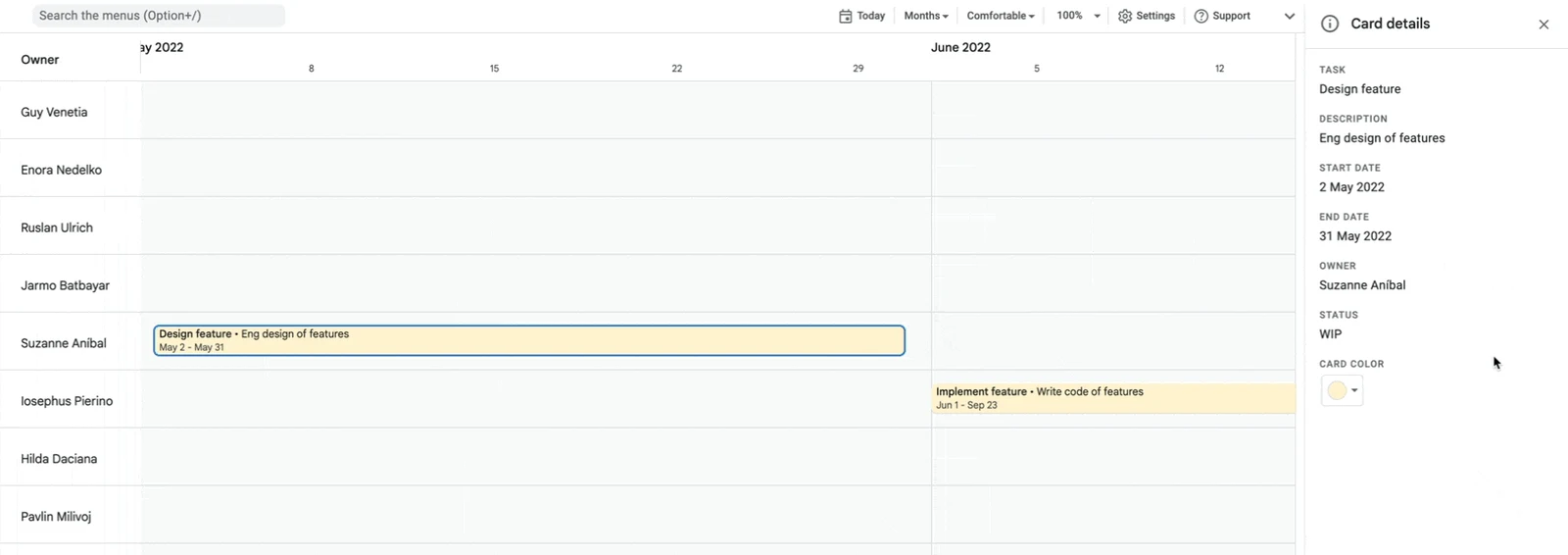
Hay dos limitaciones importantes antes de que bases tu planificación en esto:
- Ediciones. La página de ayuda de Google enumera las ediciones de Workspace que pueden usar la vista de cronograma: Essentials, Business Starter, Standard y Plus, las ediciones Enterprise, las ediciones Education y Frontline. El launch announcement de noviembre de 2022 indica que “No está disponible para usuarios con cuentas personales de Google”.
- Sin enlaces entre tareas. Los campos de las tarjetas que documenta Google son título, fechas, detalles, duración, color y grupo. La dependencia de una tarea respecto a otra no se encuentra entre ellos.
Google Chat y Google Docs asignan el trabajo, Google Tasks lo recopila
Google Tasks por sí solo es una lista personal. Asignar una tarea a otra persona se hace a través de lo que Google llama shared tasks, y ocurre en dos lugares.
Asignar una tarea en un espacio de Google Chat
La Google’s Chat help indica estos pasos:
- Abre el espacio. En Google Chat, o en el Chat dentro de Gmail, selecciona el espacio del proyecto.
- Abre Tasks. En la parte superior derecha, haz clic en Tasks.
- Añade una tarea. En la parte inferior del panel, haz clic en Añadir.
- Rellena los datos. Introduce un título, detalles, una fecha y un responsable, y luego haz clic en Añadir.
La página de Google añade: “Si se te asigna una tarea, esta aparece en tu lista de tareas personal en Google Tasks”. También aparece una notificación en el espacio cuando alguien crea o actualiza una tarea.
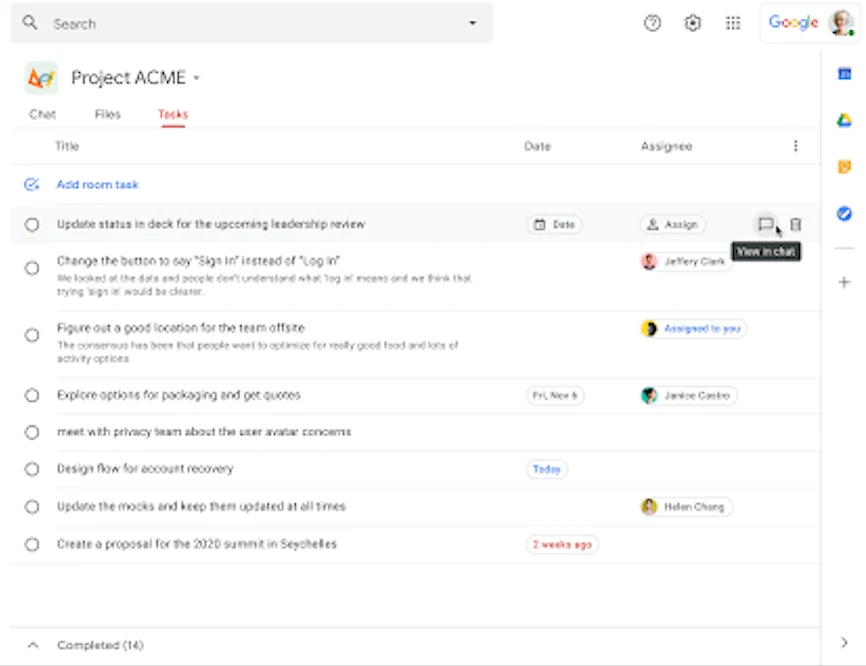
La captura anterior proviene de una 2021 Google update. Desde November 2025, la misma lista se abre en un panel lateral desde el icono de Tasks en el encabezado del espacio.
Asignar una tarea en Google Docs
Escribe @task en un documento o haz clic en Añadir a Tasks junto a un elemento de una lista de verificación. La página de Google sobre assigning tasks from Google Docs limita esta función a cuentas de trabajo o de centros educativos, y a personas de tu organización.
Los límites que documenta Google
- Un único lugar de destino. “Las tareas compartidas van a tu lista predeterminada en Tasks, pero puedes moverlas a listas diferentes”.
- Sin subtareas ni repeticiones. “No puedes crear una subtarea ni repetir tareas compartidas”.
- Espacios grandes. Cuando un espacio se vuelve demasiado grande, ya no puedes asignar tareas en él.
- Espacio de sobra. Google Tasks permite hasta 100.000 tareas en todas tus listas y 20.000 tareas no completadas en una sola lista.
Nuestra guía sobre how to assign tasks in Google Tasks compara estas opciones con más detalle.
Qué falta en comparación con un software de gestión de proyectos
Si unes las piezas, el panorama está claro. El plan se encuentra en un archivo, las tareas están en varias listas privadas y las actualizaciones viajan por chat y correo electrónico.
La falta de un tablero es lo primero que notan los equipos. Si esa es tu duda, nuestra guía sobre el Google kanban board lo explica en detalle.
Google Tables, AppSheet y el Marketplace: otras respuestas que encontrarás
Si buscas una herramienta de gestión de proyectos de Google, aparecerán cuatro nombres más.
- Google Tables. Un sistema de seguimiento del trabajo de Area 120, la incubadora interna de Google, lanzado en EE. UU. el 22 de septiembre de 2020. Su help center dice ahora: “Tables ya no es compatible”.
- AppSheet. Google afirma que las funciones de Tables “ahora están integradas en AppSheet”, su plataforma sin código (no-code). Es un constructor, por lo que tú mismo diseñas tu propia aplicación de seguimiento.
- El Workspace Marketplace. Su Task management category enumera aplicaciones de terceros para Workspace. TasksBoard para Google Tasks es una de ellas.
- El Certificado de Gestión de Proyectos de Google. El Google’s certificate es “un certificado profesional en gestión de proyectos desarrollado por Google” que se imparte en Coursera. Forma a gestores de proyectos. No es un software.
Añade un tablero de proyecto a Google Tasks con TasksBoard
TasksBoard es un tablero Kanban para Google Tasks, donde cada lista se convierte en una columna. Todos los cambios se sincronizan con Google Tasks, por lo que tus tareas siguen estando disponibles en Gmail, Google Calendar y en las aplicaciones móviles de Google Tasks.
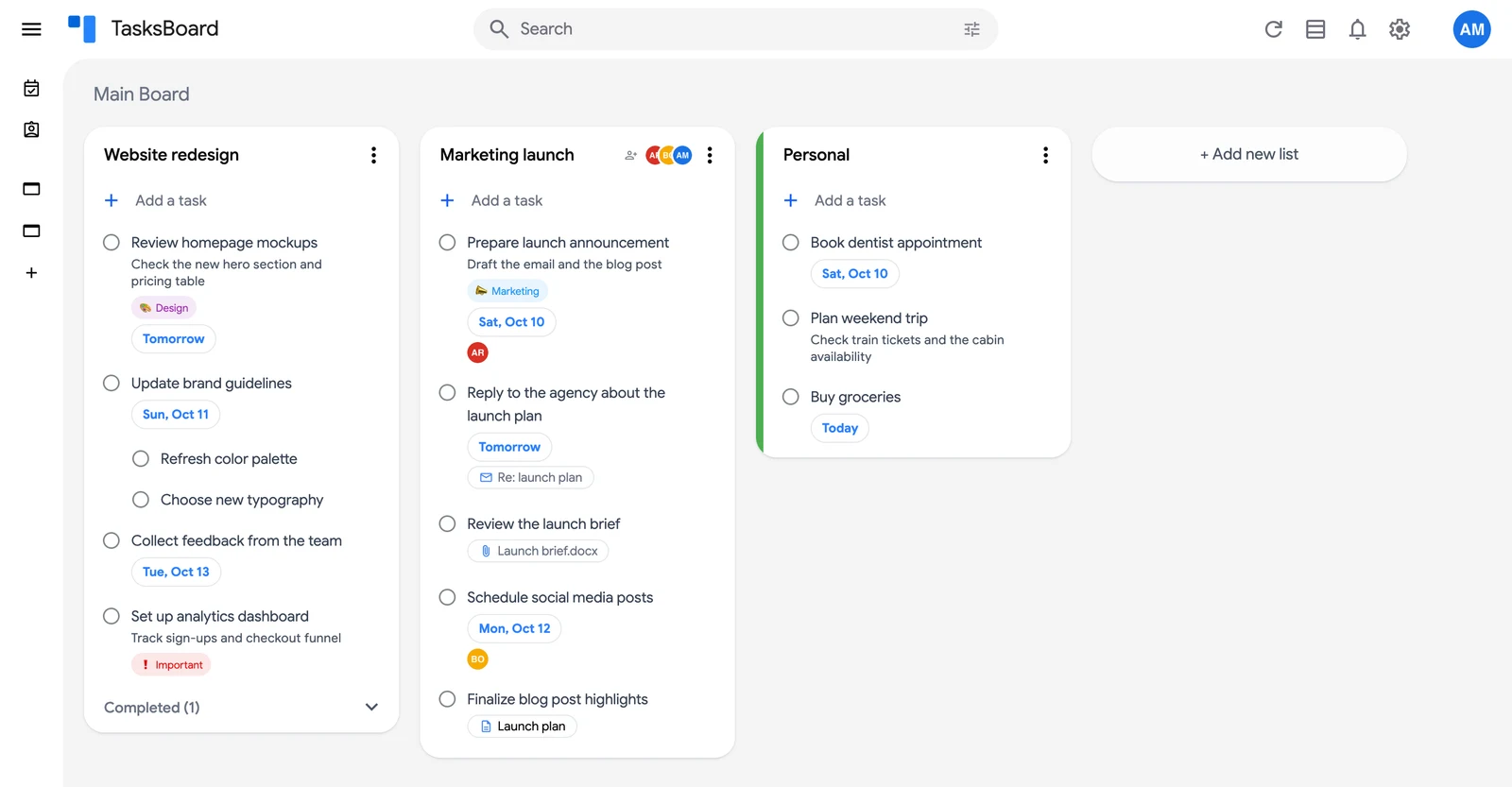
Crear un tablero de proyecto requiere cinco pasos:
- Inicia sesión con Google. Ve a tasksboard.com y haz clic en Iniciar sesión con Google. Tu cuenta de Google es tu cuenta de TasksBoard y tus listas aparecerán como columnas.
- Añade una lista por fase. Haz clic en ”+ Add new list” al final del tablero. Pendiente, En curso y Hecho es un buen comienzo.
- Comparte la lista. Abre el menú de los tres puntos de la lista, haz clic en Share list y envía el enlace. Cada colaborador recibe una copia de la lista en su propia cuenta de Google Tasks, y TasksBoard mantiene las copias sincronizadas.
- Asigna las tareas. Abre una tarea en una lista compartida y haz clic en Add assignee. Una tarea puede tener varios responsables y sus avatares se muestran en la tarjeta.
- Sigue el trabajo. El tablero “Assigned to me” reúne tus tareas de todas las listas, incluidas las que se te han asignado desde Google Docs o un espacio de Google Chat.
La plans page muestra lo que incluye cada plan:
| Plan | Qué incluye para un proyecto |
|---|---|
| Personal (gratuito) | Tablero Kanban a pantalla completa, tareas y subtareas ilimitadas, sincronización con Google Tasks, Gmail y Google Calendar, hasta 5 listas compartidas |
| Premium (Pro y Team) | Múltiples tableros, tableros compartidos, etiquetas personalizadas, prioridades, vista de calendario, plantillas e historial de actividad |
Una limitación a tener en cuenta: TasksBoard es un tablero. No dibuja un diagrama de Gantt ni planifica presupuestos o cargas de trabajo.
 Prueba TasksBoard
Dale a tu Google Tasks el tablero compartido que Google no incluye. Las listas se convierten en columnas, los compañeros de equipo reciben asignaciones y cada tarea permanece en tu cuenta de Google.
Empezar →Para ver el método completo, consulta cómo use Google Tasks for project management.
¿Qué configuración de gestión de proyectos de Google se adapta a tu equipo?
| Tu situación | Configuración ideal |
|---|---|
| Un proyecto en solitario o una lista corta de entregables | Google Tasks y Google Calendar |
| Un plan con fechas que leen muchas personas | Un plan en Google Sheets, más la vista de cronograma si tu edición la incluye |
| Trabajo repartido en un chat de equipo | Tareas en un espacio de Google Chat |
| Un equipo que quiere un único tablero con responsables | TasksBoard integrado con Google Tasks |
| Un programa con dependencias, presupuestos y cargas de trabajo | Una herramienta dedicada del Workspace Marketplace |
Empieza con la configuración más ligera que responda a la pregunta principal de tu equipo. Si esa pregunta es “quién hace qué esta semana”, un tablero compartido la responde más rápido que una hoja de cálculo.
Preguntas frecuentes
Conclusión
Entonces, ¿tiene Google una herramienta de gestión de proyectos? No como una sola aplicación, pero sí como un conjunto de herramientas que es suficiente para un proyecto sencillo.
- Planifica en Google Sheets, con la vista de cronograma si tu edición la incluye.
- Asigna en un espacio de Google Chat o en Google Docs.
- Haz seguimiento en un tablero, la pieza que Google deja en el aire.
TasksBoard añade ese tablero sobre el Google Tasks que ya utilizas. Es gratis para empezar y cada tarea permanece en tu cuenta de Google.