Un rastreador de tareas en Google Sheets solo necesita una tabla y seis pasos. Inserta una tabla prediseñada o convierte tu propia lista, asigna un tipo a cada columna, bloquea los valores de estado, marca las filas atrasadas y, por último, agrupa y cuenta.
Una hoja de cálculo tiene una estructura sólida, pero no avisa de las fechas límite. Esta guía cubre ambos aspectos: cómo crear el rastreador con los menús que documenta Google y cómo pasarlo a Google Tasks cuando necesites recordatorios.
Respuesta rápida:
- El inicio más rápido: haz clic en Insertar > Tabla prediseñada y elige una tabla de tareas. Los menús desplegables, los chips de personas y las columnas de fecha ya están configurados.
- Tu propia lista: selecciónala, haz clic en Formato > Convertir en tabla y elige un tipo para cada columna.
- Columnas clave: Tarea, Estado, Propietario, Fecha de vencimiento y Notas.
- Filas atrasadas: una regla de formato condicional con una fórmula personalizada se encarga de colorearlas.
- El límite: Sheets no envía ninguna alerta cuando llega la fecha de vencimiento. Google Tasks sí lo hace.
- Precio: el anuncio de Google sobre las tablas indica que están disponibles para todos los clientes de Google Workspace y para los usuarios con cuentas personales de Google.
Qué necesita un rastreador de tareas en Google Sheets
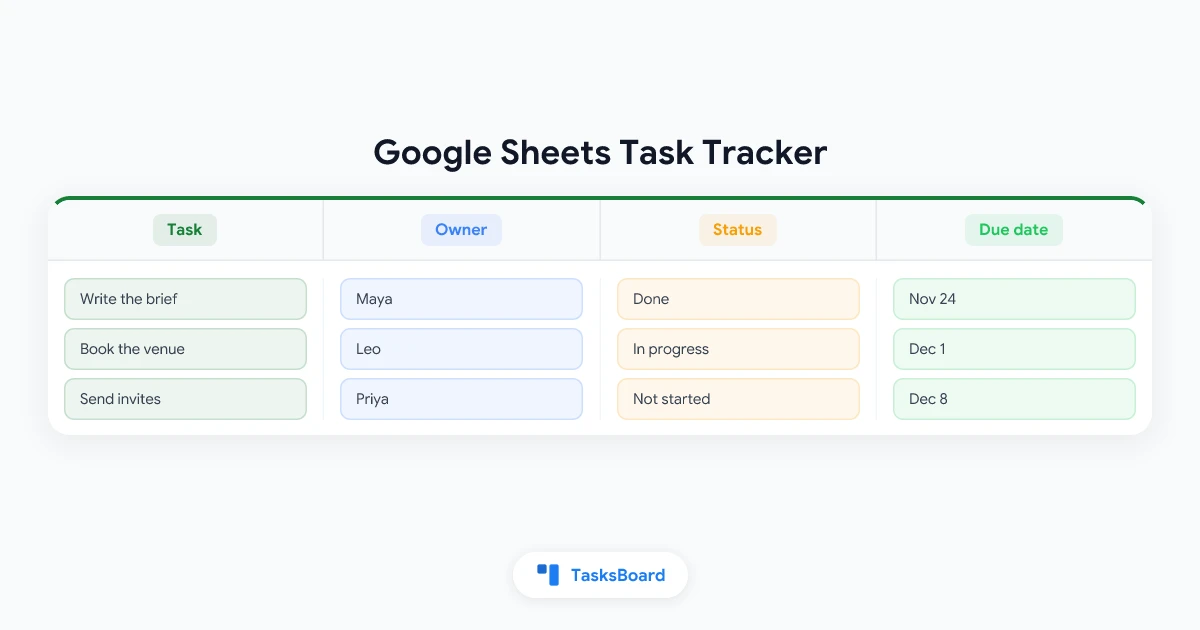
Un rastreador responde a cuatro preguntas sobre cada tarea: qué, quién, para cuándo y cómo va. La página de ayuda de Google sobre tablas menciona el seguimiento de proyectos como el principal uso de las tablas y te permite asignar un tipo a cada columna.
| Columna | Tipo de columna en Sheets | Para qué sirve |
|---|---|---|
| Tarea | Texto | Una fila por tarea, empezando con un verbo |
| Estado | Menú desplegable | Un conjunto fijo: No iniciada, En curso, Bloqueada, Completada |
| Propietario | Chip de persona, en Chips inteligentes | La persona responsable |
| Prioridad | Menú desplegable | Opcional: de P0 a P2, o Alta, Media, Baja |
| Fecha de vencimiento | Fecha | El día en que la tarea debe estar terminada |
| Notas | Texto | Enlaces y contexto |
Empieza con estas y añade una columna solo cuando realmente la eches en falta. Cada columna extra es una celda más que alguien tiene que mantener actualizada.
 Por qué una tabla es mejor que un rango normal
Cómo crear un rastreador de tareas en Google Sheets en 6 pasos
Paso 1: Inserta una tabla prediseñada
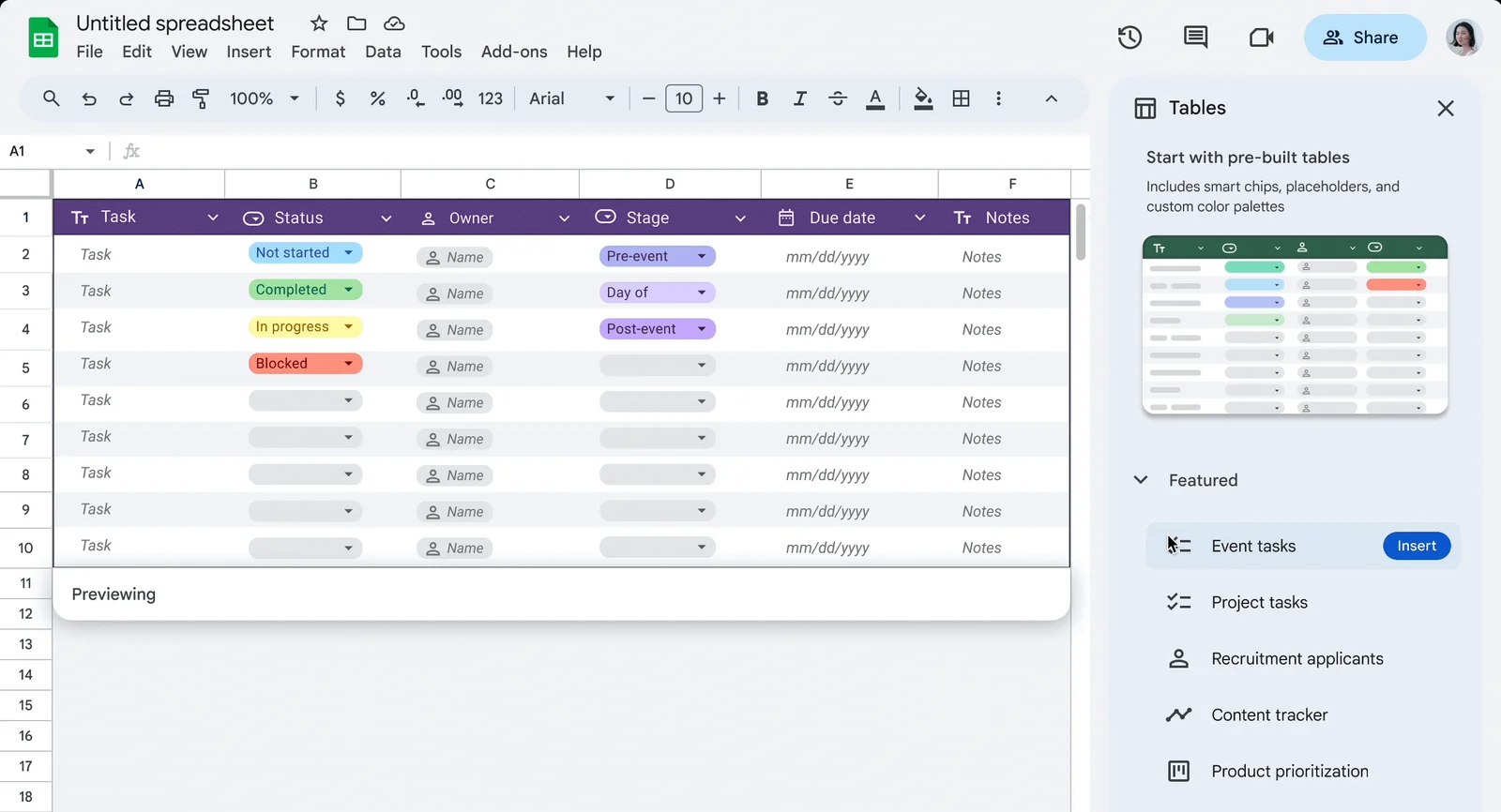
En una hoja de cálculo en blanco, haz clic en Insertar > Tabla prediseñada. La página de ayuda de Google explica que se abre una barra lateral donde puedes “explorar, previsualizar e insertar uno o varios bloques prediseñados”.
En el anuncio de Google de 2024, el grupo Destacados de esa barra lateral incluye Tareas de eventos y Tareas de proyectos. Previsualiza una, haz clic en Insertar y luego escribe sobre los textos de ejemplo.
Paso 2: O convierte una lista que ya tengas
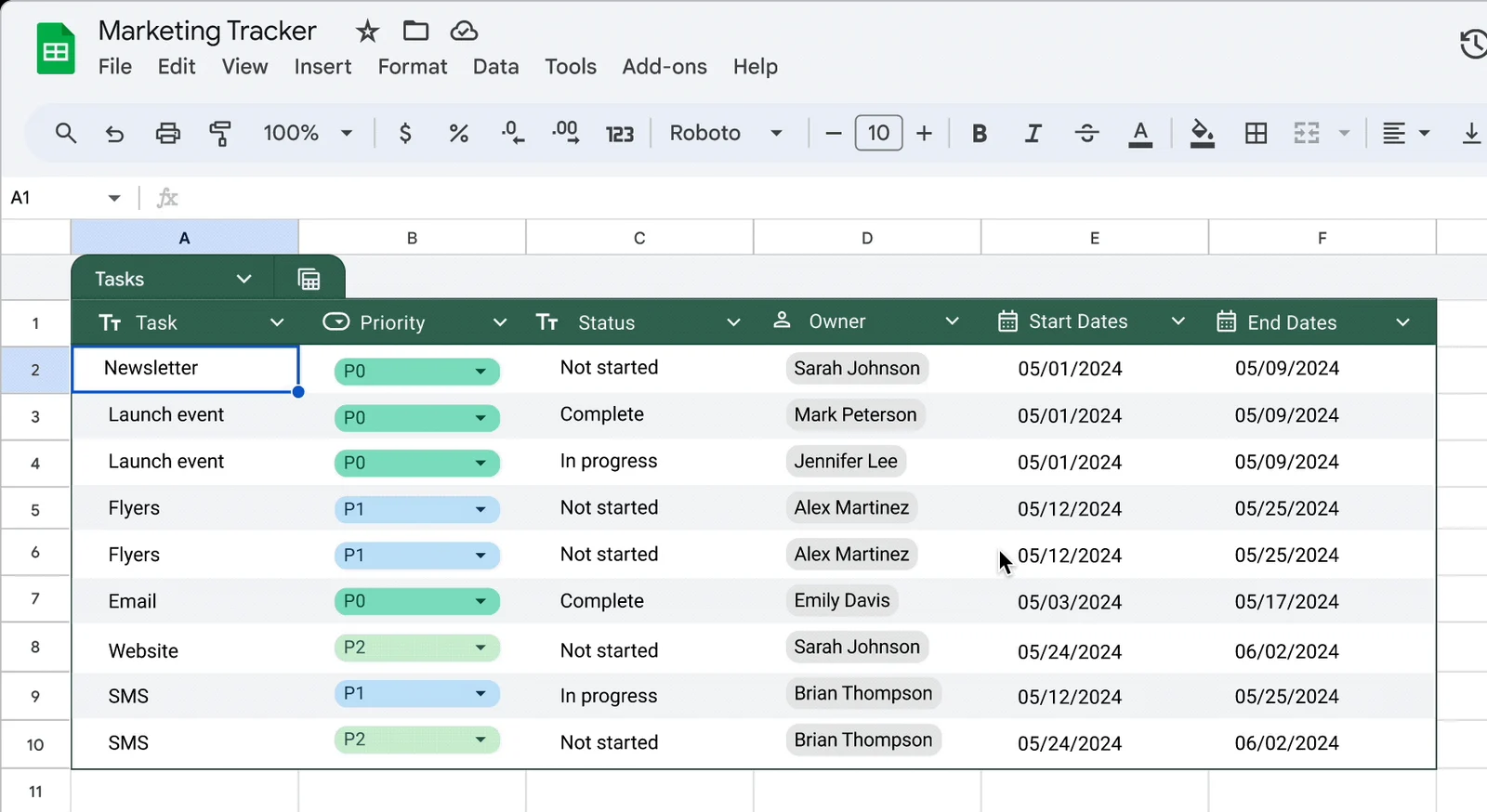
¿Ya tienes las tareas en filas? Selecciona el rango y haz clic en Formato > Convertir en tabla.
La siguiente instrucción en la página de ayuda de Google es “Selecciona el tipo de columna adecuado para cada columna”. Sheets también le da un nombre a la tabla, pone un menú en cada encabezado de columna y aplica un formato básico.
Paso 3: Asigna un tipo a cada columna
Abre el menú junto al encabezado de una columna y haz clic en Editar tipo de columna. Google incluye Número, Texto, Fecha, Menú desplegable, Casilla de verificación y Chips inteligentes, además de Ninguno para una columna con datos mixtos.
Los tipos son lo que mantiene limpio un rastreador compartido. Con Fecha seleccionado, Sheets “muestra una advertencia para las celdas de la columna que no siguen este tipo”.
Paso 4: Bloquea los valores de estado
Una columna de Estado solo funciona cuando todos usan las mismas palabras. La guía de Google sobre menús desplegables dice que una entrada que no coincide con la lista “es rechazada”, a menos que elijas mostrar una advertencia en su lugar.
- Atajo: escribe @ en una celda y elige Menús desplegables. La misma guía menciona menús desplegables preestablecidos para casos de uso como Estado del proyecto o Prioridad.
- Sé breve: No iniciada, En curso, Bloqueada y Completada cubren las necesidades de la mayoría de los equipos.
- ¿Prefieres una casilla? Haz clic en Insertar > Casilla de verificación. La ayuda sobre casillas de verificación de Google sugiere usarlas “para hacer el seguimiento de un proyecto, pasar lista y marcar tu lista de tareas pendientes”.
Paso 5: Resalta las filas atrasadas
Selecciona las filas de tareas y haz clic en Formato > Formato condicional. En “Dar formato a celdas si”, elige La fórmula personalizada es, la opción que la ayuda de formato condicional de Google utiliza para dar formato a una fila entera.
Con el Estado en la columna B, la Fecha de vencimiento en la columna E y las tareas empezando en la fila 2, esta regla detecta todas las tareas atrasadas y sin terminar:
=AND($E2<>"", TODAY()>$E2, $B2<>"Done")Elige un relleno rojo y haz clic en Hecho. Hay dos detalles importantes:
- Signos de dólar. Fijan la columna para que cada celda de una fila lea las mismas celdas de Estado y Fecha de vencimiento.
- Orden de las reglas. Google señala que “Las reglas se evalúan en el orden en que aparecen”, así que arrastra esta regla por encima de cualquier color de estado.
Paso 6: Agrupa por estado y cuenta el progreso
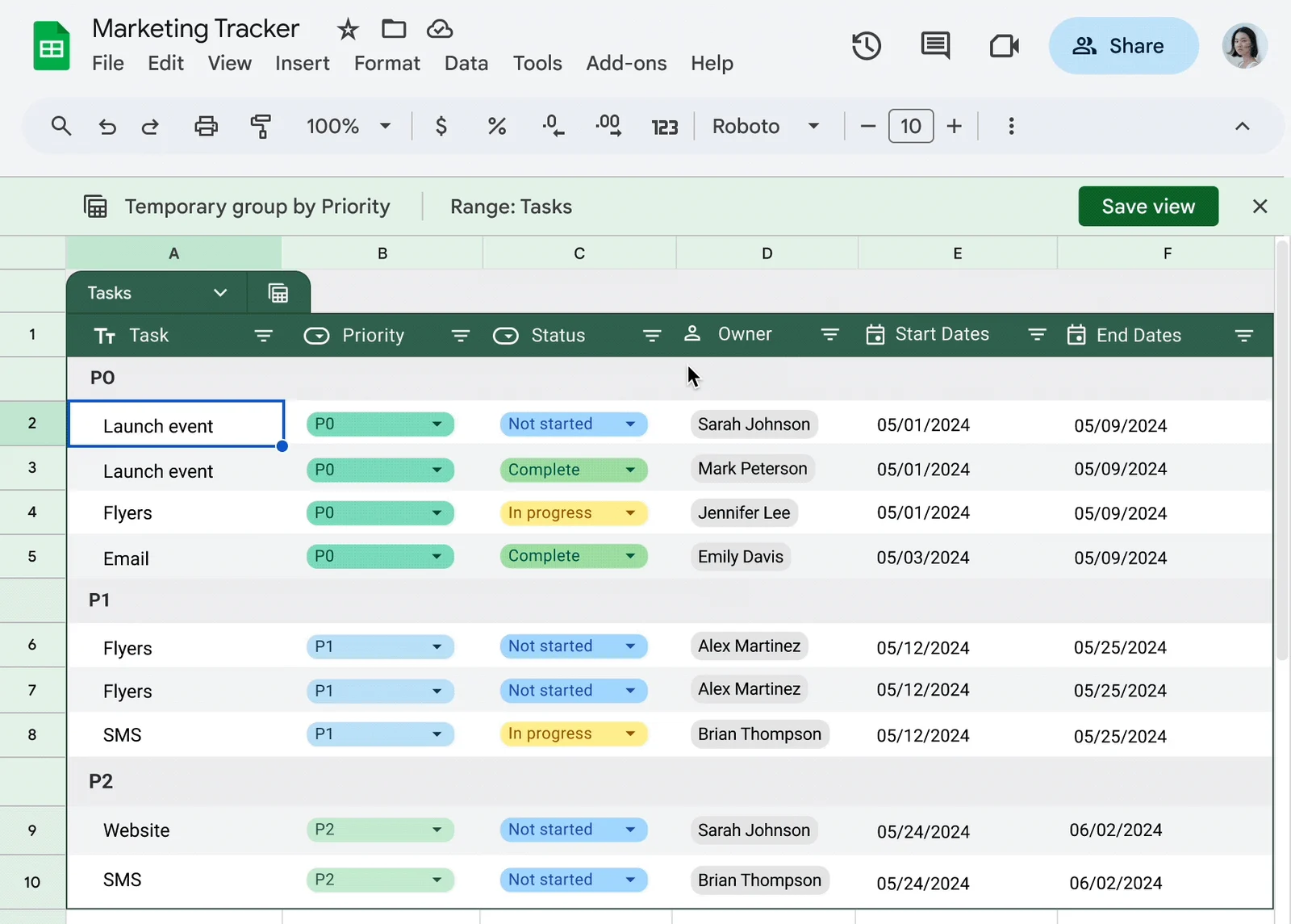
En la parte superior de la tabla, haz clic en Vistas, elige Crear vista de agrupación por y selecciona Estado. Google describe el resultado como “filas agrupadas en función del campo que elijas” y se aplica un recuento automáticamente.
Al principio, la vista es temporal. Haz clic en Guardar vista en la parte superior derecha para conservarla.
Para obtener un número de progreso, usa el nombre de la tabla en una fórmula. Si la tabla se llama Tareas, esto cuenta las tareas terminadas:
=COUNTIF(Tasks[Status], "Done")La página de ayuda de Google dice que estas referencias “se actualizan cada vez que añades o quitas datos de la tabla”, por lo que el recuento se mantiene al día a medida que crece el rastreador.
Opciones de plantillas para el rastreador de tareas en Google Sheets
Tres puntos de partida te salvan de enfrentarte a una hoja en blanco.
- Tablas prediseñadas. El paso 1 de arriba y la ruta más rápida hacia una tabla con tipos.
- La galería de plantillas. En la pantalla de inicio de Sheets, haz clic en Galería de plantillas en la parte superior derecha y elige una plantilla. La página de plantillas de Google dice que “Se abre una copia de la plantilla”, por lo que trabajas en tu propio archivo.
- Un diseño que Google Tasks pueda leer. La ventana de importación en TasksBoard tiene un enlace para Descargar una plantilla CSV. Sus columnas son Lista, Tarea, Subtarea, Notas, Fecha de vencimiento y Completada.
Dos variantes comunes necesitan muy poco:
- Rastreador de tareas diarias: añade una columna de Fecha y agrupa la vista por ella.
- Plantilla de lista de tareas: una columna de Tarea, una columna de Fecha de vencimiento y una columna de Casilla de verificación son suficientes.
Dónde se queda corta una hoja de cálculo: Google Sheets vs Google Tasks
Un rastreador en Sheets es un documento que abres. Google Tasks es una aplicación que acude a ti y la diferencia se nota el día en que vence una tarea.
Sheets tiene dos tipos de alertas por correo electrónico y ninguna de ellas vigila el calendario.
- Configuración de notificaciones. La página de notificaciones de Google ofrece dos activadores: “Se hace algún cambio” y “Un usuario envía un formulario”.
- Notificaciones condicionales. Estas reglas “envían notificaciones por correo electrónico cuando cambia una celda”, por ejemplo, cuando cambia un valor de Estado. Google las limita a “ciertas cuentas de trabajo o de centros educativos”.
La misma página advierte sobre las fórmulas de fecha. Si una celda con una fórmula HOY() cambia mientras el archivo está cerrado, “la notificación no se activará”.
Google Tasks funciona al revés. La ayuda de Google Tasks afirma: “Si añades una fecha y hora a tu tarea, recibirás notificaciones en la fecha y hora programadas”.
Dos puntos más antes de que tomes partido:
- Puedes usar ambos a la vez. El panel lateral de Tasks se abre dentro de un archivo de Sheets, por lo que tus propias tareas pendientes pueden estar junto al rastreador del equipo.
- Las fechas de inicio y fin merecen un cronograma. La vista de cronograma, en Insertar > Cronograma, muestra las filas con fecha como tarjetas en las ediciones de Workspace enumeradas en esa página.
Un tablero es la otra carencia. Las vistas en la página de tablas de Google son agrupar por y filtrar, y una vista de agrupación por sigue siendo una cuadrícula de filas.
Nuestra guía sobre el tablero Kanban de Google muestra cómo las listas de Google Tasks se convierten en las columnas de un tablero.
Mueve tu rastreador a Google Tasks con TasksBoard
Cuando el rastreador necesita recordatorios o un tablero, no tienes que volver a escribirlo. Google Tasks no tiene una función de importación propia, como explica nuestra guía sobre cómo importar tareas a Google Tasks, así que TasksBoard lee la hoja por ti.
- Abre la importación. En TasksBoard, abre el menú de tres puntos junto al nombre del tablero y haz clic en Importar tareas.
- Elige la hoja. Haz clic en Elegir de Google Sheets y conecta Google Drive. La página de ayuda de importación dice que esto “solo da acceso a los archivos que elijas”.
- Revisa las columnas. En el panel de Columnas, empareja Tarea, Notas, Fecha de vencimiento, Completada y Lista con tus encabezados.
- Elige cómo se crean las listas. Una lista por hoja, una lista por valor de “Lista” o todo en una sola lista.
- Haz clic en Importar. Las nuevas listas aparecen en el tablero y se sincronizan con Google Tasks en segundo plano.
Una importación admite hasta 2000 tareas y 100 listas. Cargar el archivo y comprobar la vista previa funciona en una cuenta gratuita, y ejecutar la importación es una función Premium.
En qué se convierte cada columna del rastreador
El recurso de tareas de Google es pequeño y eso decide qué sobrevive al traslado.
| Columna del rastreador | En Google Tasks | Lo que debes saber |
|---|---|---|
| Tarea | Título | Hasta 1024 caracteres |
| Estado o una casilla de verificación | Completada o abierta | Hecho, Completada, Sí y una casilla marcada cuentan como completadas. En curso se mantiene abierta |
| Fecha de vencimiento | Fecha | ”Solo se registra la información de la fecha” |
| Notas | Detalles | Hasta 8192 caracteres |
| Proyecto o Categoría | Lista | Elige una lista por valor de “Lista” |
| Propietario, Prioridad | Sin campo | Cópialos en Notas antes de importar |
Después del traslado, una tarea con fecha te notifica en su día, a las 9 AM cuando no tiene hora. Si quieres un aviso antes, nuestra guía sobre recordatorios de tareas cubre las alertas push y por correo electrónico antes de que venza una tarea.
Envía una captura de vuelta a Sheets
El traslado no es unidireccional. En TasksBoard, el menú de tres puntos de una lista tiene la opción Exportar a Google Sheet, que la página de ayuda de exportación describe como una captura con cinco columnas: Completada, Tarea, Subtarea, Notas y Fecha de vencimiento.
Exportar a Google Sheet es una función Premium y Descargar CSV funciona en todos los planes. Nuestra guía de exportación de Google Tasks cubre las otras rutas, incluyendo Google Takeout.
¿Prefieres un script?
El servicio de Tasks para Apps Script de Google “te permite usar la API de Google Tasks en Google Apps Script”, por lo que un script puede crear una tarea por fila. Es un servicio avanzado que debe habilitarse antes de usarlo y el mantenimiento del script corre por tu cuenta.
 Prueba TasksBoard
Convierte las filas de tu rastreador en verdaderas tareas de Google Tasks y luego trabájalas en un tablero Kanban con tu equipo. Es gratis para empezar y cada tarea se queda en tu cuenta de Google.
Empezar →¿Quedarse en Sheets o cambiar?
- Quédate en Sheets cuando el rastreador sea un informe que la gente lee en conjunto o cuando necesites columnas y fórmulas personalizadas.
- Pásate a Google Tasks cuando las tareas necesiten una alerta en el día o cuando pases el día en Gmail y Calendar.
- Usa ambos cuando la planificación se hace en bloque: redacta el plan en una hoja, impórtalo y exporta una captura para la revisión semanal.
Google Tasks tiene espacio para el cambio. Su página de ayuda permite hasta 20 000 tareas sin completar en una lista y 100 000 tareas en todas tus listas.
Preguntas frecuentes
Conclusión
Un rastreador de tareas en Google Sheets es el comienzo adecuado cuando el trabajo necesita columnas personalizadas y una visión general compartida.
- Créalo con una tabla prediseñada, columnas con tipo y una regla de atraso.
- Conoce el límite: Sheets colorea una tarea atrasada pero nunca te la recuerda.
- Muévelo cuando el trabajo necesite alertas o un tablero, y quédate con Sheets para el informe.
Cuando llegue ese día, TasksBoard importa la hoja a Google Tasks y muestra tus listas como un tablero. Es gratis para empezar y tus tareas se quedan donde Gmail y Calendar pueden encontrarlas.