
Cómo asignar hora de vencimiento en Google Tasks

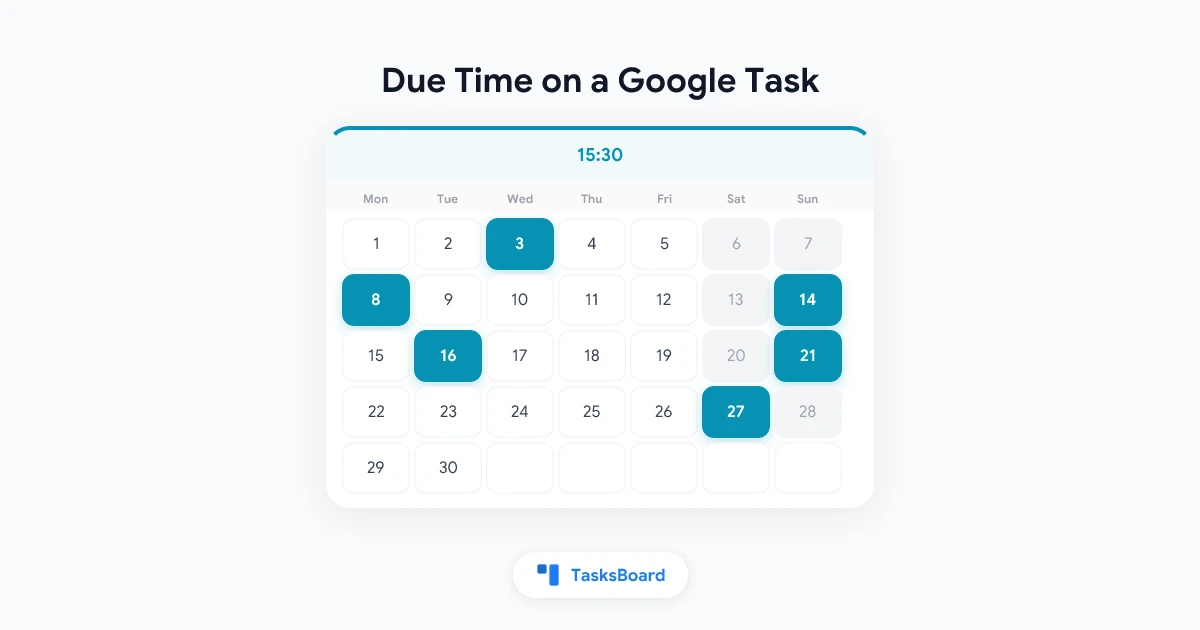
Una tarea con fecha límite “jueves” y otra con “jueves a las 15:30” son cosas distintas. La primera puede esperar hasta la noche. La segunda es una llamada para la que debes estar preparado. Google Tasks, tal como lo ven las apps de terceros, no puede distinguirlas.
Esto no es un error de ninguna app en particular. Viene de cómo la API de Google Tasks almacena las fechas límite. Esta guía explica la limitación, muestra cómo TasksBoard añade horarios sobre esa base y cubre qué pasa con ese horario en otros lugares donde aparecen tus tareas: la app de Google Tasks, Gmail, Google Calendar y listas compartidas.
Los horarios son parte de la función Premium “Repetición y recordatorios” de TasksBoard, junto con tareas recurrentes y recordatorios. Los planes de pago incluyen una prueba gratis de 7 días.
Por qué Google Tasks no muestra horarios en otras apps
La app oficial de Google Tasks sí permite elegir una hora al establecer una fecha. Entonces, ¿por qué las apps de terceros basadas en Google Tasks, incluyendo TasksBoard hasta ahora, solo muestran el día?
Porque la API de Google Tasks, la interfaz que usan todas las apps externas, solo guarda la fecha. La documentación del campo due lo dice claramente: solo registra información de fecha, y la porción de hora se descarta al establecer el plazo. Un horario que ingreses en la app de Google se almacena donde otras apps no pueden leerlo, y un horario que envíe otra app se ignora.
Lo mismo aplica para la opción de repetición de Google. La API no expone ni el horario ni la regla de recurrencia, y no puede escribirlos. Por eso, durante años, el consejo práctico para tareas con horario específico era crear un evento en Google Calendar. Nuestra guía de recordatorios de Google Tasks aún describe ese enfoque.
Cómo TasksBoard guarda un horario
TasksBoard necesita que el horario sobreviva un viaje completo por los servidores de Google, aparezca en todos tus dispositivos y viaje con listas compartidas. El único campo en la API que permite texto libre son las notas de la tarea (los “detalles” en las apps de Google). Así que TasksBoard escribe el horario como una línea corta al inicio de los detalles:
⏰ 15:30El horario usa formato de 24 horas, en tu hora local. TasksBoard oculta esta línea en su propio editor y muestra la hora junto a la fecha. Etiquetas, asignaciones y archivos adjuntos han viajado así durante años, y la línea ⏰ sigue la misma regla.
- ⏰ 15:30: el horario límite, formato 24h, hora local
- 🔁 semanal, la regla de repetición, como "semanal en Lun,Mié" o "cada 2 semanas"
- 🔔 30, el recordatorio, en minutos antes del horario
TasksBoard oculta estas líneas. Las apps de Google las muestran en los detalles de la tarea. Déjalas ahí y TasksBoard seguirá leyéndolas.
Como la línea vive en la tarea misma, nada se guarda solo en tu computadora. Abre TasksBoard en otro dispositivo o comparte la lista con un compañero, y el horario estará ahí.
Cómo establecer un horario en TasksBoard
- Abre tasksboard.com y haz clic en el título de una tarea para abrirla.
- Haz clic en el chip de fecha límite. Si la tarea no tiene fecha, haz clic en Añadir fecha (el icono de calendario) bajo los detalles y elige un día: Hoy, Mañana, Próxima semana o cualquier día en el calendario.
- Una vez que la tarea tenga fecha, aparecerá una fila Hora. Haz clic e ingresa el horario con el selector de tiempo de tu navegador.
- Haz clic fuera de la tarea o presiona Esc para guardar.
El horario aparece junto a la fecha en la tarjeta. Para cambiarlo, abre el selector nuevamente. Para eliminarlo, haz clic en la X pequeña junto al campo de hora; la fecha se mantiene.
En una cuenta gratuita, hacer clic en el campo de Hora abre el diálogo de Premium en lugar del selector.
También puedes escribir la fecha en el título de una tarea, como “Informe para el viernes”, y TasksBoard lo convertirá en fecha límite. Consulta fechas en títulos en el centro de ayuda.
Dónde aparece el horario
Una vez establecido, el horario se usa en tres lugares dentro de TasksBoard.
En la tarjeta. El chip de fecha muestra la hora después del día: “Hoy 15:30” o “Jue, 22 Oct 15:30”, en lugar de solo el día.
En listas ordenadas por fecha. Cuando una lista se ordena por fecha límite (menú de tres puntos arriba de la lista, luego Ordenar por), las tareas se ordenan por día y luego por hora. Las tareas con fecha pero sin horario van primero en su día, así una tarea para “todo el día” aparece antes de los preparativos para una reunión a las 10:00. La página de ayuda Ordenar tareas en una lista cubre otros órdenes.
En el calendario. En la vista de Calendario, cada tarjeta muestra su horario y las tareas con hora van primero en su día. Al arrastrar una tarea a otro día en el calendario, se mantiene su hora; solo cambia la fecha.
Qué muestran las apps de Google
Esta es la parte que conviene entender antes de depender de los horarios.
Las apps de Google no leen la línea ⏰ como un horario. Guardan su propia hora en un campo que la API no puede ver, y tratan la línea de TasksBoard como texto normal en los detalles. En la práctica:
- App de Google Tasks y el panel lateral en Gmail o Calendar: la tarea muestra su día límite, y al abrirla la primera línea de detalles dice
⏰ 15:30. - Cuadrícula de Google Calendar: la tarea aparece como un evento de “todo el día” en su fecha, como cualquier tarea con fecha vía API. El horario es visible en los detalles, no en la posición del evento en la cuadrícula.
- Listas compartidas: la línea viaja con la tarea, así que colaboradores que usen TasksBoard ven el mismo horario.
Si estableces un horario en la app oficial de Google, TasksBoard no puede verlo. Lo contrario también es cierto. Para una tarea que gestiones desde TasksBoard, establece el horario ahí.
Google también guarda fechas límite en dos lugares, uno para sus propias apps y otro para la API, y se sabe que pueden quedar desincronizadas para tareas creadas desde correos en Gmail. La página de ayuda sobre establecer fechas límite explica ese caso; una fecha establecida en TasksBoard siempre se mantiene.
 Prueba TasksBoard
Añade horarios a tus tareas de Google, ordena tus listas por fecha y hora, y recibe recordatorios antes de que venzan. Premium, con prueba gratis de 7 días.
Comenzar →Recordatorios con horario
Un horario es más útil cuando algo ocurre a esa hora. Con una fecha y hora en la tarea, haz clic en el icono de campana (“Recordarme”) en la fila de botones bajo los detalles y elige cuándo recibir el aviso:
- A la hora límite
- 30 minutos antes
- 1 hora antes
- 1 día antes
Una tarea con fecha pero sin horario se recuerda en relación a las 9:00. Los recordatorios llegan como notificación en TasksBoard cuando está abierto, como notificación del navegador en otro caso, y por correo si lo activas. Los detalles completos, incluyendo qué pasa si completas la tarea en la app de Google, están en Recordatorios para Google Tasks.
Una regla simple para cuándo añadir un horario
No todas las tareas necesitan horario, y añadirlo a todo hace que los chips de fecha sean ruidosos. Una regla que funciona:
- Añade un horario cuando la tarea esté ligada a un momento: una llamada, una fecha de entrega, algo que debe estar listo antes de una reunión.
- Deja solo el día cuando la tarea solo necesite hacerse en algún momento del día. Esas tareas igual aparecerán primero en su día.
- Usa un evento de Google Calendar, no una tarea, cuando necesites bloquear el tiempo o invitar a alguien. Las tareas son cosas por hacer; los eventos son tiempo comprometido. Nuestra comparación de Google Tasks vs Google Calendar profundiza en esa diferencia.
Preguntas frecuentes
Conclusión
Google Tasks seguirá almacenando solo el día, en lo que respecta a la API. TasksBoard lo soluciona con una simple línea ⏰ HH:MM en los detalles de la tarea: visible como texto en las apps de Google, leída como horario real por TasksBoard, ordenada y mostrada en el tablero y el calendario, y útil para recordatorios.
Establece horarios solo donde valga la pena, y combínalos con recordatorios cuando el momento importe. La página de ayuda Establecer/Eliminar tareas recurrentes es la referencia para horarios, repeticiones y recordatorios en un solo lugar.
¿Listo para compartir tus Google Tasks?
Empieza con TasksBoard gratis, no se requiere tarjeta de crédito.
Iniciar sesión

