
Google Tasks para estudiantes: Crea un planificador de estudios que realmente funcione

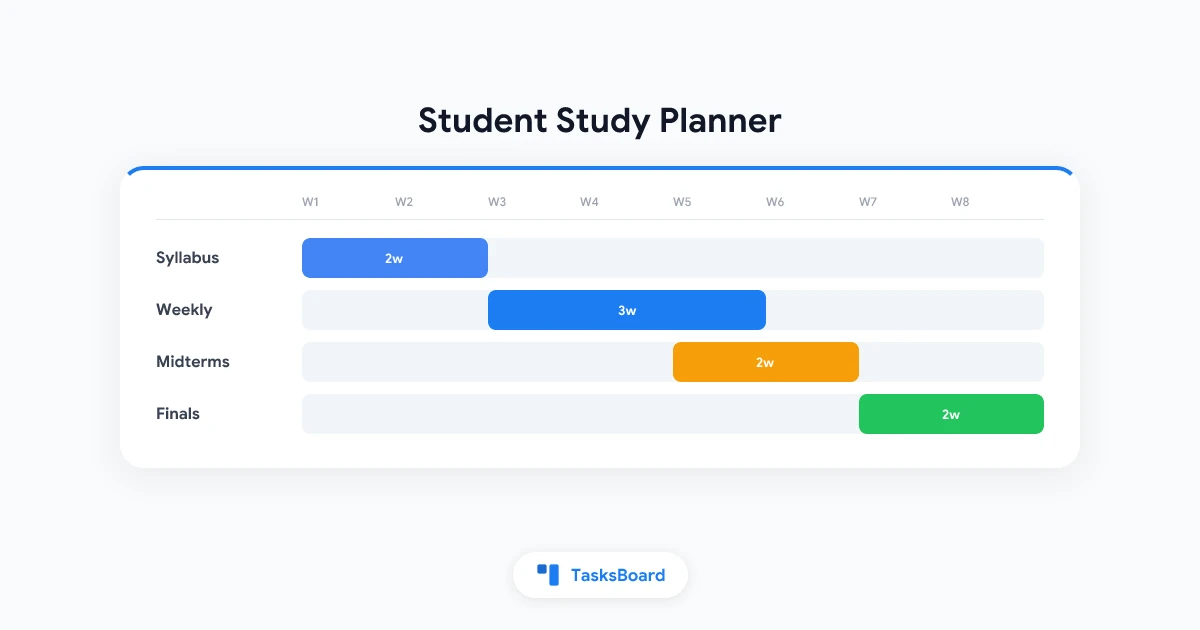
Ya tienes Gmail, Google Calendar y probablemente un PDF del plan de estudios que abriste una vez. Lo que quizás no tengas es un planificador de estudio con Google Tasks para estudiantes que convierta esas fechas de entrega dispersas en un plan semanal que puedas seguir sin abrir cinco aplicaciones diferentes.
Google Tasks es gratuito, se sincroniza entre tu teléfono y laptop, y vive dentro de las aplicaciones de Google que usas para la escuela. No es un planificador académico completo con horarios y seguimiento de calificaciones. Es una lista de acciones ligera que funciona bien con Calendar cuando necesitas recordatorios, casillas de verificación y una vista clara de lo que aún está pendiente.
Esta guía muestra cómo configurar Google Tasks para todo un semestre: una lista por curso, bloques de estudio en Calendar, subtareas para proyectos grandes y una revisión semanal sencilla que toma menos tiempo que un episodio de una serie.
Por qué Google Tasks funciona como planificador de estudio para estudiantes
La mayoría de los estudiantes no necesitan otra cuenta de aplicación. Necesitan un sistema que capture las tareas rápidamente y muestre los plazos antes de que empiece el pánico.
Google Tasks cumple ese papel porque ya está en tu cuenta de Google. Según Google Workspace, las tareas se sincronizan entre Gmail, Calendar, Chat y Docs. Añade una fecha de entrega y la tarea aparecerá en tu calendario. Marca con estrella las urgentes. Divide un trabajo en subtareas sin salir de la barra lateral.
| Lo que necesitan los estudiantes | Cómo lo maneja Google Tasks |
|---|---|
| Seguir tareas por curso | Listas de tareas separadas por clase |
| Ver plazos en un calendario | Las fechas de entrega se sincronizan con Google Calendar |
| Dividir proyectos grandes en pasos | Un nivel de subtareas bajo cada tarea |
| Capturar trabajo desde el correo | Arrastrar mensajes de Gmail a Tasks |
| Recordatorios en tu teléfono | Notificaciones de Google Calendar para tareas con fecha |
El compromiso es intencional. Google Tasks no tiene un libro de calificaciones integrado, no se sincroniza nativamente con Google Classroom y no tiene un tablero kanban en la vista predeterminada. Para muchos estudiantes, especialmente aquellos con Gmail gratuito o Google Workspace para Educación, esa simplicidad es la clave. Obtienes estructura sin aprender una nueva filosofía de productividad.
Si quieres una visión más amplia de las opciones de planificadores más allá de Google Tasks, consulta nuestra guía de planificadores de estudio. Este artículo profundiza solo en la configuración de Google Tasks.
Configura la estructura de tu semestre en Google Tasks
Hazlo una vez al inicio del semestre. El objetivo es reflejar cómo tu cerebro ya organiza el trabajo escolar: por curso, luego por plazo, luego por la siguiente acción.
Crea una lista por curso
Abre Google Tasks desde Gmail, Calendar o tasks.google.com. Haz clic en el menú desplegable de listas junto a Mis tareas, luego en Crear nueva lista. Nombra cada lista con el código o título del curso, por ejemplo BIOL 201 o Tesis de Historia.
Por qué importan las listas separadas: una sola bandeja de entrada con todas las tareas de todas las clases se vuelve abrumadora rápidamente. EmpowerED señala que las listas combinadas largas pueden crear un obstáculo no intencionado para estudiantes que ya se sienten atrasados. Una lista por clase mantiene cada vista breve y fácil de escanear.
Lista opcional adicional:
- Administrativo para plazos de registro, ayuda financiera o clubes que no están vinculados a un curso
Añade todos los plazos de tu plan de estudios
Para cada curso, añade una tarea por entrega importante:
- Problemas e informes de laboratorio
- Quizzes y exámenes
- Ensayos y presentaciones
- Hitos de proyectos grupales
Establece la fecha de entrega como el plazo real de entrega, no el día que esperas terminar. Google Calendar mostrará estos como eventos de todo el día una vez establecidas las fechas. Para ver cómo se sincronizan las fechas entre aplicaciones, consulta nuestra guía de integración de Google Tasks con Calendar.
Marca con estrella lo importante esta semana
Google Tasks te permite marcar con estrella tareas importantes para que destaquen en cualquier lista. Usa las estrellas con moderación. Si todo es urgente, nada lo es.

- Listas: Una por curso más una lista opcional de Administrativo
- Tareas: Todos los plazos del plan de estudios con fecha real
- Subtareas: Divide cualquier cosa con más de una semana de plazo
- Estrellas: Marca las 3 prioridades principales de esta semana por curso
Combina Google Tasks con Google Calendar para la planificación semanal
Un planificador de estudio solo funciona si se conecta con el momento en que realmente trabajas. Google Calendar maneja el tiempo fijo. Google Tasks maneja el trabajo flexible.
La guía de agenda estudiantil de Tailor Joy recomienda bloquear tiempo en Calendar primero, luego registrar las tareas en Tasks. Esa división en dos pasos evita que tu calendario se convierta en una lista de tareas desordenada, pero aún te da casillas de verificación para las tareas.
Eventos vs tareas: una regla simple
| Usa un evento de Calendar para | Usa una tarea de Google para |
|---|---|
| Clases, laboratorios y horas de oficina | Lecturas que puedes mover entre días |
| Deportes, turnos de trabajo y viajes | Problemas y ensayos |
| Fechas de exámenes que necesitas ver de un vistazo | Sesiones de estudio con duración flexible |
| Reuniones grupales con hora fija | Seguimientos de correo de profesores |
Si el tiempo de estudio tiene un horario fijo, crea un evento en Calendar para el bloque y añade tareas relacionadas con fechas de entrega dentro de esa semana. Proteges el tiempo en la cuadrícula y registras el completado en Tasks.
Bloquea tus sesiones de estudio
Cada domingo, abre Calendar y añade bloques de estudio recurrentes o únicos:
- Bloques de trabajo profundo (90 minutos) para escribir y resolver problemas
- Bloques de repaso (30 minutos) para tarjetas y apuntes de clase
- Bloques administrativos (20 minutos) para correos y revisiones del LMS
Para un recorrido completo de este método, lee nuestra guía de bloqueo de tiempo.
Activa las notificaciones de tareas
Según Ayuda de Google Calendar, las tareas con fecha y hora específicas activan notificaciones en ese momento. Las tareas con fecha pero sin hora suelen notificar a las 9:00 a.m. de ese día. Las tareas con campo de plazo notifican a las 9:00 a.m. del día del plazo en tu zona horaria.
Consejo práctico para estudiantes: añade una fecha y hora a cualquier cosa que deba entregarse antes del mediodía. Un recordatorio predeterminado a las 9:00 a.m. es fácil de dormir.
Divide las tareas en subtareas que los estudiantes puedan completar
Las tareas grandes fallan cuando siguen siendo elementos de una sola línea hasta la noche anterior. Google Tasks admite un nivel de subtareas bajo cada tarea principal. Eso es suficiente para la mayoría de los trabajos si dimensionas los pasos correctamente.
Ejemplo de tarea principal: Ensayo de investigación para el 15 de marzo
Subtareas:
- Encontrar 5 fuentes revisadas por pares
- Escribir esquema
- Redactar secciones del cuerpo
- Escribir introducción y conclusión
- Revisar y corregir
- Entregar en el LMS
Entrénate para planificar pasos que tomen unos 15 a 20 minutos cada uno. Fragmentos más cortos reducen la procrastinación y coinciden con cómo la mayoría de los estudiantes estudian entre clases.
Límites de subtareas que vale la pena conocer
Google documenta estas reglas en Ayuda de Tasks:
- Un nivel de anidación: las subtareas no pueden tener sus propias subtareas
- No se repiten los padres con subtareas: las tareas semanales recurrentes necesitan una tarea plana o un flujo separado
- No hay fechas individuales en subtareas: solo la tarea principal tiene la fecha del calendario
- Alta capacidad: hasta 100,000 tareas en todas las listas y 20,000 tareas sin completar por lista
Para más detalles sobre cómo trabajar dentro de estos límites, consulta nuestra guía de subtareas de Google Tasks.
Captura tareas desde Gmail y correos de Classroom
Los profesores y las plataformas LMS a menudo te notifican por correo. Google Tasks hace que la captura sea rápida si desarrollas el hábito.
Desde Gmail
- Abre el correo de la tarea en Gmail
- Abre el panel de Tasks a la derecha
- Arrastra el correo a tu lista del curso, o usa Añadir a Tasks desde la barra de herramientas
- Edita el título, establece la fecha de entrega y añade subtareas si es necesario
Esto funciona bien para notificaciones de Google Classroom y correos manuales de Canvas o Blackboard. No hay importación automática de Classroom a Tasks. Añades cada tarea manualmente o usas una herramienta de automatización de terceros si tu escuela lo permite.
Tareas semanales recurrentes
Revisiones semanales de cuadernos, publicaciones de discusión o preparación de laboratorio pueden usar Repetir en una tarea plana sin subtareas. Abre el selector de fechas, elige Repetir y establece la frecuencia diaria o semanal. Recuerda que las tareas principales con subtareas no pueden repetirse, así que mantén los elementos recurrentes como tareas de una sola línea.
Cuándo añadir TasksBoard a tu planificador de estudio
Google Tasks maneja bien la captura y las fechas de entrega. Se complica cuando quieres una imagen visual del progreso en cuatro o cinco cursos a la vez.
TasksBoard se superpone a tus datos existentes de Google Tasks. No reemplaza tus listas. Añade un tablero kanban, diseño de pantalla completa y tableros compartidos para proyectos grupales mientras se sincroniza con Google Tasks.
Prueba TasksBoard
Ve todos tus cursos en un tablero. Mueve tareas de Por hacer a Hecho sin perder la sincronización con Google Tasks.
Empezar →Usa TasksBoard cuando:
- Manejas múltiples cursos y quieres columnas como Por hacer, En progreso y Hecho
- Un proyecto grupal necesita una vista compartida de quién hace qué
- La barra lateral de Gmail se siente demasiado pequeña durante la temporada de exámenes
Para detalles de configuración, lee nuestra guía de tablero kanban de Google Tasks.
Paso a paso: tu primera semana con Google Tasks como planificador de estudio
Sigue esta secuencia una vez. Después, el mantenimiento se reduce a unos minutos al día.
- Crea listas de cursos en Google Tasks (5 minutos)
- Ingresa plazos del plan de estudios con fechas para cada ítem calificado (20 a 30 minutos)
- Añade subtareas a cualquier cosa con más de una semana de plazo (10 minutos por tarea grande)
- Bloquea tiempo de estudio en Google Calendar para la próxima semana (10 minutos)
- Captura nuevas tareas desde el correo a medida que llegan (30 segundos cada una)
- Revisión dominical: mueve tareas incompletas, actualiza estrellas, ajusta bloques de estudio (15 minutos)
- Revisión matutina diaria: abre Tasks o Calendar, confirma las 3 acciones principales del día (2 minutos)
Los estudiantes que ya usan Google Workspace a diario suelen mantener esto más tiempo que una aplicación de planificador dedicada porque la fricción es baja. No estás manteniendo un segundo sistema. Estás añadiendo estructura al que ya abres para correo y programación.
Para hábitos de productividad general más allá de la escuela, nuestra guía de cómo usar Google Tasks efectivamente cubre procesamiento de bandeja de entrada y organización de listas con más profundidad.
Preguntas frecuentes
¿Google Tasks es gratis para estudiantes?
¿Google Classroom se sincroniza automáticamente con Google Tasks?
¿Puedo usar Google Tasks en mi teléfono entre clases?
¿En qué se diferencia esto de una aplicación de planificador de estudio dedicada?
¿Qué pasa si necesito un tablero visual para todos mis cursos?
Construye tu planificador de estudio esta semana
Un planificador de estudio con Google Tasks para estudiantes no requiere organización perfecta desde el primer día. Requiere una configuración repetible: listas de cursos, plazos del plan de estudios, bloques en Calendar y una breve revisión semanal.
Empieza con un curso si el semestre completo se siente pesado. Añade el resto una vez que el hábito se afiance. Cuando la barra lateral se sienta demasiado pequeña o quieras una vista de tablero para la temporada de exámenes, abre TasksBoard sobre las listas que ya construiste.
Tus calificaciones mejoran cuando los plazos dejan de sorprenderte. Google Tasks te da la lista de verificación. Calendar te da el tiempo. Juntos forman un planificador de estudio que realmente puedes mantener todo el semestre.
Explora más guías de Google Tasks en el blog de TasksBoard.
¿Listo para compartir tus Google Tasks?
Empieza con TasksBoard gratis, no se requiere tarjeta de crédito.
Iniciar sesión

