
Subtareas en Google Tasks: Cómo dividir tareas paso a paso

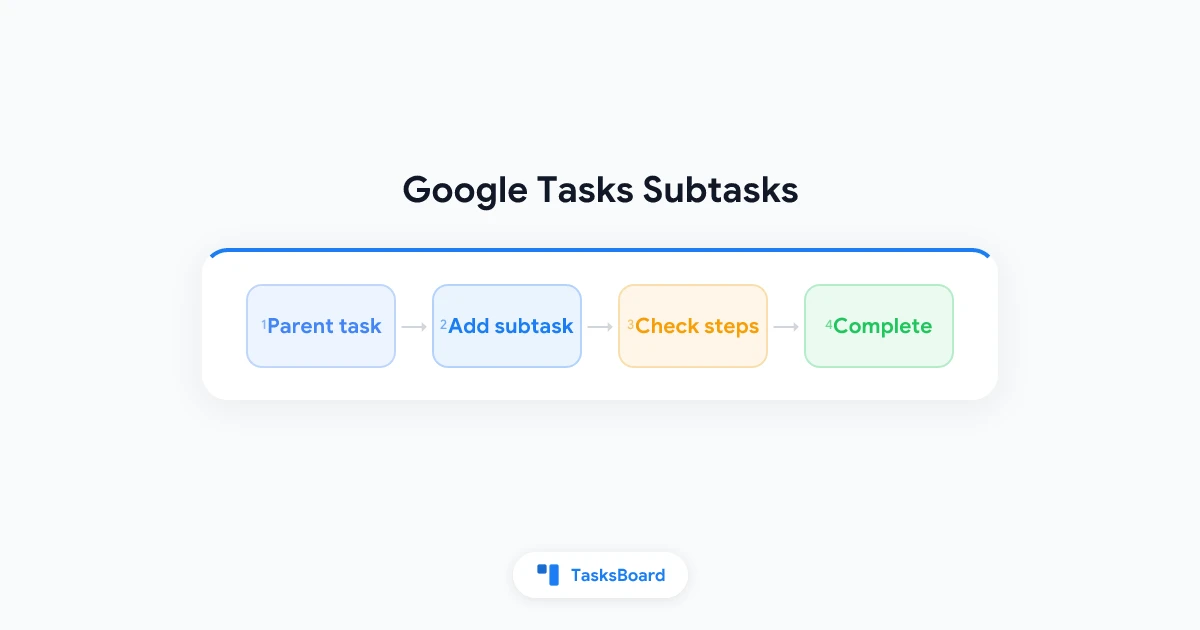
Las subtareas de Google Tasks te permiten dividir una tarea grande en pasos más pequeños sin salir de Gmail, Calendar o la app de Tasks. Añades una tarea principal, agregas elementos de lista anidados debajo y los vas marcando uno por uno hasta completar todo el trabajo.
El detalle es que Google Tasks mantiene las subtareas simples. Solo tienes un nivel de anidación, no hay fechas límite para subtareas individuales y no puedes repetir tareas una vez que existen subtareas. Esta guía muestra exactamente cómo crear y gestionar subtareas, cuáles son los límites y cómo mantenerte organizado cuando un proyecto necesita más estructura.
Puntos clave:
- Añade subtareas desde el menú de tres puntos, con atajos de teclado o indentando una tarea existente
- Solo un nivel: no puedes anidar una subtarea dentro de otra (Google Workspace Blog)
- Las tareas principales tienen fechas límite: las subtareas heredan visibilidad cuando abres la tarea principal, no aparecen solas en Calendar
- No hay repetición con subtareas: si necesitas recurrencia, usa una tarea simple o una lista aparte (Google Tasks Help)
- Proyectos más complejos: usa múltiples listas o una vista kanban con TasksBoard sobre tus datos existentes de Google Tasks
¿Qué son las subtareas en Google Tasks?
Una subtarea en Google Tasks es una acción más pequeña vinculada a una tarea principal. Por ejemplo, la tarea principal podría ser “Preparar informe trimestral” y las subtareas serían “Recopilar datos de ventas”, “Redactar resumen ejecutivo” y “Enviar a finanzas para revisión”.
Cada subtarea tiene su propia casilla de verificación. Cuando marcas todas las subtareas como completadas, puedes finalizar la tarea principal. Las subtareas aparecen indentadas bajo la tarea principal en la lista y permanecen ocultas en la vista principal hasta que expandes o abres la tarea principal.
Esto es diferente a una lista de tareas separada. Las subtareas pertenecen a una sola tarea principal. Si reordenas manualmente las tareas, las subtareas se mueven con su tarea principal. No aparecen como filas independientes en tu Google Calendar a menos que la tarea principal tenga una fecha límite.
Para una visión más amplia sobre la importancia de las subtareas en diferentes herramientas, consulta la guía de aplicaciones para subtareas.
Tarea principal: Un título, notas opcionales, fecha límite y estrella. Aparece en Calendar si tiene fecha.
Subtareas: Elementos de lista indentados con su propio estado de completado. Sin fechas límite o asignados separados.
Profundidad: Solo un nivel. Google aplica esto en la API de Tasks, no solo en la interfaz.
Cómo añadir subtareas en Google Tasks
Puedes crear subtareas en Gmail, Google Calendar, los paneles laterales de Drive o la app independiente de Tasks. Los pasos son casi idénticos en todas partes.
En la web (Gmail, Calendar o tasks.google.com)
- Abre Google Tasks en el panel lateral o en tasks.google.com.
- Haz clic en una tarea existente para abrirla o crea primero una nueva tarea principal.
- Haz clic en el menú de tres puntos junto a la tarea y elige Añadir subtarea.
- Escribe el nombre de la subtarea y presiona Enter para guardar.
- Repite para cada paso que necesites bajo esa tarea principal.
Alternativa: indentar una tarea existente
Si ya escribiste una tarea que debería ser una subtarea, arrástrala directamente debajo de la tarea principal. Abre el menú de tres puntos y elige Indentar. La tarea se moverá un nivel a la derecha bajo el elemento superior.
Para convertir una subtarea nuevamente en una tarea normal, elige Desindentar desde el mismo menú.
En Android e iOS
- Abre la app de Google Tasks y toca una tarea para ver sus detalles.
- Toca Añadir subtareas o el icono de más bajo el título principal.
- Ingresa cada paso y toca Listo o Retorno.
- Desliza o toca para marcar las subtareas como completadas a medida que las termines.
En móvil, las subtareas aparecen cuando abres la tarea principal. No saturan tu lista principal, lo que mantiene las vistas diarias limpias pero oculta el progreso hasta que tocas para entrar.
 Prueba TasksBoard
TasksBoard muestra tus Google Tasks en un tablero kanban. Las tareas principales y sus subtareas permanecen sincronizadas, para que tu equipo pueda ver trabajos de múltiples pasos sin abrir cada tarea una por una.
Comenzar →Atajos de teclado para subtareas en Google Tasks
Si trabajas desde un portátil, los atajos ahorran tiempo. Google los documenta en su página de ayuda de atajos de teclado.
| Acción | Windows / Chrome OS | Mac |
|---|---|---|
| Indentar tarea (hacer subtarea) | Ctrl + ] | Command + ] |
| Quitar indentación | Ctrl + [ | Command + [ |
| Añadir subelemento debajo | Ctrl + Alt + Enter | Command + Option + Return |
| Marcar como completado | Espacio | Espacio |
| Mover tarea arriba/abajo | Ctrl + Arriba/Abajo | Command + Arriba/Abajo |
El Centro de aprendizaje de Google Workspace también menciona que puedes añadir una nueva tarea bajo una principal y presionar Ctrl + ] (o Command + ] en Mac) para indentarla inmediatamente (guía para organizar tareas).
Consejo: Cambia la lista a Mi orden antes de arrastrar o indentar tareas. Si la lista está ordenada por fecha o título, el reordenamiento manual y la indentación pueden no funcionar hasta que cambies el modo de ordenación.
Lo que las subtareas de Google Tasks pueden y no pueden hacer
Las subtareas de Google Tasks son elementos de lista, no miniproyectos. Conocer los límites desde el principio evita frustraciones.
Lo que funciona bien
- Dividir tareas vagas en pasos: “Planificar retiro de equipo” se convierte en subtareas como lugar, agenda y viajes
- Seguimiento de progreso: cada casilla de subtarea muestra avance parcial antes de completar la tarea principal
- Sincronización en todas partes: las subtareas siguen a la tarea principal en Gmail, Calendar, móvil y clientes de terceros que usan la API de Google Tasks
- Estrellas y notas en la tarea principal: marca todo el proyecto como importante mientras las subtareas se enfocan en acciones
Límites importantes a recordar
- Un solo nivel de anidación: no puedes crear subtareas de subtareas. Google limitó el anidamiento en la API de Tasks en 2019 y la regla sigue vigente
- Sin fechas límite en subtareas: solo la tarea principal acepta una fecha. Calendar muestra la tarea principal, no los plazos de cada subtarea
- Sin asignados en subtareas: Google Tasks no asigna subtareas individuales a diferentes personas
- No hay repetición con subtareas: una vez que añades subtareas, la opción de repetir desaparece para esa tarea principal. Planifica trabajos recurrentes como tareas simples o usa un flujo de tareas recurrentes sin pasos anidados
- Ocultas en la vista de lista: debes abrir la tarea principal para ver las subtareas, lo que dificulta escanear proyectos grandes
Soluciones cuando un nivel no es suficiente
Muchos proyectos necesitan fases, responsables o fechas en cada paso. Las subtareas de Google Tasks solas pueden quedarse cortas. Estos patrones funcionan sin salir de Google Workspace.
Usa múltiples listas como segundo nivel
Crea listas que representen fases en lugar de anidar más. Ejemplo: una lista llamada “Lanzamiento web” contiene tareas principales, y cada una usa subtareas para pasos del mismo día. Para agrupar por fases, añade listas como “Lanzamiento: Contenido” y “Lanzamiento: Ingeniería”. La guía de múltiples listas explica cómo nombrar y ordenar listas para mantenerlas fáciles de revisar.
Convierte subtareas importantes en tareas completas
Cuando un paso necesita su propia fecha límite o bloque en Calendar, desindéntalo o crea una nueva tarea de nivel superior. Enlázala en las notas de la tarea principal (“Ver tarea: Enviar revisión legal”). Pierdes agrupación automática pero ganas programación.
Mantén las subtareas cortas
Apunta a tres a siete subtareas por tarea principal. Si necesitas quince pasos, divídelos en dos tareas principales (“Informe: investigación” e “Informe: redacción”). Las listas cortas son más fáciles de completar y coinciden con cómo funciona mejor Google Tasks para la planificación diaria.
Añade una capa visual con TasksBoard
TasksBoard lee tus listas de Google Tasks y las muestra en un tablero kanban compartido. Las tareas principales aparecen como tarjetas. Las subtareas permanecen vinculadas a esas tarjetas en sincronía con Google Tasks. Los equipos ven el progreso por columnas en lugar de abrir cada tarea en un panel lateral.
Esto no añade un segundo nivel de anidación en Google Tasks, pero hace que el único nivel disponible sea más fácil de revisar durante reuniones o planificaciones semanales.
Solución de problemas comunes con subtareas
Las subtareas no se indentan
Primero verifica tu orden. Abre las opciones de la lista y selecciona Mi orden. Ordenar por fecha o título bloquea el reordenamiento manual y la indentación hasta que cambies el modo de ordenación (ayuda para organizar tareas).
Las subtareas desaparecieron después de sincronizar
Confirma que estás viendo la lista correcta. Las subtareas están bajo la tarea principal, no como filas independientes. Busca el título de la tarea principal en la lista o vuelve a abrirla desde Google Calendar si tenía fecha límite.
No puedo configurar repetición en una tarea con subtareas
Este es el comportamiento esperado. Elimina temporalmente las subtareas si necesitas una tarea simple recurrente, o duplica la tarea principal como plantilla sin subtareas y copia los pasos manualmente cada ciclo.
Necesitas más niveles como en Todoist
Google Tasks se limita a un nivel por diseño. Si tu flujo de trabajo depende de jerarquías multinivel, compara opciones en la guía Google Tasks vs Todoist antes de reconstruir tu sistema.
Prueba TasksBoard
Conecta TasksBoard a Google Tasks con un clic. Asigna listas a columnas kanban, sigue trabajos de múltiples pasos con tu equipo y mantén cada subtarea sincronizada con Google.
Comenzar →Preguntas frecuentes
Conclusión
Las subtareas de Google Tasks son la forma más rápida de convertir un elemento abrumador en una lista de verificación corta dentro de Gmail o Calendar. Añádelas desde el menú, indéntalas con atajos de teclado y marca los pasos hasta completar la tarea principal.
Recuerda las limitaciones: un nivel de anidación, sin fechas en subtareas y sin repetición una vez que hay subtareas. Cuando los proyectos crezcan más allá de eso, combina múltiples listas, convierte pasos clave en tareas completas o abre tus listas en un tablero kanban con TasksBoard.
Elige una tarea principal que hayas estado evitando, divídela en tres subtareas hoy y completa el primer paso antes de cerrar la pestaña. Pequeña estructura vence a un sistema perfecto que nunca comienzas.
¿Listo para compartir tus Google Tasks?
Empieza con TasksBoard gratis, no se requiere tarjeta de crédito.
Iniciar sesión

