
Recordatorios para Google Tasks: alertas antes del vencimiento

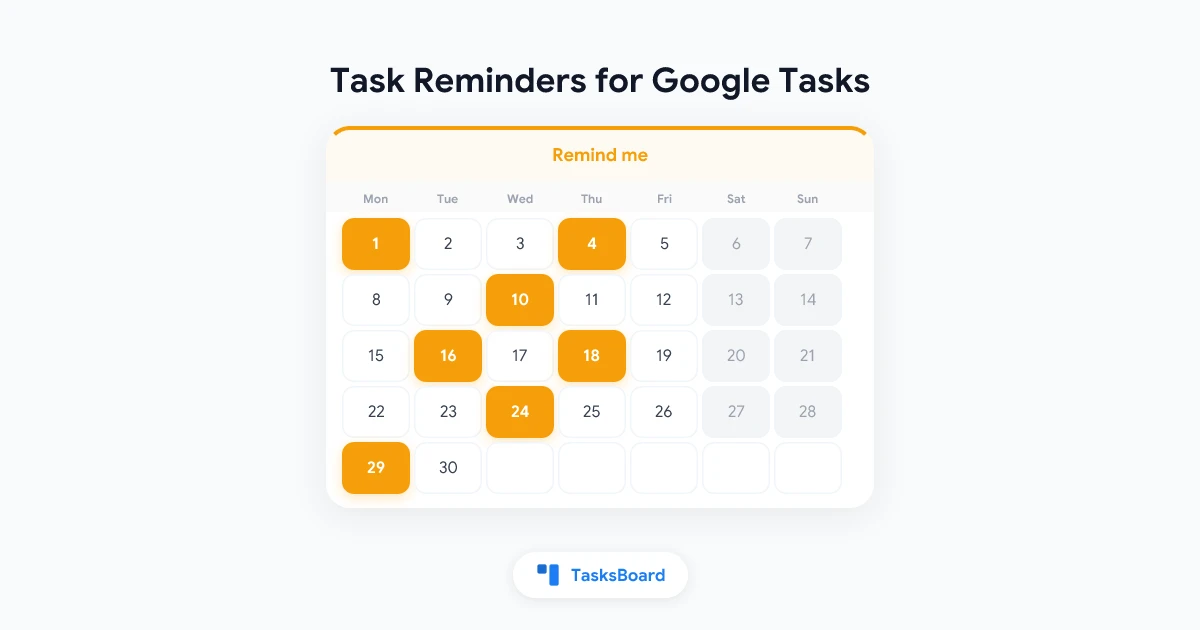
Una fecha de vencimiento es un registro. Un recordatorio es una interrupción, en el momento justo, que te impulsa a actuar sobre ese registro. Google Tasks es bueno en lo primero pero, para quienes lo usan a través de aplicaciones de terceros, no ofrece nada en lo segundo.
Las propias apps de Google pueden notificarte sobre una tarea, pero eso depende de una hora que su API de Tasks no expone y de configuraciones de notificación repartidas entre Google Calendar y tu teléfono. Las apps basadas en la API, incluida TasksBoard, no tenían forma de saber cuándo querías recibir un aviso.
Ahora TasksBoard tiene sus propios recordatorios. Esta guía cubre las cuatro opciones disponibles, cómo te llegan como notificación del navegador o por correo, la configuración “Recordatorios por email” y qué pasa si completas la tarea en otro lugar antes de que salte el recordatorio.
Los recordatorios son parte de la función “Repetir y recordar” de TasksBoard Premium, que incluye horas de vencimiento y tareas recurrentes. Todos los planes de pago incluyen una prueba gratis de 7 días.
Cómo configurar un recordatorio para una tarea
Para poner un recordatorio necesitas una fecha de vencimiento. Primero asígnala, la hora es opcional.
- Abre tasksboard.com y haz clic en el título de la tarea para abrirla.
- Si no tiene fecha, haz clic en Añadir fecha bajo los detalles y elige un día. Añade también una Hora si la tarea está vinculada a un momento concreto (mira cómo establecer hora de vencimiento).
- Haz clic en el icono de campana (“Recordarme”) en la fila de botones bajo los detalles.
- Elige una de las opciones: A la hora de vencimiento, 30 minutos antes, 1 hora antes o 1 día antes.
- Haz clic fuera de la tarea o presiona Esc para guardar.
Sin fecha de vencimiento, las opciones aparecen en gris y el selector lo indica. En una tarea con fecha pero sin hora, el selector aclara que el recordatorio es relativo a las 9:00: “1 hora antes” en una tarea para el viernes significa viernes a las 8:00, y “A la hora de vencimiento” significa viernes a las 9:00.
Para quitar un recordatorio, abre el selector otra vez y elige Sin recordatorio en la parte superior.
- A la hora de vencimiento: cuando la tarea vence; a las 9:00 si no tiene hora
- 30 minutos antes: suficiente para abrir el archivo y prepararte
- 1 hora antes: para tareas que requieren preparación
- 1 día antes: para plazos importantes, así recibes el aviso cuando aún puedes actuar
Un recordatorio por tarea. Los recordatorios se activan aproximadamente cinco minutos después del momento elegido.
Cómo se guarda el recordatorio
Al igual que la hora de vencimiento, el recordatorio viaja dentro de la tarea. TasksBoard lo escribe como una línea breve al inicio de los detalles de la tarea, por ejemplo 🔔 30 para “30 minutos antes” o 🔔 0 para “A la hora de vencimiento”. TasksBoard oculta esta línea y muestra una campana en la tarea. Las apps de Google muestran la línea como texto en los detalles; déjala ahí y TasksBoard seguirá leyéndola.
Guardarlo allí significa que el recordatorio está vinculado a la tarea, no a tu navegador. Lo configuras en el trabajo y el recordatorio sigue existiendo cuando abres TasksBoard en casa. También implica que las notas de la tarea llevan una línea extra en la app de Google Tasks, el precio a pagar por un recordatorio que se sincroniza.
Cómo te llegan los recordatorios
Un recordatorio puede llegar de hasta tres formas.
En TasksBoard, cuando está abierto
Si TasksBoard está abierto en una pestaña cuando llega el momento del recordatorio, recibes una notificación dentro de la app.
Como notificación del navegador
Cuando TasksBoard no está abierto, el recordatorio llega como notificación del navegador en el dispositivo donde los permitiste. Es el mismo canal que TasksBoard usa para avisarte cuando un colaborador añade una tarea a una lista compartida.
Para permitirlas:
- Haz clic en el icono de campana junto al engranaje en la esquina superior derecha de TasksBoard.
- Permite las notificaciones cuando tu navegador lo solicite.
Si antes bloqueaste las notificaciones para tasksboard.com, el navegador no volverá a preguntar; actívalas desde los ajustes del sitio en tu navegador y haz clic en la campana nuevamente. La página de ayuda Configurar notificaciones para listas compartidas tiene los pasos por navegador. En un portátil, ten en cuenta que si la tapa está cerrada o el navegador no está en ejecución, no llegarán las notificaciones push.
Por correo electrónico
Las notificaciones push dependen de que el navegador esté activo. El correo no. Para recibir cada recordatorio también en tu bandeja de entrada:
- Haz clic en tu foto de perfil en la esquina superior derecha y elige Configuración de la cuenta.
- En Notificaciones, activa Recordatorios por email.
El correo tiene como asunto “Recordatorio: ” seguido del título de la tarea, muestra la fecha y hora de vencimiento, e incluye un botón Abrir en TasksBoard que te lleva a la lista correcta. La opción está desactivada por defecto y aplica a todos los recordatorios que configures. La página Configuración de la cuenta en el centro de ayuda describe las otras opciones de email disponibles.
 Prueba TasksBoard
Recibe una notificación del navegador o un email antes de que venza una tarea de Google, además de las listas que ya usas. Premium, con una prueba gratis de 7 días.
Comenzar →Cuando la tarea cambia antes del recordatorio
Los recordatorios solo son útiles si se cancelan cuando la tarea ya no requiere acción. Esto es lo que pasa en cada caso.
Completas o eliminas la tarea en TasksBoard. El recordatorio se cancela al instante. No se envía nada.
Cambias la fecha u hora de vencimiento. El recordatorio se mueve con ella. “1 hora antes” sigue siendo una hora antes del nuevo momento; no necesitas configurarlo de nuevo.
Completas la tarea en la app de Google Tasks, Gmail o Google Calendar. Las apps de Google no saben nada del recordatorio, así que no pueden cancelarlo. TasksBoard maneja esto al enviar: justo antes de que salte el recordatorio, lee la tarea desde Google, y si está completada, eliminada o sin fecha, cancela el aviso. La próxima vez que abras TasksBoard, los recordatorios de tareas cerradas en otros lugares también se limpian.
La tarea se repite. Cuando completas una tarea recurrente en TasksBoard, la siguiente ocurrencia se crea con la misma línea 🔔, y su recordatorio se programa para la nueva fecha. Si la completaste en una app de Google, TasksBoard crea la siguiente ocurrencia en unos 15 minutos, y su recordatorio se programa la próxima vez que abras esa tarea en TasksBoard. Consulta la guía de tareas recurrentes para entender cómo funcionan las repeticiones.
Termina tu plan Premium. Los recordatorios son una función Premium, así que dejan de enviarse. Las líneas 🔔 permanecen en tus tareas y se reactivan si renuevas la suscripción.
Recordatorios en TasksBoard vs notificaciones de Google
Los dos sistemas no se solapan mucho, y puedes usar ambos.
| Google Tasks y Calendar | Recordatorios de TasksBoard | |
|---|---|---|
| Se configuran desde | App de Google Tasks, panel lateral de Calendar | Editor de tareas de TasksBoard |
| Momento | Hora propia de Google en la tarea, o alertas de eventos de día completo en Calendar | A la hora de vencimiento, 30 min, 1 h o 1 día antes |
| Se entregan como | Notificaciones de Google Calendar o la app Tasks | Aviso en la app, notificación push, email opcional |
| Visible para otras apps | No; la hora de Google no está en la API | Sí, como línea 🔔 en los detalles |
| Se cancelan al completar en otro lugar | n/a | Sí, se verifica antes de enviar |
Si dependes de las alertas de día completo de Google Calendar, nuestra antigua guía de recordatorios de Google Tasks explica cómo activarlas. Si no recibes nada de Google, Notificaciones de Google Tasks no funcionan repasa las causas habituales.
Algunos hábitos que hacen útiles los recordatorios
- Combina “1 día antes” con plazos y “30 minutos antes” con momentos concretos. Un recordatorio la mañana antes de una entrega te da tiempo para actuar; uno 30 minutos antes de una llamada te da tiempo para prepararte.
- Activa el email si tu portátil se duerme. Las notificaciones push necesitan el navegador en ejecución. El email llega a tu teléfono en cualquier caso.
- No añadas recordatorios a todo. El objetivo es que una notificación de TasksBoard signifique algo importante. Usa la vista de Calendario para el panorama general y los recordatorios para las pocas tareas que no pueden esperar.
- Configura la hora primero. Un recordatorio “a la hora de vencimiento” en una tarea sin hora salta a las 9:00, que rara vez es el momento que tenías en mente.
Preguntas frecuentes
Conclusión
Establece una fecha, añade una hora si la tarea está vinculada a un momento, haz clic en la campana y elige cuándo quieres recibir el aviso. TasksBoard guarda el recordatorio en la tarea como una línea 🔔, lo envía como notificación en la app, push del navegador y, si lo activas, por email, y verifica con Google primero para que una tarea completada en otro lugar no te moleste.
La referencia completa está en la página del centro de ayuda Configurar/Eliminar tareas recurrentes, que cubre horas, repeticiones y recordatorios juntos.
¿Listo para compartir tus Google Tasks?
Empieza con TasksBoard gratis, no se requiere tarjeta de crédito.
Iniciar sesión

