
Google Tasks vs Keep: ¿Qué aplicación de Google debes usar en 2026?

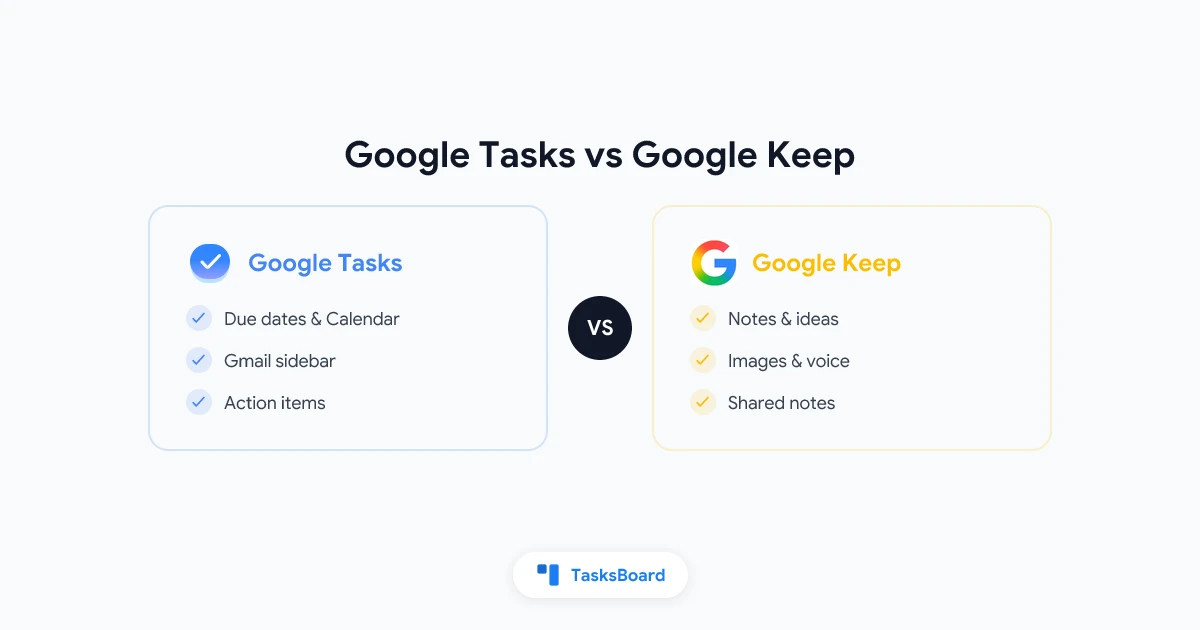
Google Tasks vs Keep es una de las preguntas más comunes dentro de Google Workspace. Ambas apps son gratuitas, se sincronizan con tu cuenta de Google y aparecen cuando buscas una forma sencilla de organizarte. Pero no son intercambiables. Google Tasks está diseñada para acciones con fechas límite. Google Keep está hecha para notas, ideas y capturas rápidas que quizás nunca se conviertan en tareas.
Esta guía compara ambas apps, explica cuándo usar cada una y muestra cómo conectar notas de Keep con acciones en Google Tasks (y un tablero kanban cuando tu lista supera la barra lateral).
Resumen rápido: Usa Google Keep para notas, listas que quieras fijar, imágenes y audios. Usa Google Tasks para pendientes con fechas que pertenecen a Gmail y Google Calendar. Muchos flujos productivos usan ambas. Cuando Google Tasks necesite compartirse o un tablero visual, añade TasksBoard sin salir de Google.
Google Tasks vs Keep en un vistazo
| Característica | Google Tasks | Google Keep |
|---|---|---|
| Propósito principal | Acciones y listas de pendientes | Notas, ideas y capturas rápidas |
| Fechas límite | Sí, se sincroniza con Google Calendar | Solo recordatorios (hora o ubicación) |
| Subtareas | Un nivel bajo una tarea principal | Items de checklist dentro de una nota |
| Integración con Gmail | Panel lateral, convertir email en tarea | Guardar texto de email en una nota |
| Google Calendar | Tareas con fechas aparecen en el calendario | Recordatorios pueden notificarte |
| Compartir | No permite compartir listas | Comparte notas con colaboradores |
| Archivos adjuntos | No | Imágenes, dibujos, audio |
| Etiquetas o colores | No | Notas con colores |
| Búsqueda | Título y campo de notas | Búsqueda completa en notas |
| Vista kanban | No (añade TasksBoard) | Cuadrícula de notas |
| Ideal para | Plazos, seguimiento de emails, próximos pasos de proyectos | Lluvias de ideas, listas de compras, apuntes de reuniones |
La tabla lo dice todo. Keep es un cuaderno. Tasks es una lista de pendientes vinculada a tu calendario y bandeja de entrada.
Para qué está hecho Google Tasks
Google Tasks vive dentro de Gmail, Google Calendar y su app móvil. Su trabajo es guardar cosas que planeas hacer, muchas veces con fecha límite.
Fortalezas:
- Barra lateral de Gmail: convierte un email en tarea sin salir de tu bandeja
- Sincronización con Calendar: tareas con fecha aparecen en Google Calendar
- Listas limpias: listas separadas para trabajo, personales o proyectos
- Subtareas: un nivel de checklist bajo una tarea principal
- Apps móviles: apps para iOS y Android que se sincronizan al instante
Google Tasks se mantiene deliberadamente simple. No tiene etiquetas, adjuntos ni forma nativa de compartir listas. Ese diseño minimalista funciona para productividad personal. Se queda corto cuando un equipo necesita visibilidad compartida.
Si quieres sacarle más provecho antes de comparar alternativas, lee cómo usar Google Tasks efectivamente.
Cada item en Google Tasks está pensado para completarse y tacharse. Las fechas llevan tareas a Google Calendar. Seguimientos de emails conviven con tus pendientes semanales. Si tiene plazo o va en tu agenda, va en Tasks.
Para qué está hecho Google Keep
Google Keep es la app de notas adhesivas digitales de Google. Al abrirla ves una cuadrícula de tarjetas coloridas. Cada tarjeta puede tener texto, checklist, imagen, dibujo o grabación de voz.
Fortalezas:
- Captura rápida: añade un pensamiento en segundos desde el widget móvil o extensión de Chrome
- Organización visual: colorea notas, fija tarjetas importantes arriba
- Contenido enriquecido: fotos de pizarras, notas de voz, bocetos
- Colaboración: comparte una nota con enlace para edición en tiempo real
- Recordatorios: alertas por hora o ubicación en cualquier nota
- Búsqueda y etiquetas: encuentra notas antiguas por palabra clave o etiqueta
Las listas de Keep pueden confundir porque parecen tareas. Puedes tachar items de compras o empacar en Keep sin moverlos a Tasks. Funciona para listas sin fechas, no para items que deban ir en tu calendario.
Keep no se integra con Gmail como Tasks. Puedes guardar contenido de email en una nota, pero no asignar fechas que fluyan a Calendar como en Tasks.
Recordatorios: Cómo manejan fechas Tasks vs Keep
Ambas apps pueden recordarte algo. La mecánica difiere.
Recordatorios de Tasks a través de Calendar
Google Tasks no envía alertas independientes. Al añadir fecha y hora a una tarea, crea un evento en tu calendario de Tasks en Google Calendar. Calendar envía la notificación. Tareas sin hora suelen aparecer como eventos de día completo sin alerta.
Para más detalles, visita nuestra guía de recordatorios de Google Tasks.
Recordatorios de Keep
Keep permite añadir recordatorios directos a notas. Puedes elegir fecha y hora, o recordatorios por ubicación. Keep envía sus propias notificaciones independientes de Calendar.
| Escenario | Mejor opción |
|---|---|
| Tarea debe aparecer en tu calendario | Google Tasks |
| Aviso rápido en una nota de compras | Google Keep |
| Recordatorio por ubicación (“comprar leche cerca de la tienda”) | Google Keep |
| Seguimiento de email con fecha firme | Google Tasks |
| Apuntes de reunión con seguimiento opcional | Keep para notas, Tasks para acciones |
Cuándo usar Google Tasks, Keep o ambas
La mayoría de usuarios avanzados no eligen una app para siempre. Dividen el trabajo por intención.
Usa Google Tasks cuando…
- Conviertes emails en items de seguimiento
- Necesitas fechas que sincronicen con Google Calendar
- Gestionas próximos pasos de proyectos con subtareas
- Quieres una lista de pendientes separada de notas aleatorias
- Planeas añadir un tablero kanban con TasksBoard
Usa Google Keep cuando…
- Capturas ideas antes de saber si son accionables
- Almacenas material de referencia (enlaces, capturas, citas)
- Mantienes listas compartidas de compras o empacar
- Grabas audios o tomas fotos de notas físicas
- Colaboras en una nota en tiempo real
Usa ambas cuando…
- Tomas notas de reunión en Keep y mueves acciones a Tasks
- Brainstormeas en Keep y promueves plazos a Tasks los viernes
- Guardas referencia a largo plazo en Keep y ejecución a corto en Tasks
Una revisión semanal cierra el ciclo. Revisa notas fijadas en Keep, busca items sin tachar que ahora tengan fecha y créalos en Tasks. Borra o archiva el checklist de Keep una vez que el trabajo esté en Tasks.
No hay un botón oficial para “convertir nota de Keep en tarea de Tasks”. Copia el texto manualmente o usa Google Assistant en móvil (“añade a mis tareas”) después de leer la nota. Herramientas como Google Apps Script pueden automatizarlo para configuraciones avanzadas, pero la mayoría tiene éxito con una revisión semanal de cinco minutos.
Google Tasks vs Keep para equipos
Ninguna app fue diseñada como gestor de proyectos en equipo. La colaboración difiere.
Google Keep permite notas compartidas. Dos personas pueden editar la misma lista de compras o agenda simultáneamente. Funciona para coordinación ligera.
Google Tasks no permite compartir listas. Los compañeros no ven tu lista a menos que la exportes o uses una capa externa.
Para equipos de Google Workspace que superan listas personales, TasksBoard añade tableros kanban compartidos sobre Google Tasks. Las notas y material de referencia quedan en Keep. El trabajo comprometido con responsables y fechas va a Tasks y aparece en un tablero visible para todos.
 Prueba TasksBoard
Mantén tus notas en Google Keep y las acciones de tu equipo en un tablero kanban compartido de Google Tasks. Sin migración, sin nueva cuenta.
Empezar →Google Keep vs Google Tasks vs Google Calendar
Un tercer app suele entrar en esta conversación. Así encajan las tres.
- Google Keep: notas no estructuradas y recordatorios sobre ellas
- Google Tasks: items de acción estructurados, algunos con fechas
- Google Calendar: tu agenda, incluyendo tareas temporizadas de Tasks
Las tareas con fechas fluyen a Calendar. Los recordatorios de Keep quedan separados a menos que bloquees tiempo manualmente en Calendar. Para una vista unificada de tu semana, usa Calendar más Google Tasks, y Keep como herramienta de captura inicial.
Preguntas frecuentes
Conclusión
La decisión Google Tasks vs Keep no es sobre qué app es mejor en general. Es sobre emparejar la herramienta con el tipo de información que manejas.
Google Keep gana para notas, imágenes, audios, listas de referencia compartidas e ideas no comprometidas.
Google Tasks gana para acciones con fechas, seguimiento de emails, plazos vinculados al calendario y listas estructuradas.
Usa ambas en el mismo flujo. Captura libremente en Keep. Promueve compromisos reales a Google Tasks. Cuando tu lista necesite vista kanban o compartirse, TasksBoard extiende Google Tasks sin reemplazar ninguna app.
Para ver herramientas más allá de las opciones de Google, visita nuestra comparativa de alternativas a Google Tasks en 2026.
¿Listo para compartir tus Google Tasks?
Empieza con TasksBoard gratis, no se requiere tarjeta de crédito.
Iniciar sesión

