

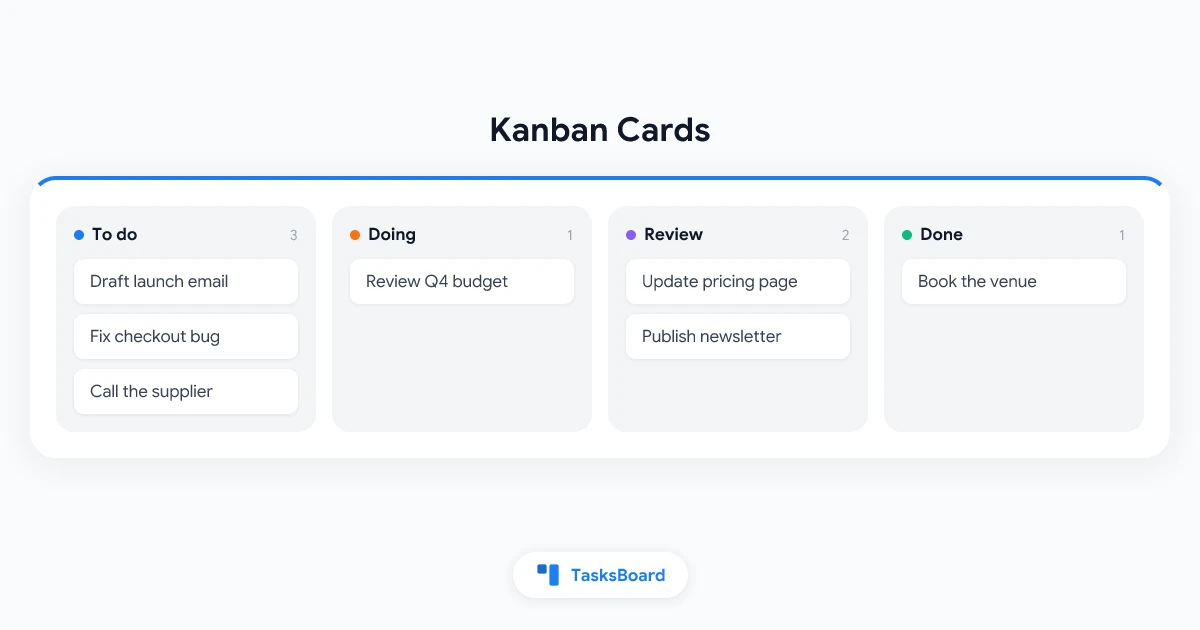
Las tarjetas Kanban son los pequeños rectángulos que hacen funcionar un tablero Kanban. Cada una representa una única tarea, y su posición en el tablero te indica en qué estado se encuentra.
La mayoría de las tarjetas fallan por una razón muy simple. Tienen muy poca información para poder actuar o tanta que nadie las lee.
Esta guía explica qué es una tarjeta, de dónde viene, qué escribir en ella, siete ejemplos que puedes copiar y cómo crear tarjetas usando Google Tasks.
Resumen rápido:
- Una tarjeta, una tarea. La tarjeta es el indicador visual de un único elemento de trabajo.
- El frente es para echar un vistazo. Un título, un responsable, una fecha de entrega y una etiqueta son suficientes para la mayoría de los equipos.
- El interior es para trabajar. Notas, una lista de control, enlaces y la condición para dar la tarjeta por terminada.
- La columna marca el estado. Nunca escribas “en progreso” en la propia tarjeta.
- Las tarjetas de fábrica llegaron primero. Toyota adoptó Kanban en todas sus plantas en 1963, mucho antes de que existieran los tableros de software.
- Google Tasks puede usar tarjetas. TasksBoard muestra cada tarea de Google Tasks como una tarjeta en un tablero.
¿Qué es una tarjeta Kanban? Una tarea hecha visible
Una tarjeta Kanban es un elemento de trabajo que puedes ver y mover. En la guía de tarjetas Kanban de Atlassian, cada tarjeta “representa un único elemento de trabajo a medida que avanza por varias etapas de finalización”.
Esas etapas son las columnas del tablero. La tarjeta viaja de izquierda a derecha, y la columna en la que se encuentra indica su estado.
La Guía Kanban describe la misma idea con otras palabras. Llama “elementos de trabajo” a las unidades que fluyen por un flujo de trabajo, y llama tablero Kanban a la representación visual de ese flujo.
La guía deja abierto el aspecto de la tarjeta: “No hay pautas específicas sobre cómo debe verse una visualización”. Tanto una nota adhesiva en la pared como una tarjeta en una aplicación son válidas.
Las tarjetas Kanban nacieron en las fábricas de Toyota
Las primeras tarjetas rastreaban piezas de coches, no tareas. La propia revista de Toyota traduce Kanban como “letrero” y explica que “Cada artículo o caja de artículos que fluye por el proceso de producción lleva su propio Kanban”.
¿Qué decía la tarjeta? La historia corporativa de Toyota define el Kanban como “una herramienta que describe qué y cuántas piezas se usan, dónde y cuándo”.
La misma página señala que el sistema de gestión Kanban “se adoptó en todas las plantas en 1963”. La guía de Atlassian atribuye a Taiichi Ohno, un ingeniero industrial de Toyota, la invención de las tarjetas a finales de la década de 1940.
El glosario de Toyota Indonesia nombra dos tipos principales de tarjetas:
| Tarjeta | Nombre japonés | Función |
|---|---|---|
| Kanban de retiro de piezas | Hikitori-Kanban | Indica cuándo y cuántas piezas pide un proceso al proceso anterior |
| Kanban de instrucción de producción | Shikake-Kanban | Pide materiales al inicio de la producción en cada lugar de trabajo |
Una tarjeta de tareas en un tablero cumple esas mismas dos funciones. Dice qué se necesita y avisa cuándo hay que actuar.
Qué poner en una tarjeta Kanban: un frente para mirar y un interior para trabajar
La lista de Atlassian es corta. Una tarjeta “suele incluir una breve descripción de un elemento de trabajo, junto con su responsable, fecha de entrega y estado”.
En la práctica, una tarjeta tiene dos capas. El frente es lo que ves de un vistazo en el tablero, y el interior es lo que abres cuando te pones a trabajar.
| Campo | Capa | Regla general |
|---|---|---|
| Título | Frente | Empieza con un verbo y nombra el resultado |
| Responsable | Frente | Una sola persona, para que todos sepan a quién preguntar |
| Fecha de entrega | Frente | Solo para plazos reales e inamovibles |
| Etiqueta o tipo | Frente | Error, función, artículo o petición |
| Prioridad o bloqueo | Frente | Solo cuando cambia lo que debe ocurrir a continuación |
| Notas | Interior | Por qué importa el trabajo, en una o dos frases |
| Lista de control | Interior | Los pasos, en forma de subtareas |
| Enlaces y archivos | Interior | El documento inicial, el diseño o el ticket |
| Terminado cuando | Interior | La condición que permite cerrar la tarjeta |
No incluyas el estado en la tarjeta. La columna ya lo indica.
El frente de una tarjeta es una configuración que tú eliges
Las aplicaciones de tableros permiten a cada equipo decidir qué muestra el frente. Para Azure Boards, la página de Microsoft sobre cómo personalizar tarjetas enumera cuatro opciones:
- Campos: “Controla qué campos aparecen en las tarjetas”
- Estilos: “Cambia los colores de la tarjeta y el estilo del texto según los criterios de los campos”
- Colores de etiquetas: “Asigna colores específicos a las etiquetas para categorizarlas visualmente”
- Anotaciones: iconos para elementos relacionados como tareas, pruebas y pull requests
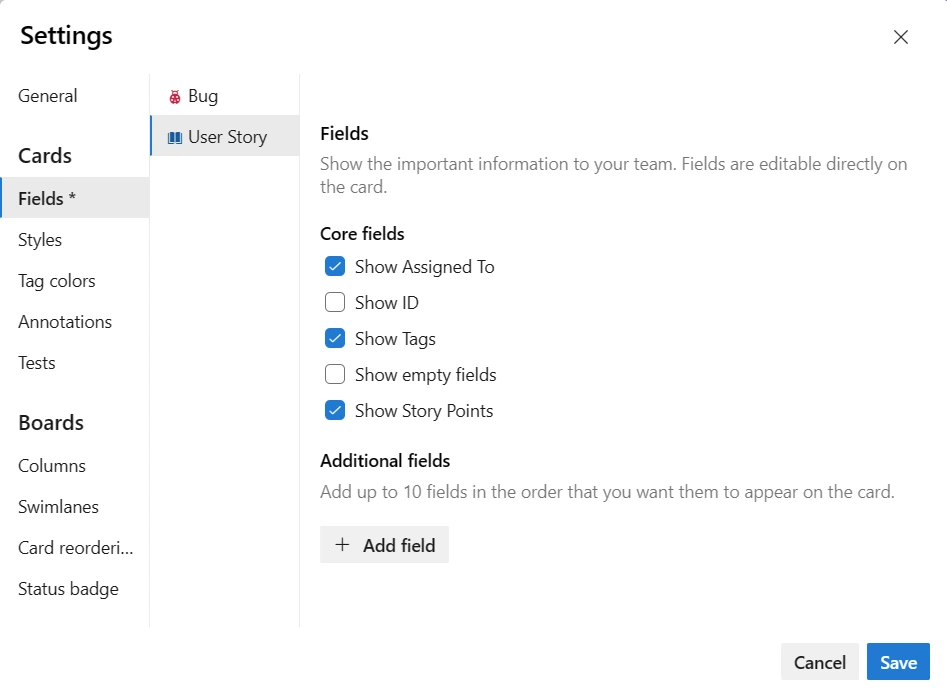
Tener más campos no es mejor. El propio consejo de Microsoft en esa página es “Comenzar con los campos esenciales y añadir más según sea necesario”.
Cuatro hábitos que hacen las tarjetas más legibles
- Empieza con un verbo. “Redactar correo de lanzamiento” es mejor que “Correo de lanzamiento”.
- Nombra a un solo responsable. Los ayudantes van en las notas.
- Pon fecha solo a los plazos reales. Poner una fecha en cada tarjeta enseña al equipo a ignorar las fechas.
- Mantén una tarjeta para un solo resultado. Si la lista de control no para de crecer, divide la tarjeta.
7 ejemplos de tarjetas Kanban que puedes copiar
Cada ejemplo incluye el título, lo que se muestra en el frente y lo que hay en el interior. Los nombres son ficticios.
| Equipo | Título de la tarjeta | En el frente | En el interior |
|---|---|---|---|
| Software, error | Corregir redondeo de impuestos al pagar | Etiqueta: Error. Responsable: Priya. Prioridad: P1 | Pasos para reproducirlo. Terminado cuando el total coincida con la factura |
| Software, función | Añadir exportación CSV a los informes | Etiqueta: Función. Responsable: Marco | La historia de usuario, un enlace al diseño, una lista de control de pruebas |
| Marketing de contenidos | Publicar la newsletter de octubre | Etiqueta: Email. Entrega: 28 oct. Responsable: Lena | Enlace al documento inicial. Lista de control: redactar, revisar, programar |
| Ventas | Enviar propuesta a Acme Dental | Entrega: Viernes. Responsable: Sam | Nombre del contacto, notas del trato, el archivo de la propuesta |
| Contratación | Programar entrevista final para el puesto de diseño | Etiqueta: Contratación. Responsable: Dana | Perfil del candidato, panel de entrevistas, hoja de evaluación |
| Atención al cliente | Reembolsar pedido 1042 | Etiqueta: Facturación. Responsable: Omar | El correo del cliente y el importe. Terminado cuando el cliente confirme |
| Personal | Renovar pasaporte | Entrega: 14 mar | Lista de control: fotos, formulario, cita |
Hay tres patrones que se repiten en cada fila:
- El título empieza con un verbo. Sabes qué hacer antes de abrir la tarjeta.
- El frente se mantiene simple. Ninguna tarjeta muestra más de tres elementos junto a su título.
- El interior contiene lo que el responsable necesita para terminar. Nada más.
¿Trabajas por tu cuenta? La última fila es todo lo que necesitas, y nuestra guía sobre el tablero Kanban personal construye un sistema completo a su alrededor.
Una plantilla de tarjeta Kanban
Pega esto en las notas de una tarjeta y rellena las líneas que necesites:
Title:      Verb + result
Owner:      One person
Due:        Only a real deadline
Label:      Type of work
Why:        One or two sentences of context
Done when:  The condition that closes the card
Checklist:  Step 1, step 2, step 3
Links:      Brief, design, ticket
Tarjeta Kanban vs. Historia de usuario vs. Tarea: la tarjeta es el contenedor
Estos tres conceptos suelen confundirse porque una sola tarjeta a menudo los contiene todos.
| Término | Qué es | Ejemplo |
|---|---|---|
| Tarjeta Kanban | La unidad que se mueve por el tablero | Una tarjeta titulada “Añadir exportación CSV a los informes” |
| Historia de usuario | Una forma de describir el trabajo desde la perspectiva del usuario | ”Como analista, quiero exportar un informe para poder compartirlo” |
| Tarea | Un paso necesario para terminar el trabajo | ”Escribir la prueba de exportación” |
La tarjeta es el contenedor. La historia es lo que escribes dentro, y las tareas son su lista de control.
Azure Boards funciona de esta manera. Sus tarjetas son elementos de trabajo como una historia de usuario o un error, y una anotación muestra las tareas secundarias en la tarjeta.
Si tu equipo planifica con historias, el mapeo de historias de usuario muestra cómo organizarlas antes de que se conviertan en tarjetas.
Las tarjetas se mueven por sistema pull, y los límites WIP las mantienen en marcha
Una tarjeta debe moverse porque alguien tiene espacio para ella, no porque alguien la haya empujado. En el ejemplo de Atlassian, “cuando los diseñadores tienen disponibilidad, toman una tarjeta Kanban de Priorizado a Diseño”.
Eso solo funciona cuando el número de tarjetas en juego está limitado. La Guía Kanban es firme en este punto: los miembros “deben controlar explícitamente el número de elementos de trabajo en un flujo de trabajo desde que empiezan hasta que terminan”.
La mayoría de los equipos lo hacen con un límite de trabajo en curso (WIP) en cada columna. Como dice Atlassian, “Los equipos limitan el número de tarjetas Kanban que pueden estar en una etapa de un flujo de trabajo al mismo tiempo”.
Cómo convertir Google Tasks en tarjetas Kanban con TasksBoard
Una tarea de Google Tasks ya tiene casi todo lo que necesita una tarjeta. Según la página de ayuda de Google, puedes añadir detalles, establecer una fecha y hora, hacer que la tarea se repita y añadir subtareas.
Google Tasks muestra esas tareas como listas, no como un tablero. TasksBoard muestra cada lista como una columna y cada tarea como una tarjeta, y cada cambio se sincroniza con Google Tasks.
Tus tarjetas siguen disponibles en Gmail, Google Calendar y las aplicaciones móviles de Google Tasks. Cinco pasos te llevan de una lista a un tablero:
- Inicia sesión con Google. Ve a tasksboard.com y haz clic en Sign in with Google. Tus listas aparecerán una al lado de la otra como columnas.
- Añade una tarjeta. Haz clic en “Añadir una tarea” en la parte superior de una lista, escribe el título y pulsa Intro.
- Rellena la tarjeta. Haz clic en el título para abrir el editor. Escribe los detalles y luego usa Añadir fecha y Añadir subtarea.
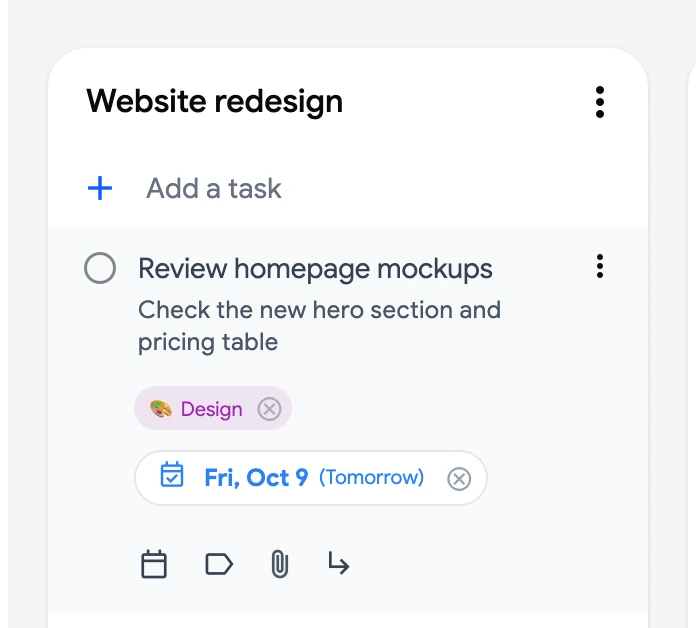
- Asígnale un responsable. En una lista compartida, haz clic en Añadir responsable y elige a un colaborador. Su avatar aparecerá en la tarjeta.
- Muévela. Arrastra la tarjeta a otra lista cuando el trabajo cambie de etapa. El movimiento se guarda en Google Tasks.
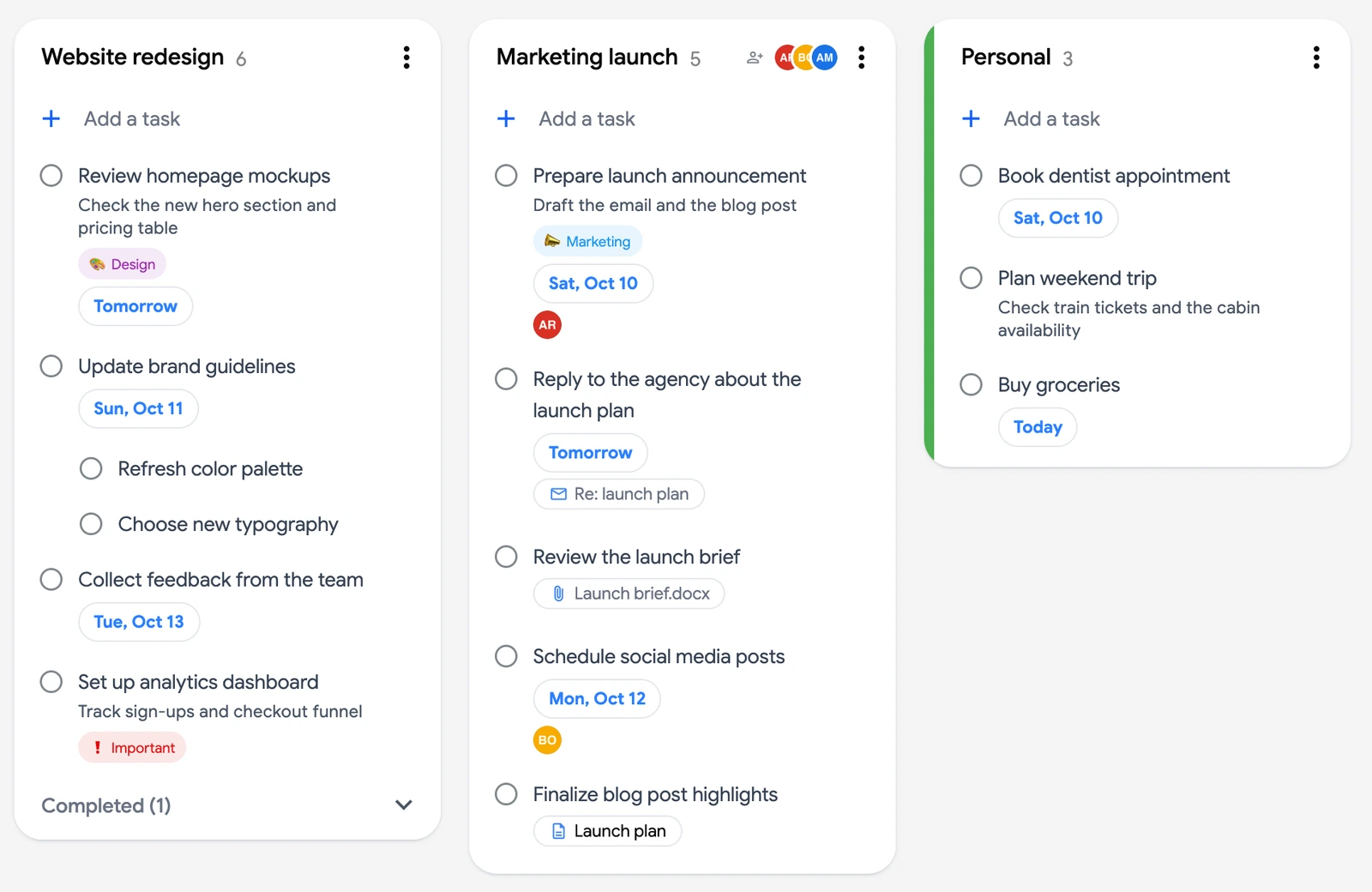
Nuestra guía sobre el tablero Kanban de Google explica la configuración completa paso a paso.
Qué puede mostrar una tarjeta de TasksBoard, según el plan
La página de planes divide los campos de la tarjeta entre el plan Personal gratuito y el Premium:
Un límite a tener en cuenta: el centro de ayuda de TasksBoard no describe ninguna configuración de límite WIP. En su lugar, activa el recuento de tareas en el menú de visualización, y el número de tareas abiertas aparecerá junto al título de cada lista.
 Prueba TasksBoard
Convierte las tareas de Google Tasks que ya tienes en tarjetas sobre un tablero. Las listas se transforman en columnas, las tarjetas incluyen responsables y fechas de entrega, y cada tarea permanece en tu cuenta de Google.
Empezar →Preguntas frecuentes
Conclusión
Las tarjetas Kanban funcionan cuando son rápidas de leer y lo suficientemente completas como para poder actuar.
- Frente: un título que empiece por un verbo, un responsable, una etiqueta y una fecha solo cuando sea real.
- Interior: notas, una lista de control, enlaces y un “terminado cuando” claro.
- Flujo: toma una tarjeta cuando tengas espacio y limita cuántas están en progreso.
TasksBoard convierte las tareas de Google Tasks que ya tienes en tarjetas sobre un tablero. Es gratis para empezar y cada tarea permanece en tu cuenta de Google.


