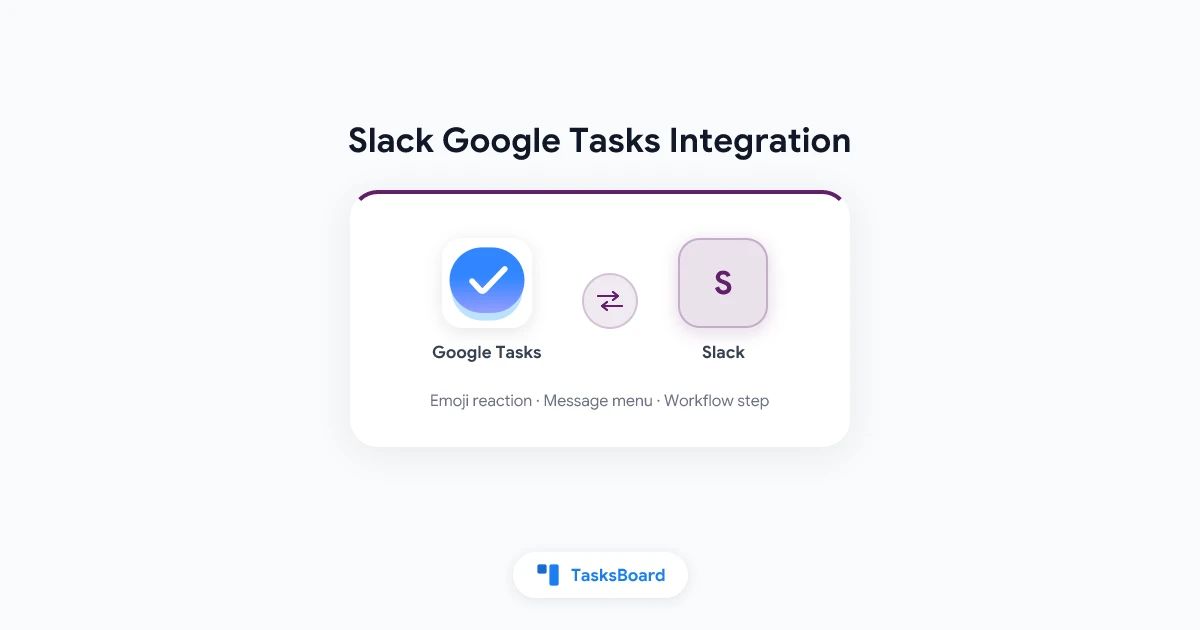
No existe una integración oficial entre Slack y Google Tasks: ni Slack ni Google ofrecen una aplicación que conecte ambas herramientas. Sin embargo, un mensaje puede convertirse en una tarea de Google con un solo clic a través de cuatro métodos distintos, y el más sencillo de todos está disponible en el plan gratuito de Zapier.
Esta guía explica cada uno de estos métodos, qué información se transfiere exactamente de un mensaje a una tarea, cómo funciona en sentido inverso y en qué casos las propias funciones de tareas de Slack son más que suficientes.
Resumen rápido:
- Sin aplicación nativa. La colección de Google Workspace de Slack incluye aplicaciones para Google Calendar, Gmail y Google Drive, pero ninguna para Google Tasks.
- La configuración más rápida: un Zap de dos pasos que crea una tarea al añadir un emoji específico a un mensaje.
- Sin herramientas externas: en los planes de pago de Slack, el Creador de flujos de trabajo (Workflow Builder) cuenta con un conector para Google Tasks que incluye el paso “Insertar una tarea”.
- Varias tareas a partir de un solo hilo: pega el hilo de conversación en la función “Convertir texto en tareas” de TasksBoard.
- Todos los métodos crean una tarea normal de Google, por lo que aparecerá en el panel lateral de Gmail, en la aplicación de Google Tasks y en los tableros de TasksBoard.
¿Tiene Slack una aplicación para Google Tasks?
No. Lo que existe en su lugar se divide en tres grupos, que varían según quién los haya desarrollado y su coste.
- Un bloque de construcción de Slack. La lista de conectores del Creador de flujos de trabajo de Slack menciona a Google Tasks junto a Google Calendar, Google Docs, Google Mail, Google Meet y Google Sheets. Un conector es un paso que añades a un flujo de trabajo, no una aplicación independiente.
- Plataformas de automatización. La página de Google Tasks y Slack de Zapier enumera 13 activadores de Slack y una acción de “Crear tarea” para Google Tasks, además de plantillas listas para usar en ambas direcciones.
- Una aplicación de terceros. TaskHub, publicada por Bryllyant en el Slack Marketplace, se describe como una forma de “crear tareas de Google con un simple comando de barra (/taskhub)”. Su página no muestra precios, así que revisa bien sus permisos y costes antes de instalarla.
La siguiente tabla compara los métodos que veremos a continuación.
Qué información pasa de un mensaje de Slack a una tarea de Google
Una tarea de Google es un registro pequeño, y eso determina qué datos sobreviven al viaje. La acción “Crear tarea” de Zapier tiene cuatro campos: la lista de tareas y el título son obligatorios, mientras que las notas y la fecha de vencimiento son opcionales.
La referencia de la API de Tasks de Google establece los límites de estos campos.
| Parte del mensaje de Slack | Dónde aterriza | Qué debes saber |
|---|---|---|
| Texto del mensaje | Título | Un título admite hasta 1024 caracteres |
| Tu comentario, un enlace al mensaje | Notas | Las notas admiten hasta 8192 caracteres |
| Una fecha límite | Fecha de vencimiento | ”Solo se registra la información de la fecha”, por lo que se omite la hora exacta |
| Archivos, reacciones, respuestas del hilo | En ningún sitio | La acción no tiene un campo para estos elementos |
| La persona que debe hacerlo | En ningún sitio | La tarea va a la cuenta de Google conectada al Zap o al flujo de trabajo |
Los mensajes largos suelen dar sorpresas. Mantén el título corto y envía el texto completo a las notas, que admiten ocho veces más caracteres.
 Tres decisiones antes de empezar
Método 1: Una reacción o el menú del mensaje con Zapier
Este método no requiere un plan de pago en ninguna de las dos plataformas. Un Zap con un activador de Slack y una acción de Google Tasks tiene dos pasos, y la página de precios de Zapier incluye los Zaps de dos pasos y 100 tareas al mes en su plan gratuito.
Zapier clasifica ambos activadores como instantáneos, con la nota “Este evento inicia un Zap al instante”.
- Crea la lista de destino. En Google Tasks, añade una lista con un nombre como “Desde Slack”.
- Inicia un Zap con un activador de Slack. Elige “New Reaction Added in a Channel” (Nueva reacción añadida en un canal), que se activa cuando se añade una reacción a un mensaje en un canal público o privado, y rellena los campos de ID del canal y Reacción. Si prefieres usar el menú del mensaje, elige “New Pushed Message” (Nuevo mensaje enviado).
- Añade la acción “Create Task” (Crear tarea) de Google Tasks. Elige la lista de tareas, asigna el texto del mensaje al título y envía cualquier otro dato a las notas.
- Pruébalo y activa el Zap. Añade tu emoji a un mensaje y comprueba que la tarea aparece en la lista.
Para la versión del menú, el anuncio de esta función por parte de Zapier explica los pasos: “pasa el ratón sobre el mensaje, haz clic en el icono de los tres puntos y selecciona Enviar a Zapier”, luego elige el Zap que quieres ejecutar. A continuación, Zapier envía un mensaje de confirmación en Slack indicando que el Zap se ha activado.
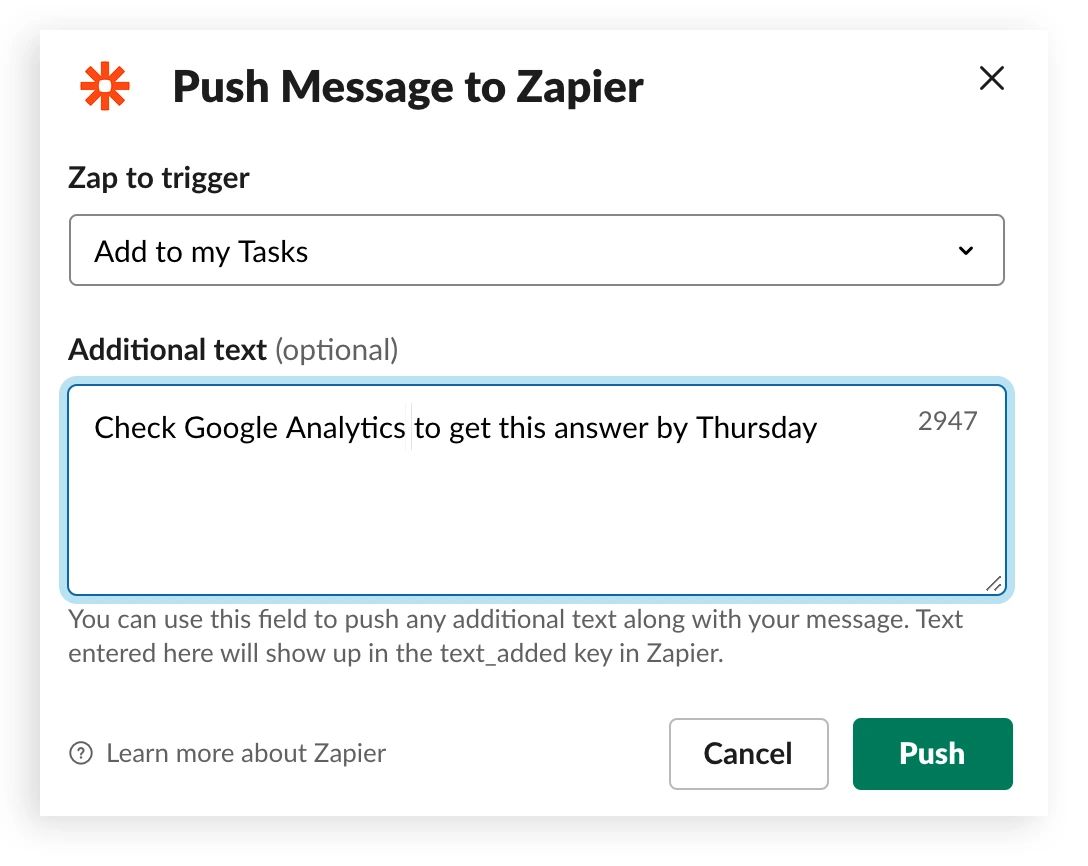
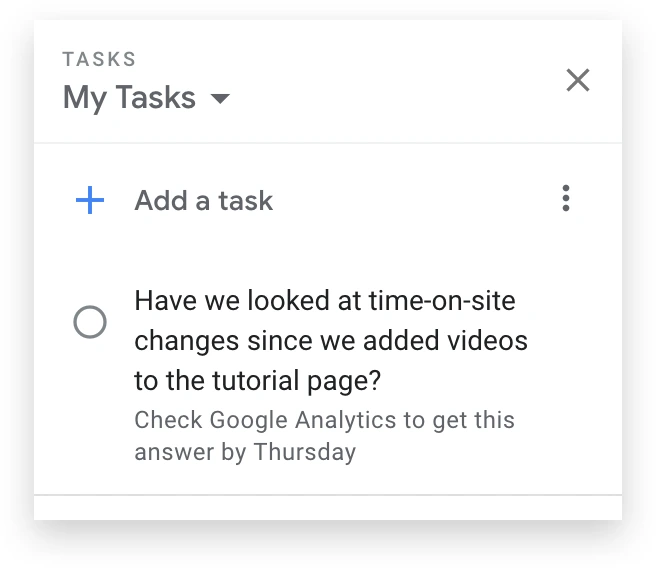
Una publicación del blog de Slack de 2019 muestra el resultado de este mismo Zap: la tarea aparece “en tu ventana de Gmail bajo la pestaña de Tasks”, con el texto del mensaje original y cualquier nota que hayas dejado.
Añadir un enlace de vuelta al mensaje
Prueba el activador y revisa los datos de muestra para ver si incluyen un enlace al mensaje. Si no es así, la búsqueda “Get Message Permalink” de Zapier añade un tercer paso, y la página de precios indica que los Zaps de varios pasos están disponibles a partir del plan Profesional.
Cuidado con el activador de mensajes guardados
Zapier también ofrece un activador de “New Saved Message” (Nuevo mensaje guardado) y una plantilla basada en él. Pruébalo bien antes de depender de esta opción: el registro de cambios para desarrolladores de Slack advierte que su método de elementos guardados “no reflejará con precisión los elementos que el usuario encontraría en su pestaña Más tarde”, y que la nueva función de guardado no tiene una API directa.
Método 2: El paso del Creador de flujos de trabajo de Slack
Slack puede crear la tarea por sí mismo, sin necesidad de servicios externos. La guía de Slack para crear un flujo de trabajo señala que el Creador de flujos de trabajo está “disponible en los planes de pago” y abierto a todos los miembros de pleno derecho por defecto.
El paso principal del conector está documentado en la referencia para desarrolladores de Slack: “Insertar una tarea” requiere un título, notas, la lista de tareas y una fecha de vencimiento opcional. Un segundo paso, “Crear una lista de tareas”, permite generar una lista nueva.
- Abre el Creador de flujos de trabajo. Haz clic en “Agentes y herramientas” en la barra lateral (o “Herramientas” en algunos espacios de trabajo), selecciona “Nuevo” en la sección de Flujos de trabajo y luego elige “Crear flujo de trabajo”.
- Elige “Desde un enlace” como evento inicial. La documentación indica que los flujos de trabajo que dependen del inicio de sesión de cada usuario “solo pueden iniciarse con un activador de enlace”.
- Añade un paso de formulario que pregunte por el título de la tarea y cualquier nota adicional.
- Añade el paso de Google Tasks “Insertar una tarea”. Rellena sus campos con las respuestas del formulario mediante la opción de insertar una variable.
- Haz clic en Finalizar y luego en Publicar. Comparte el enlace del flujo de trabajo en el canal donde se reciben las peticiones.
La página de Slack sobre cómo autenticar los pasos de los conectores describe la configuración “¿Qué cuenta se debe usar para este paso?”. Si eliges “La persona que usa el flujo de trabajo”, la tarea de cada compañero de equipo llegará a su propio Google Tasks, tras un aviso único para vincular su cuenta de Google.
Ten en cuenta dos advertencias antes de implementar esto:
- Aprobación. La documentación advierte: “Es posible que tu administrador deba aprobar primero el conector”.
- Sin contexto del mensaje. Un flujo de trabajo iniciado desde un enlace no lee ningún mensaje, por lo que el título será únicamente lo que la persona escriba en el formulario.
Método 3: Pegar el hilo en TasksBoard
La regla de “un mensaje, una tarea” funciona bien hasta que te encuentras con un hilo que contiene cinco acciones pendientes para tres personas diferentes. Para esos casos, TasksBoard cuenta con la función “Convertir texto en tareas”, la misma que explicamos en nuestra guía sobre cómo convertir un correo electrónico o notas de reuniones en Google Tasks con IA.
- Copia el hilo en Slack.
- Abre el cuadro de diálogo en TasksBoard. Haz clic en “Crear” en la parte superior de la barra lateral (o pulsa Q) y luego en el botón “Extraer tareas del texto”.
- Pega el texto y haz clic en “Convertir en tareas”. La página del centro de ayuda indica que el cuadro también admite hasta 4 imágenes, por lo que una captura de pantalla del hilo también sirve.
- Revisa las tareas propuestas. Cada una muestra su título y cualquier fecha, prioridad, nota o subtarea detectada. Puedes desmarcar lo que no necesites.
- Elige la lista en “Añadir a” y haz clic en “Añadir tareas”.
Nada llega a Google Tasks hasta ese último clic. Esta función forma parte de los planes Pro y Team, con un límite de 50 peticiones de IA por cuenta al día.
Dónde termina cada tarea capturada
Independientemente del método utilizado para crearla, la tarea se guarda en una lista de Google Tasks, y TasksBoard muestra cada lista como una columna en un tablero. La lista “Desde Slack” se convierte en una columna de bandeja de entrada: arrastra una tarjeta a la lista correspondiente o comparte la lista para que tus compañeros también la vean.
Al compartir, también puedes incluir a personas ajenas a tu espacio de trabajo de Slack, ya que los colaboradores se unen con una cuenta de Google. El plan Personal gratuito incluye el tablero y hasta 5 listas compartidas, según la página de planes, y nuestra guía sobre el tablero kanban de Google Tasks explica cómo funciona este sistema.
 Prueba TasksBoard
Dale un verdadero hogar a las tareas que capturas desde Slack: tus listas de Google Tasks en formato de tablero kanban, compartidas con las personas que hacen el trabajo. Es gratis para empezar y nada sale de Google Tasks.
Empezar →La dirección inversa: de Google Tasks a Slack
La página de Zapier también incluye plantillas que publican en Slack, como “Enviar mensajes a un canal de Slack cuando se completen tareas en Google Tasks”. Sin embargo, hay dos limitaciones a tener en cuenta.
- Funciona por sondeo. Zapier clasifica los activadores de Google Tasks como “Polling” (Sondeo), y su página de ayuda sobre activadores detalla los intervalos: 15 minutos en el plan gratuito, 2 en el Profesional y 1 en los planes Team y Enterprise. Los métodos de tareas en la referencia de la API de Google no incluyen funciones de envío automático (push) o de observación (watch), razón por la cual los conectores revisan los cambios mediante un temporizador.
- Una lista por Zap. Los activadores “New Task” (Nueva tarea) y “New Completed Task” (Nueva tarea completada) requieren un campo obligatorio de Lista de tareas, por lo que cada Zap solo puede vigilar una única lista.
El plan Team de TasksBoard añade webhooks: cuando se crea, actualiza, completa o elimina una tarea en una lista compartida, TasksBoard llama a una URL https que hayas registrado. Esa URL no puede ser directamente un webhook entrante de Slack, porque los webhooks entrantes de Slack esperan una carga útil en formato JSON con el texto del mensaje y devuelven un error no_text si no lo encuentran.
TasksBoard envía la tarea con su propia estructura, por lo que es necesario un pequeño intermediario que adapte el formato del mensaje. Nuestra guía sobre la API de Google Tasks y webhooks cubre los eventos y la verificación de firmas.
Opciones de listas de tareas de Slack frente a Google Tasks: cuándo evitar la integración
A veces, la mejor integración es no usar ninguna. Slack tiene dos funciones propias para gestionar tareas y cubren necesidades diferentes a las de Google Tasks.
- Tareas (To-dos). La página de Slack sobre Tareas indica que esta pestaña reemplazará a la sección “Más tarde” a partir de octubre de 2026 en todos los planes. Pasa el ratón sobre un mensaje y haz clic en “Añadir a tareas”. Ten en cuenta la advertencia de Slack: “Crear una tarea no establece un recordatorio por defecto”.
- Listas. La guía de Slack sobre listas describe un sistema de seguimiento compartido disponible en los planes de pago, con campos de Finalización, Nombre, Responsable y Fecha de vencimiento, además de subtareas y diseños en formato de tabla o tablero. Cualquier mensaje puede añadirse a una lista mediante la opción “Añadir a la lista” en su menú de tres puntos.
Quédate en Slack cuando el seguimiento dependa solo de ti o cuando todo el equipo trabaje en Slack con un plan de pago. Envía el mensaje a Google Tasks cuando la tarea deba estar junto al resto de tus tareas de Google o cuando las personas encargadas del trabajo no estén en tu espacio de trabajo de Slack.
Preguntas frecuentes
Conclusión
La integración adecuada entre Slack y Google Tasks depende de dónde se origine la tarea:
- Un mensaje a la vez: una reacción o el menú del mensaje con Zapier, en el plan gratuito.
- Un equipo con un plan de pago de Slack: el paso “Insertar una tarea” en el Creador de flujos de trabajo.
- Un hilo largo con varias acciones pendientes: pégalo en la función “Convertir texto en tareas”.
En todos los casos, el resultado es una tarea normal de Google, y una lista de mensajes capturados sigue necesitando un lugar para organizarse, compartirse y completarse. Eso es exactamente lo que aporta TasksBoard: tus listas de Google Tasks en formato de tablero, gratis para empezar, con la columna “Desde Slack” esperando junto al resto de tu trabajo.