टीम वर्कलोड प्रबंधनटीमों के लिए कार्य प्रबंधनGoogle Tasksटीम सहयोगउत्पादकता

टीम वर्कलोड प्रबंधन: 2026 में अपनी टीम के कार्यों को संतुलित करने के तरीके

TasksBoard Team
TasksBoard Team
टीम वर्कलोड प्रबंधन: 2026 में अपनी टीम के कार्यों को संतुलित करने के तरीके

Here’s the Hindi localized version with natural phrasing while preserving all technical terms and markdown formatting:

जब कुछ टीम सदस्य काम में डूबे होते हैं और दूसरों के पास खाली क्षमता होती है, तो चीजें जल्दी गड़बड़ा जाती हैं। डेडलाइन्स मिस होती हैं, लोग थक जाते हैं, और टीम को अपनी क्षमता पर भरोसा कम होने लगता है।

टीम वर्कलोड मैनेजमेंट एक ऐसी प्रक्रिया है जहां आप ट्रैक करते हैं कि किसके पास कौन सा काम है, काम को संतुलित तरीके से बांटते हैं, और सभी को स्थिर गति से आगे बढ़ने में मदद करते हैं। सुनने में आसान लगता है, लेकिन ज्यादातर टीमें इसे ठीक से नहीं कर पातीं।

यह गाइड आपको दिखाएगी कि कैसे Google Tasks और [TasksBoard](https://tasksboard.com) की मदद से बिना किसी जटिल सॉफ्टवेयर के एक प्रभावी वर्कलोड मैनेजमेंट सिस्टम बनाया जा सकता है।

---

## टीम वर्कलोड मैनेजमेंट क्या है?

टीम वर्कलोड मैनेजमेंट का मतलब है टीम के सदस्यों के बीच काम को संतुलित और पारदर्शी तरीके से बांटना। इसका उद्देश्य यह सुनिश्चित करना है कि किसी एक व्यक्ति पर ज्यादा बोझ न हो या कोई खाली न बैठा रहे।

इसके तीन मुख्य हिस्से हैं:

- **दृश्यता**: देखना कि अभी सब क्या कर रहे हैं
- **वितरण**: सही समय पर सही व्यक्ति को काम सौंपना  
- **समायोजन**: असंतुलन को जल्दी पकड़कर उसे ठीक करना

इन तीनों के बिना, वर्कलोड मैनेजमेंट प्रतिक्रियाशील हो जाता है। टीमें तब समस्या को नोटिस करती हैं जब कोई डेडलाइन मिस कर देता है या थकान जाहिर करता है।

---

## टीम के लिए Google Tasks की सीमाएं

Google Tasks एक अच्छा पर्सनल टास्क मैनेजर है। यह डिवाइस पर सिंक होता है, Gmail और Google Calendar के साथ इंटीग्रेट होता है, और ड्यू डेट्स व सबटास्क्स को हैंडल करता है।

लेकिन यह व्यक्तियों के लिए बना है, टीम्स के लिए नहीं। टीम वर्कलोड मैनेजमेंट में इसकी कमियां साफ दिखती हैं:

- **शेयर्ड बोर्ड्स नहीं**: हर कोई सिर्फ अपने टास्क्स देख पाता है
- **असाइनमेंट व्यू नहीं**: सभी के टास्क्स एक साथ नहीं दिखते  
- **विजुअल स्टेटस ट्रैकिंग नहीं**: क्या चल रहा है और क्या पेंडिंग है, यह कैनबन व्यू में नहीं दिखता
- **वर्कलोड ओवरव्यू नहीं**: यह नहीं देख सकते कि किसी के पास 10 टास्क हैं तो किसी के पास सिर्फ 2

ये Google Tasks की खामियां नहीं हैं, बल्कि इसके डिज़ाइन का हिस्सा हैं। समाधान यह है कि Google Tasks के ऊपर एक लेयर जोड़ी जाए जो टीम-लेवल की दृश्यता प्रदान करे।

---

## Google Tasks और TasksBoard के साथ टीम वर्कलोड कैसे मैनेज करें

[TasksBoard](https://tasksboard.com) Google Tasks पर बना एक कैनबन बोर्ड है। यह शेयर्ड बोर्ड्स, टीम व्यूज़ और टास्क असाइनमेंट की सुविधा जोड़ता है। आपके टास्क्स Google Tasks में ही रहते हैं, लेकिन TasksBoard उन्हें टीम लेवल पर विजिबल और मैनेजेबल बनाता है।

इसे सेट अप करने का तरीका:

<div style="border: 1px solid #e2e8f0; border-radius: 0.75rem; overflow: hidden; margin: 2rem 0;">
  <div style="background: #f8fafc; padding: 0.75rem 1.25rem; border-bottom: 1px solid #e2e8f0;">
    <strong style="color: #0f172a; font-size: 0.875rem;">चरण-दर-चरण: टीम वर्कलोड ट्रैकिंग सेट अप करें</strong>
  </div>
  <div style="padding: 1.25rem;">
    <div style="display: flex; gap: 0.75rem; align-items: flex-start; margin-bottom: 0.75rem;">
      <div style="width: 28px; height: 28px; background: #eff6ff; border-radius: 50%; display: flex; align-items: center; justify-content: center; flex-shrink: 0;">
        <span style="font-size: 0.75rem; font-weight: 700; color: #1d7df2;">1</span>
      </div>
      <div>
        <p style="margin: 0; font-weight: 600; color: #0f172a; font-size: 0.9rem;">प्रोजेक्ट या वर्कस्ट्रीम के हिसाब से टास्क लिस्ट बनाएं</p>
        <p style="margin: 0.25rem 0 0; color: #64748b; font-size: 0.85rem;">Google Tasks में हर एक्टिव प्रोजेक्ट के लिए अलग लिस्ट बनाएं।</p>
      </div>
    </div>
    <div style="display: flex; gap: 0.75rem; align-items: flex-start; margin-bottom: 0.75rem; border-top: 1px solid #f1f5f9; padding-top: 0.75rem;">
      <div style="width: 28px; height: 28px; background: #eff6ff; border-radius: 50%; display: flex; align-items: center; justify-content: center; flex-shrink: 0;">
        <span style="font-size: 0.75rem; font-weight: 700; color: #1d7df2;">2</span>
      </div>
      <div>
        <p style="margin: 0; font-weight: 600; color: #0f172a; font-size: 0.9rem;">TasksBoard में अपनी टीम को बोर्ड शेयर करें</p>
        <p style="margin: 0.25rem 0 0; color: #64748b; font-size: 0.85rem;">टीम मेंबर्स को इनवाइट करें ताकि सभी को रियल टाइम में एक ही कैनबन बोर्ड दिखे।</p>
      </div>
    </div>
    <div style="display: flex; gap: 0.75rem; align-items: flex-start; margin-bottom: 0.75rem; border-top: 1px solid #f1f5f9; padding-top: 0.75rem;">
      <div style="width: 28px; height: 28px; background: #eff6ff; border-radius: 50%; display: flex; align-items: center; justify-content: center; flex-shrink: 0;">
        <span style="font-size: 0.75rem; font-weight: 700; color: #1d7df2;">3</span>
      </div>
      <div>
        <p style="margin: 0; font-weight: 600; color: #0f172a; font-size: 0.9rem;">टास्क टाइटल में नाम या लेबल डालकर असाइन करें</p>
        <p style="margin: 0.25rem 0 0; color: #64748b; font-size: 0.85rem;">हर टास्क में व्यक्ति का नाम जोड़ें ताकि बोर्ड पर मालिकाना हक साफ दिखे।</p>
      </div>
    </div>
    <div style="display: flex; gap: 0.75rem; align-items: flex-start; border-top: 1px solid #f1f5f9; padding-top: 0.75rem;">
      <div style="width: 28px; height: 28px; background: #eff6ff; border-radius: 50%; display: flex; align-items: center; justify-content: center; flex-shrink: 0;">
        <span style="font-size: 0.75rem; font-weight: 700; color: #1d7df2;">4</span>
      </div>
      <div>
        <p style="margin: 0; font-weight: 600; color: #0f172a; font-size: 0.9rem;">हफ्ते में एक बार बोर्ड रिव्यू कर असंतुलन ढूंढें</p>
        <p style="margin: 0.25rem 0 0; color: #64748b; font-size: 0.85rem;">चेक करें कि किसी एक के पास ज्यादा टास्क तो नहीं और हफ्ते शुरू होने से पहले बैलेंस करें।</p>
      </div>
    </div>
  </div>
</div>

### चरण 1: वर्कस्ट्रीम्स के हिसाब से टास्क्स स्ट्रक्चर करें

हर एक्टिव प्रोजेक्ट के लिए एक Google टास्क लिस्ट बनाएं। स्कोप को संकरा रखें ताकि बोर्ड स्कैनेबल रहे। "Q3 प्रोडक्ट लॉन्च" जैसा नाम "सब कुछ जो करना है" से बेहतर काम करता है।

### चरण 2: मालिकाना हक को विजिबल बनाएं

हर टास्क का एक मालिक होना चाहिए। TasksBoard में आप लेबल्स का इस्तेमाल कर सकते हैं या टास्क टाइटल में नाम डाल सकते हैं। जैसे: "लैंडिंग पेज कॉपी लिखें [सोफी]"। जब मालिकाना हक बोर्ड पर दिखता है, तो मैनेजर्स एक नजर में देख सकते हैं कि किस पर ज्यादा बोझ है।

### चरण 3: वर्कलोड सिग्नल्स के तौर पर कैनबन कॉलम्स का इस्तेमाल करें

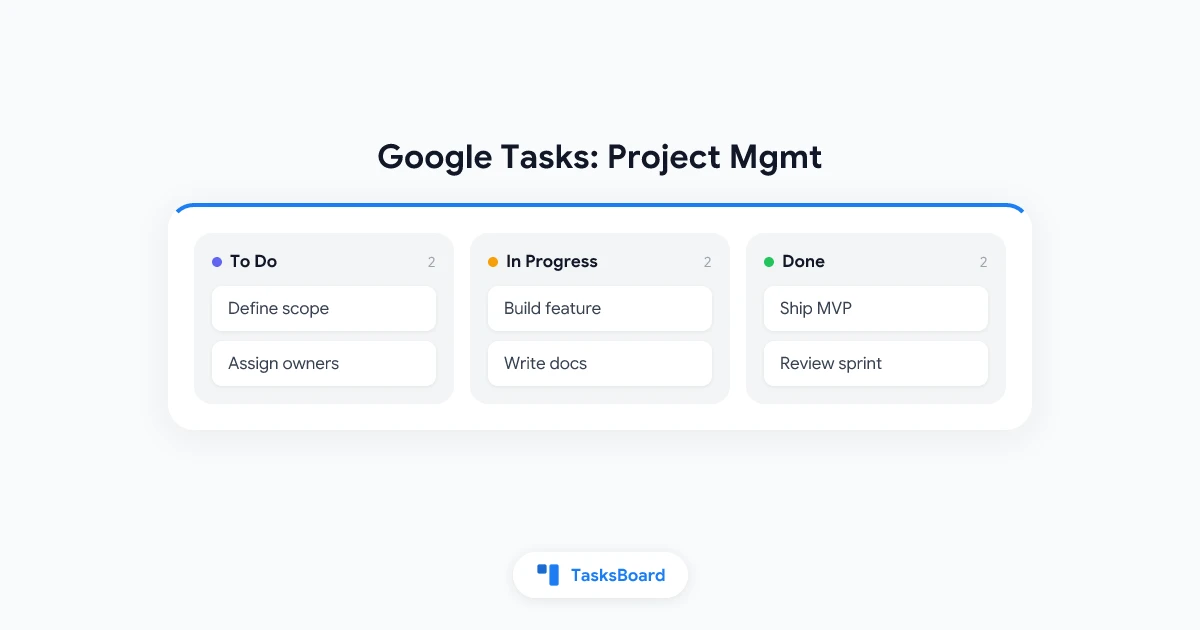
TasksBoard में कैनबन कॉलम्स टास्क स्टेटस को दिखाते हैं। जब किसी एक के पास "इन प्रोग्रेस" कॉलम में छह-सात टास्क्स हों और किसी दूसरे के पास सिर्फ दो, तो यह असंतुलन विजुअली दिख जाता है। बोर्ड इसे मिस होने नहीं देता।

### चरण 4: वीकली कैपेसिटी रूल सेट करें

अपनी टीम के लिए एक सिंपल कैपेसिटी रूल डिफाइन करें। जैसे: किसी के पास भी एक साथ "इन प्रोग्रेस" में पांच से ज्यादा टास्क्स नहीं होने चाहिए। जब वीकली बोर्ड रिव्यू हो, तो अगर कोई इस लिमिट से ऊपर है तो हफ्ता शुरू होने से पहले टास्क्स को मूव या रीअसाइन कर दें।

---

<div style="display: flex; gap: 1.5rem; align-items: center; margin: 2rem 0;">
  <div style="flex: 1; min-width: 0;">
    <div style="display: flex; align-items: center; gap: 0.5rem; margin-bottom: 0.5rem;">
      <img src="/images/logos/tasksboard-logo.svg" alt="TasksBoard logo" width="28" height="28" style="border-radius: 0.375rem; box-shadow: none; margin: 0;">
      <strong style="color: #0f172a; font-size: 1.25rem;">TasksBoard आजमाएं</strong>
    </div>
    <p style="margin: 0 0 1rem; color: #475569; font-size: 0.9375rem; line-height: 1.6;">Google Tasks के लिए एक शेयर्ड कैनबन बोर्ड पाएं। देखें कि कौन क्या कर रहा है, ओवरलोडेड मेंबर्स को तुरंत स्पॉट करें, और सभी को स्थिर गति से आगे बढ़ने में मदद करें।</p>
    <a href="https://tasksboard.com" target="_blank" rel="noopener" style="display: inline-block; padding: 0.5rem 1.25rem; background: #1d7df2; color: white; border-radius: 0.5rem; font-size: 0.875rem; font-weight: 600; text-decoration: none;">शुरू करें →</a>
  </div>
</div>

---

## रिमोट और हाइब्रिड टीम्स के लिए प्रैक्टिकल वर्कलोड टिप्स

रिमोट टीम्स के सामने वर्कलोड मैनेजमेंट में एक अतिरिक्त चुनौती होती है: फिजिकल ऑफिस के विजुअल क्यूज़ गायब हो जाते हैं। किसी को काम में डूबे हुए या खाली बैठे देखना डिस्ट्रिब्यूटेड टीम में संभव नहीं होता।

ये टिप्स इस गैप को कम करने में मदद करेंगी:

**ओवरफ्लो टास्क्स के लिए एक विजिबल पार्किंग लॉट बनाएं।** जब किसी के पास इस हफ्ते करने लायक क्षमता से ज्यादा काम हो, तो एक्स्ट्रा टास्क्स को TasksBoard में "पार्किंग लॉट" कॉलम में मूव कर दें। यह ओवरफ्लो को विजिबल बनाता है बिना किसी को थका हुआ मानने के।

**हर हफ्ते की शुरुआत में वर्कलोड चेक करें।** हफ्ता शुरू होने से पहले बोर्ड पर दस मिनट बिताएं। क्या "इन प्रोग्रेस" कॉलम टीम में बैलेंस्ड है? क्या पिछले हफ्ते से कोई ओवरड्यू टास्क्स हैं? काम शुरू होने से पहले मूव या रीअसाइन करें, डेडलाइन मिस होने के बाद नहीं।

**ड्यू डेट्स का कंसिस्टेंट इस्तेमाल करें।** बिना ड्यू डेट वाला टास्क वर्कलोड प्लानिंग के लिए अदृश्य होता है। शेयर्ड बोर्ड पर हर टास्क का एक डेडलाइन होना चाहिए, चाहे अनुमानित ही क्यों न हो। यह आपको पीक्स को आने से पहले देखने देता है।

**कंप्लीट हुए टास्क्स का वीकली रिव्यू करें।** क्या हुआ यह देखना उतना ही जरूरी है जितना कि आगे क्या करना है। कंसिस्टेंट कंप्लीशन रेट्स आपको बताते हैं कि टीम की कैपेसिटी एस्टीमेट्स रियलिस्टिक हैं या नहीं।

**कैपेसिटी को कम्यूनिकेट करें, सिर्फ अवेलेबिलिटी नहीं।** "मैं फ्री हूं" और "मेरे पास दो और टास्क्स की कैपेसिटी है" अलग-अलग बातें हैं। टीम को फ्री टाइम के बजाय टास्क स्लॉट्स के हिसाब से कम्यूनिकेट करना सिखाने से वर्कलोड चर्चाएं ज्यादा कंक्रीट हो जाती हैं।

प्रभावी कोलैबोरेशन हैबिट्स बनाने के लिए [रिमोट टीम मैनेजमेंट गाइड](/blog/remote-team-management-guide) और [Google Tasks को टीम मेंबर्स को असाइन करने की गाइड](/blog/google-tasks-assign-tasks) देखें।

---

## टीम वर्कलोड मैनेजमेंट टूल्स कम्पेयर

<div style="border: 1px solid #e2e8f0; border-radius: 0.75rem; padding: 1.5rem; margin: 2rem 0; background: #f8fafc;">
  <div style="display: flex; align-items: center; gap: 0.75rem; margin-bottom: 1rem;">
    <div style="width: 40px; height: 40px; background: #eff6ff; border-radius: 0.5rem; display: flex; align-items: center; justify-content: center;">
      <svg width="20" height="20" viewBox="0 0 24 24" fill="none" stroke="#1d7df2" stroke-width="2" stroke-linecap="round" stroke-linejoin="round"><path d="M17 21v-2a4 4 0 00-4-4H5a4 4 0 00-4 4v2"/><circle cx="9" cy="7" r="4"/><path d="M23 21v-2a4 4 0 00-3-3.87"/><path d="M16 3.13a4 4 0 010 7.75"/></svg>
    </div>
    <strong style="color: #0f172a;">कौन सा टूल आपकी टीम के लिए सही है</strong>
  </div>
  <p style="color: #475569; margin: 0; font-size: 0.9375rem; line-height: 1.6;">Google Workspace टीम्स के लिए, TasksBoard ही एकमात्र ऑप्शन है जो Google Tasks डेटा के ऊपर सीधे टीम वर्कलोड विजिबिलिटी की लेयर जोड़ता है। दूसरे टूल्स के लिए आपको अपना काम एक नए सिस्टम में माइग्रेट करना पड़ता है।</p>
</div>

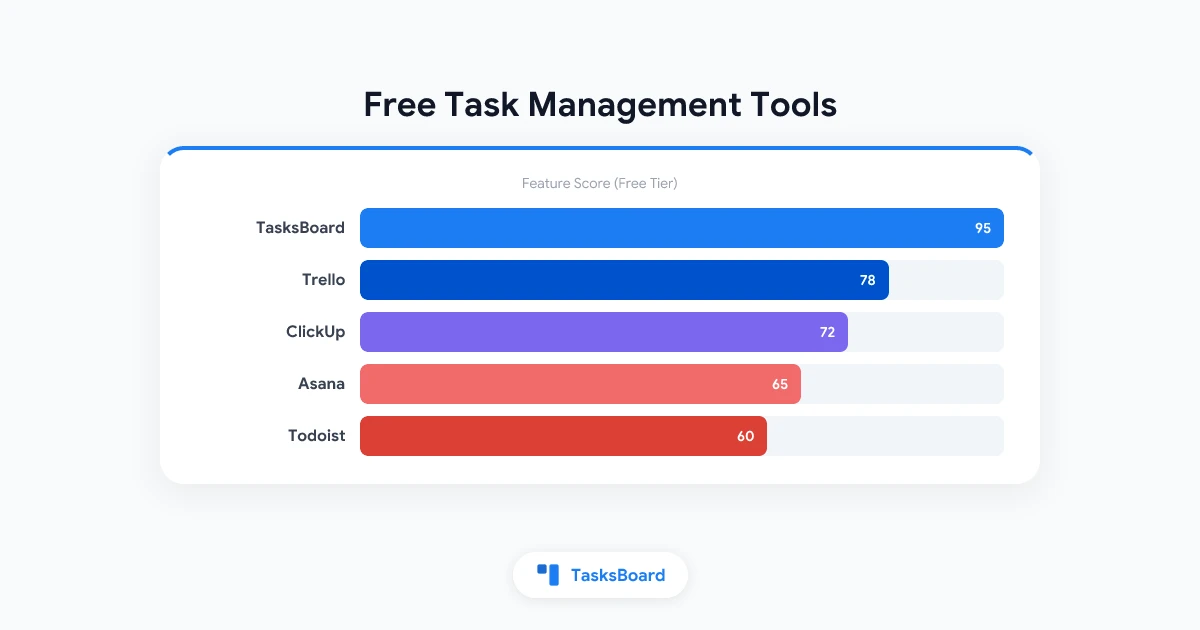
| टूल | वर्कलोड व्यू | Google Tasks सिंक | कीमत |
|---|---|---|---|
| **TasksBoard** | शेयर्ड कॉलम्स वाला कैनबन बोर्ड | नेटिव (Google Tasks पर बना) | फ्री / प्रीमियम |
| Asana | वर्कलोड चार्ट (सिर्फ बिजनेस प्लान) | इम्पोर्ट ओनली | $10.99/माह प्रति यूजर |
| Monday.com | वर्कलोड विजेट | इम्पोर्ट ओनली | $9/माह प्रति यूजर |
| Trello | लिस्ट के हिसाब से कार्ड काउंट | कोई नेटिव सिंक नहीं | फ्री / $5/माह |
| ClickUp | वर्कलोड व्यू | इम्पोर्ट ओनली | फ्री / $7/माह |

Google Workspace का इस्तेमाल करने वाली टीम्स के लिए TasksBoard सबसे अलग है। इसमें कोई डेटा माइग्रेशन नहीं और कोई डुप्लीकेट सिस्टम मेंटेन नहीं करना पड़ता। आपकी टीम Google Tasks को बैकएंड की तरह इस्तेमाल करती रहती है, जबकि TasksBoard उसके ऊपर शेयर्ड विजुअल लेयर प्रदान करता है।

---

## वर्कलोड स्पाइक्स को कैसे हैंडल करें

हर टीम के पीक डिमांड के मौसम होते हैं। प्रोडक्ट लॉन्च, क्लाइंट डेडलाइन, या क्वार्टरली रिपोर्टिंग साइकल एक हफ्ते में नॉर्मल से दोगुना काम ठूंस सकती है।

वर्कलोड स्पाइक का सबसे अच्छा जवाब प्रतिक्रिया नहीं, बल्कि तैयारी है। यहां एक प्रैक्टिकल तरीका है:

1. **स्पाइक विंडो को पहचानें** कम से कम दो हफ्ते पहले से। इन तारीखों को टीम कैलेंडर में टैग करें ताकि सभी को पता चल सके।
2. **नॉन-अर्जेंट टास्क्स को डिफर करें** जो फिलहाल "टू डू" कॉलम में हैं। उन्हें TasksBoard में "अगले महीने" लिस्ट में मूव कर दें।
3. **टेंपररी कैपेसिटी लाएं** अगर उपलब्ध हो: कॉन्ट्रैक्टर्स, आस-पास की टीम के मेंबर्स, या कुछ डिलिवरेबल्स को बाद की तारीख में टालकर।
4. **स्पाइक पीरियड के लिए क्लियर डन-बाय स्कोप डिफाइन करें।** क्या डिलीवर करना बिल्कुल जरूरी है? क्या स्किप हो सकता है? इसे क्लियरली नाम देने से लास्ट मिनट के स्कोप डिबेट्स रुकते हैं।

स्पाइक के बाद एक वर्कलोड रिव्यू करें। क्या कैपेसिटी ने साथ दिया? क्या कुछ खास लोगों पर ज्यादा असर पड़ा? उस डेटा का इस्तेमाल अगले स्पाइक को बेहतर प्लान करने में करें।

[प्रभावी टीम टास्क लिस्ट बनाने की गाइड](/blog/team-task-list-guide) भी देखें जो स्पाइक प्लानिंग को आसान बनाती है।

---

## वर्कलोड रिव्यू हैबिट बनाएं

एक वीकली वर्कलोड रिव्यू टीम वर्कलोड मैनेजमेंट की सबसे ज्यादा लीवरेज वाली आदत है। बाकी सब कुछ इस पर निर्भर करता है।

यहां एक फॉर्मेट है जो ज्यादातर टीम्स के लिए काम करता है:

**कब**: सोमवार सुबह, काम शुरू होने से पहले (या फ्राइडे के आखिरी 15 मिनट)

**अवधि**: 10 से 15 मिनट

**एजेंडा**:
- बोर्ड को स्कैन करें कि किसी के पास पांच से ज्यादा एक्टिव टास्क्स तो नहीं
- पिछले हफ्ते के ओवरड्यू आइटम्स को करंट हफ्ते में मूव करें या डिफर करें
- कन्फर्म करें कि हर "टू डू" टास्क का एक मालिक और ड्यू डेट है
- ब्लॉक्ड टास्क्स को पहचानें जिन पर एक्शन की जरूरत है

रिव्यू के लिए फुल टीम मीटिंग की जरूरत नहीं। शेयर्ड TasksBoard बोर्ड पर एक क्विक एसिंक चेक, जिसमें ब्लॉक्ड टास्क्स पर कमेंट्स जोड़ दिए जाएं, ज्यादातर टीम्स के लिए काफी है।

<div style="display: flex; gap: 1.5rem; align-items: center; margin: 2rem 0;">
  <div style="flex: 1; min-width: 0;">
    <div style="display: flex; align-items: center; gap: 0.5rem; margin-bottom: 0.5rem;">
      <img src="/images/logos/tasksboard-logo.svg" alt="TasksBoard logo" width="28" height="28" style="border-radius: 0.375rem; box-shadow: none; margin: 0;">
      <strong style="color: #0f172a;">अपना वीकली वर्कलोड रिव्यू शुरू करें</strong>
    </div>
    <p style="margin: 0 0 1rem; color: #475569; font-size: 0.9375rem; line-height: 1.6;">TasksBoard आपकी पूरी टीम को Google Tasks का एक शेयर्ड कैनबन व्यू देता है। आज ही एक बोर्ड सेट अप करें और सोमवार को अपना पहला 10-मिनट का वर्कलोड रिव्यू करें।</p>
    <a href="https://tasksboard.com" target="_blank" rel="noopener" style="display: inline-block; padding: 0.5rem 1.25rem; background: #1d7df2; color: white; border-radius: 0.5rem; font-size: 0.875rem; font-weight: 600; text-decoration: none;">शुरू करें →</a>
  </div>
</div>

---

## अक्सर पूछे जाने वाले सवाल

<details style="margin-bottom: 0.75rem; border: 1px solid #e2e8f0; border-radius: 0.75rem; overflow: hidden;">
  <summary style="cursor: pointer; padding: 1rem 1.25rem; font-weight: 600; color: #0f172a; background: #f8fafc; display: flex; align-items: center; justify-content: space-between;">
    टीम वर्कलोड ट्रैक करने का सबसे अच्छा तरीका क्या है?
  </summary>
  <div style="padding: 0.75rem 1.25rem 1rem; color: #475569; line-height: 1.7;">
    सबसे प्रभावी तरीका एक शेयर्ड कैनबन बोर्ड है जहां हर टीम मेंबर के टास्क्स सभी को दिखते हैं। टास्क्स को क्लियरली असाइन करें, ड्यू डेट्स को कंसिस्टेंट रखें, और हर हफ्ते की शुरुआत में बोर्ड रिव्यू करें। Google Workspace टीम्स के लिए TasksBoard के साथ Google Tasks यह करने का लो-फ्रिक्शन तरीका है।
  </div>
</details>

<details style="margin-bottom: 0.75rem; border: 1px solid #e2e8f0; border-radius: 0.75rem; overflow: hidden;">
  <summary style="cursor: pointer; padding: 1rem 1.25rem; font-weight: 600; color: #0f172a; background: #f8fafc; display: flex; align-items: center; justify-content: space-between;">
    एक व्यक्ति के पास एक साथ कितने टास्क्स होने चाहिए?
  </summary>
  <div style="padding: 0.75rem 1.25rem 1rem; color: #475569; line-height: 1.7;">
    ज्यादातर टास्क मैनेजमेंट रिसर्च के मुताबिक किसी भी समय तीन से पांच एक्टिव टास्क्स सस्टेनेबल मैक्सिमम हैं। इससे ज्यादा होने पर कॉन्टेक्स्ट-स्विचिंग कॉस्ट्स आउटपुट क्वालिटी को नुकसान पहुंचाने लगती हैं। एक टीम-वाइड लिमिट डिफाइन करें और वीकली बोर्ड रिव्यू में इसे लागू करें।
  </div>
</details>

<details style="margin-bottom: 0.75rem; border: 1px solid #e2e8f0; border-radius: 0.75rem; overflow: hidden;">
  <summary style="cursor: pointer; padding: 1rem 1.25rem; font-weight: 600; color: #0f172a; background: #f8fafc; display: flex; align-items: center; justify-content: space-between;">
    क्या Google Tasks का इस्तेमाल टीम वर्कलोड मैनेजमेंट के लिए किया जा सकता है?
  </summary>
  <div style="padding: 0.75rem 1.25rem 1rem; color: #475569; line-height: 1.7;">
    Google Tasks अकेला टीम यूज के लिए डिज़ाइन नहीं किया गया है। इसमें शेयर्ड बोर्ड्स और क्रॉस-पर्सन विजिबिलिटी की कमी है। TasksBoard इसे Google Tasks के ऊपर एक शेयर्ड कैनबन लेयर जोड़कर सॉल्व करता है। आपके टास्क्स Google Tasks में ही रहते हैं, लेकिन टीम TasksBoard में उन्हें एक साथ देख और मैनेज कर सकती है।
  </div>
</details>

<details style="margin-bottom: 0.75rem; border: 1px solid #e2e8f0; border-radius: 0.75rem; overflow: hidden;">
  <summary style="cursor: pointer; padding: 1rem 1.25rem; font-weight: 600; color: #0f172a; background: #f8fafc; display: flex; align-items: center; justify-content: space-between;">
    टीम में वर्कलोड असंतुलन का कारण क्या होता है?
  </summary>
  <div style="padding: 0.75rem 1.25rem 1rem; color: #475569; line-height: 1.7;">
    सबसे कॉमन कारण हैं इनविजिबल टास्क ओनरशिप (कोई नहीं जानता कि किसके पास क्या है), कैपेसिटी ट्रैकिंग की कमी (कोई चेक नहीं करता कि हर व्यक्ति के पास पहले से कितना है), और एड हॉक असाइनमेंट (टास्क्स चैट या ईमेल से भेज दिए जाते हैं बजाय शेयर्ड बोर्ड पर जाने के)। इन तीनों को एक शेयर्ड टास्क बोर्ड और वीकली रिव्यू हैबिट से फिक्स किया जा सकता है।
  </div>
</details>

<details style="margin-bottom: 0.75rem; border: 1px solid #e2e8f0; border-radius: 0.75rem; overflow: hidden;">
  <summary style="cursor: pointer; padding: 1rem 1.25rem; font-weight: 600; color: #0f172a; background: #f8fafc; display: flex; align-items: center; justify-content: space-between;">
    टीम्स को अपना वर्कलोड कितनी बार रिव्यू करना चाहिए?
  </summary>
  <div style="padding: 0.75rem 1.25rem 1rem; color: #475569; line-height: 1.7;">
    एक वीकली रिव्यू सबसे कॉमन और प्रभावी कैडेंस है। ज्यादातर टीम्स के लिए सोमवार सुबह अच्छा काम करता है: हफ्ता शुरू होने से पहले बोर्ड रिव्यू करें, ओवरलोडेड टास्क्स को बैलेंस करें, प्रायोरिटीज कन्फर्म करें, और हफ्ते की शुरुआत सभी के काम की क्लियर तस्वीर के साथ करें।
  </div>
</details>

---

## एक वर्कलोड सिस्टम बनाएं जिसे आपकी टीम वास्तव में इस्तेमाल करे

सबसे अच्छा वर्कलोड मैनेजमेंट सिस्टम वह है जिसे आपकी टीम वास्तव में चेक करती है। इसका मतलब है कि इसे सिंपल, विजुअल और अपडेट करने में आसान होना चाहिए।

[TasksBoard](https://tasksboard.com) बैरियर को लो रखता है। यह Google Tasks पर बना है जिसे आपकी टीम पहले से ही इस्तेमाल करती है, नए अकाउंट्स या डेटा माइग्रेशन की जरूरत नहीं होती, और वर्कलोड को एक विजुअल कैनबन बोर्ड के रूप में दिखाता है जिसे कोई भी एक नजर में पढ़ सकता है।

एक प्रोजेक्ट बोर्ड से शुरुआत करें, अपनी टीम को इनवाइट करें, और अगले हफ्ते की शुरुआत में 10-मिनट का वर्कलोड रिव्यू करें। यह सिंगल हैबिट, कंसिस्टेंटली रिपीट की गई, काम को बैलेंस्ड और टीम्स को हेल्दी रखती है।

अपने Google Tasks साझा करने के लिए तैयार हैं?

TasksBoard के साथ मुफ्त में शुरुआत करें, किसी क्रेडिट कार्ड की आवश्यकता नहीं है।

साइन इन करें

टीम और सहयोग से और अधिक

Google Tasks टीमों के लिए: कैसे काम साझा करें, असाइन करें और साथ में ट्रैक करें

Google Tasks टीमों के लिए: कैसे काम साझा करें, असाइन करें और साथ में ट्रैक करें

Google Teams टीमों के लिए चैट और डॉक्स में काम करता है, लेकिन साझा सूचियों के लिए एक सहायक टूल की जरूरत होती है. सेटअप चरण, सीमाएं और TasksBoard कैसे इन कमियों को दूर करता है, यह जानें.

Google Tasks को असाइन करें: 2026 में अपनी टीम को काम कैसे सौंपें

Google Tasks को असाइन करें: 2026 में अपनी टीम को काम कैसे सौंपें

Google Tasks में असाइन करने की सुविधा नहीं है। TasksBoard की मदद से Google Tasks को टीम के सदस्यों को कैसे सौंपें, इसके साथ ही वैकल्पिक तरीके और टास्क डेलिगेशन टिप्स जानें।

2026 में सर्वश्रेष्ठ रिमोट कोलैबोरेशन टूल्स: डिस्ट्रीब्यूटेड टीमों के लिए एक व्यावहारिक गाइड

2026 में सर्वश्रेष्ठ रिमोट कोलैबोरेशन टूल्स: डिस्ट्रीब्यूटेड टीमों के लिए एक व्यावहारिक गाइड

संचार, टास्क मैनेजमेंट और एसिंक्रोनस काम के लिए 2026 के सर्वश्रेष्ठ रिमोट कोलैबोरेशन टूल्स खोजें। ईमानदार तुलना, सेटअप टिप्स और जो वास्तव में काम करता है, उसके बारे में जानें।