Non esiste un’integrazione nativa tra ClickUp e Google Tasks. ClickUp si collega a Google Calendar, Google Drive e Google Chat, ma non comunica in alcun modo con gli elenchi del tuo account Google Tasks.
La pagina di assistenza di ClickUp chiarisce la questione in una sola riga: “Le attività di Google Calendar non si sincronizzano con ClickUp.” Restano quindi quattro soluzioni alternative e ognuna risponde a un’esigenza diversa.
In sintesi:
- ClickUp non offre un collegamento diretto a Google Tasks. La sua integrazione con Google Calendar invia le attività di ClickUp con una scadenza al calendario, ma non importa le attività di Google Tasks dentro ClickUp.
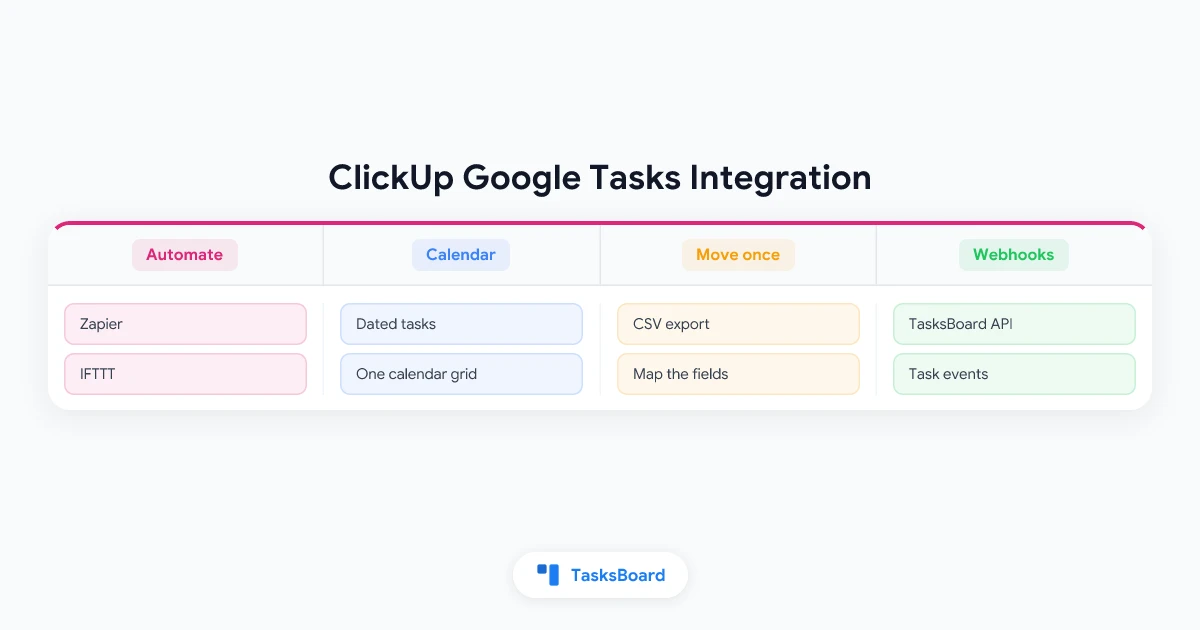
- Per una sincronizzazione continua, usa uno strumento di automazione come Zapier o IFTTT. Le nuove attività di Google Tasks vengono rilevate con una frequenza che va da 1 a 60 minuti, a seconda del software e del piano scelto.
- Per un trasferimento singolo, esporta un file CSV da una piattaforma e importalo nell’altra.
- Solo il titolo, le note, la data e lo stato di completamento sopravvivono al passaggio. Google Tasks non ha campi per la priorità, i tag o l’orario specifico.
ClickUp si integra con Google Tasks?
Non in modo diretto. Il centro di assistenza di ClickUp documenta un’integrazione con Google Calendar e quella stessa pagina esclude Google Tasks per ben due volte:
- “Le attività di Google Calendar non verranno sincronizzate su ClickUp.”
- “Gli eventi creati in Google Calendar non generano una nuova attività in ClickUp.”
Quindi le attività che vedi nella griglia del tuo Google Calendar restano invisibili per ClickUp, anche se il calendario è collegato. Tutto ciò che permette di unire le due app passa per un connettore di terze parti o per un file.
 Quattro modi per collegare ClickUp e Google Tasks
Quali dati passano da un task di ClickUp a uno di Google Tasks
Prima di scegliere come procedere, ti conviene verificare quali dati possono effettivamente passare da una piattaforma all’altra. Il limite principale è imposto da Google e non esiste connettore in grado di aggirarlo.
La documentazione ufficiale dell’API di Google Tasks definisce un task in base a titolo, note, data e uno stato che può essere solo “needsAction” o “completed”. Per quanto riguarda le date, il testo specifica che viene registrata solo la data vera e propria e che l’orario viene ignorato.
Un task su ClickUp contiene molti più dettagli. L’elenco dei campi supportati per l’importazione su ClickUp include lo stato, una priorità (da Urgente a Bassa), gli assegnatari, le date di inizio e di scadenza con i relativi orari, i tag, le checklist e le stime dei tempi.
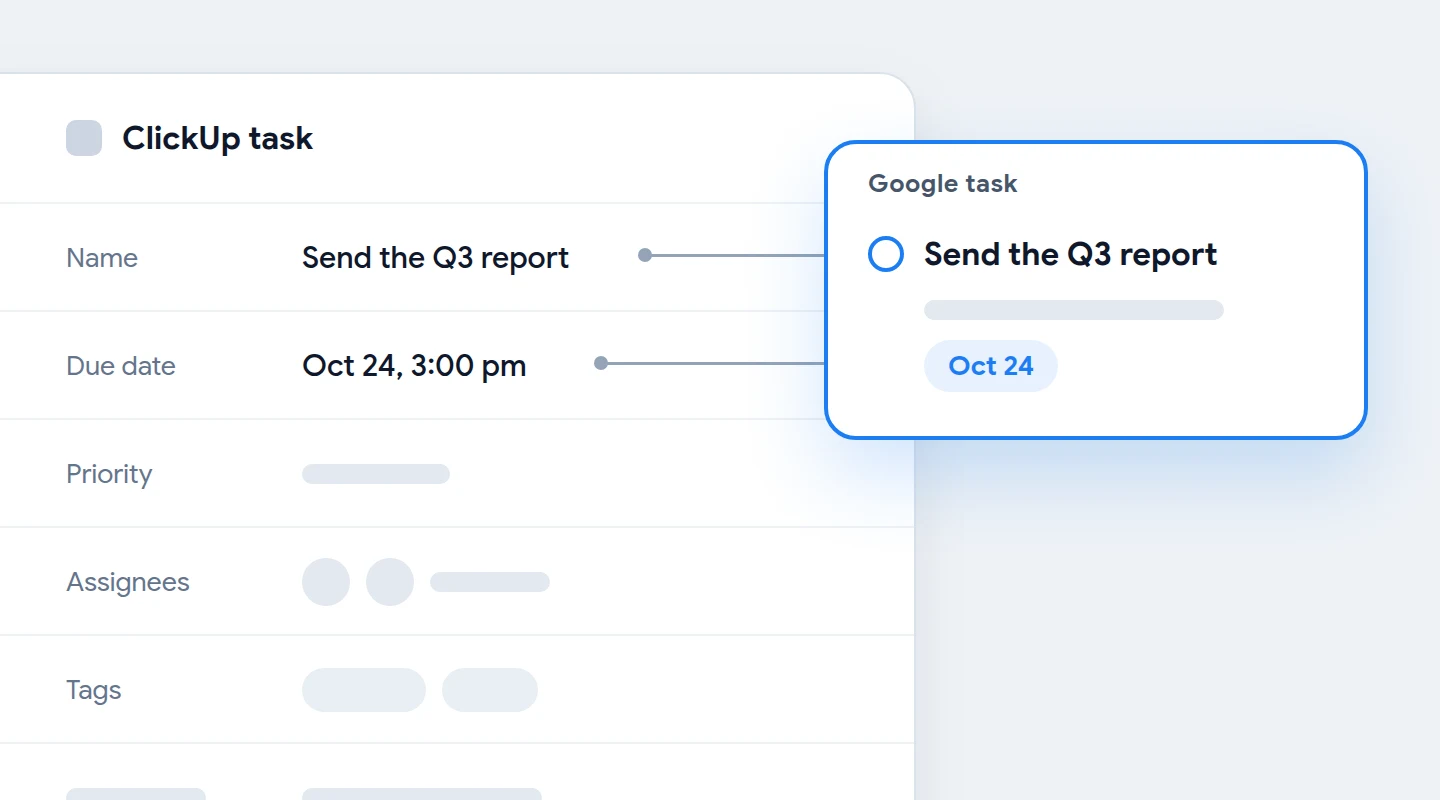
- Passano senza problemi: il nome del task, la descrizione sotto forma di note, la data di scadenza intesa come giorno e lo stato di completamento.
- Vengono semplificati: l’orario di scadenza diventa una semplice data e ogni stato personalizzato di ClickUp si riduce a aperto o completato.
- Vengono persi: priorità, assegnatari, tag, checklist e stime dei tempi, a meno che tu non decida di incollarli manualmente nelle note come testo.
Metodo 1: Collegare ClickUp e Google Tasks con Zapier o IFTTT
L’uso di uno strumento di automazione è la soluzione che più si avvicina a un’integrazione in tempo reale tra Google Tasks e ClickUp. La pagina di Zapier dedicata a ClickUp e Google Tasks elenca gli elementi a disposizione per entrambe le piattaforme:
- Trigger di Google Tasks: nuova attività, nuova attività completata e nuovo elenco di attività.
- Azioni di Google Tasks: crea attività, aggiorna attività e crea elenco di attività.
- Trigger di ClickUp: ce ne sono dieci, tra cui nuova attività e modifiche all’attività.
- Azioni di ClickUp: diciannove in totale, tra cui crea attività, aggiorna attività e crea sottoattività.
Nota bene cosa manca lato Google. Non esiste alcun trigger per le attività modificate o eliminate. Un’attività di Google Tasks che viene rinominata o riprogrammata non arriverà mai su ClickUp tramite questo sistema.
Come impostare gli Zap più utili
- Crea uno Zap da ClickUp a Google Tasks. Trigger: nuova attività in ClickUp. Azione: crea attività in Google Tasks, mappando il nome, la descrizione e la data di scadenza.
- Crea lo Zap di ritorno. Trigger: nuova attività in Google Tasks. Azione: crea attività in ClickUp.
- Testa ogni Zap con una singola attività. Controlla che la data di scadenza sia corretta sull’altra piattaforma prima di attivare definitivamente lo Zap.
- Aggiungi il completamento solo se necessario. Lo Zap deve prima trovare l’attività corrispondente sull’altra piattaforma. Questo richiede un passaggio di ricerca e di conseguenza uno Zap multi-step.
Quanto tempo impiega un’attività per sincronizzarsi
La documentazione delle API di Google elenca otto metodi per le attività e nessuno di questi invia le modifiche in automatico. Un connettore deve quindi interrogare il sistema a intervalli regolari. La pagina di Zapier dedicata a Google Tasks indica infatti tutti e tre i trigger come “Polling” (interrogazione periodica).
Il centro di assistenza di Zapier specifica le tempistiche. Il controllo avviene ogni 15 minuti nel piano Free, ogni 2 minuti nel piano Professional e ogni minuto nei piani Team ed Enterprise. La pagina di IFTTT per ClickUp e Google Tasks offre 13 applet pronte all’uso. In questo caso i controlli avvengono ogni ora nel piano Free, ogni 15 minuti nel piano Starter e ogni 5 minuti nei piani Pro e Pro+.
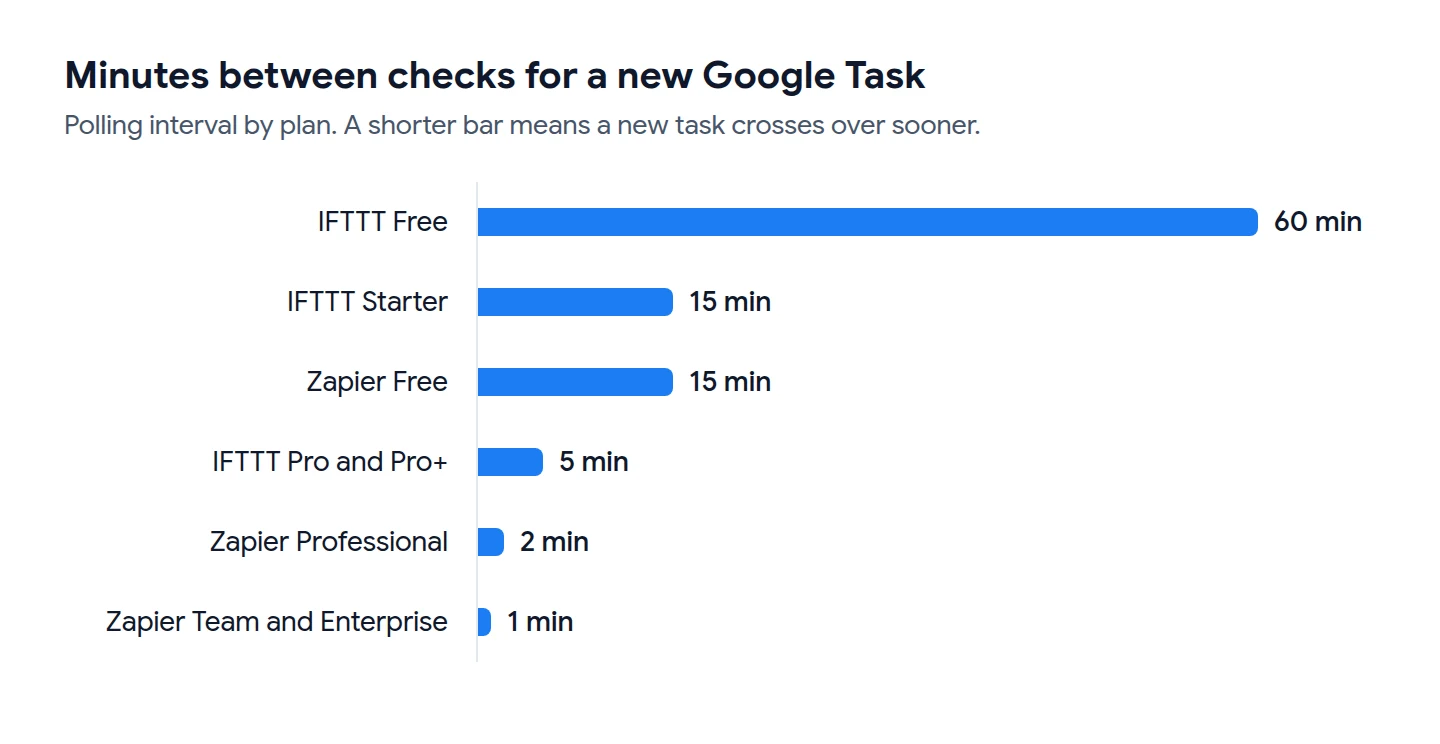
La direzione opposta è molto più veloce su Zapier. La pagina dell’app di ClickUp indica i trigger di ClickUp come “Instant” (istantanei). Il centro di assistenza spiega che in questo caso i dati vengono inviati nel momento esatto in cui si verifica l’evento.
Quanto costa iniziare
- Zapier: la pagina dei prezzi di Zapier include un piano Free con 100 attività al mese e Zap a due passaggi. Gli Zap multi-step e i webhook sono disponibili a partire dal piano Professional.
- ClickUp: la pagina dei prezzi di ClickUp mostra un piano Free Forever con attività illimitate e include Zapier in tutti i piani disponibili.
Secondo metodo: usare l’integrazione tra ClickUp e Google Calendar
Questa soluzione non sincronizza le due liste di attività. Si limita a inserire le attività di ClickUp nel calendario in cui sono già presenti i tuoi Google Tasks con scadenza. Spesso questo è più che sufficiente.
Come indicato nella pagina di supporto di ClickUp, l’integrazione è disponibile per tutti i piani e supporta esclusivamente le connessioni personali. Per configurare la sincronizzazione delle attività bastano cinque passaggi:
- Apri l’App Center in ClickUp e scegli Google Calendar.
- Clicca su Manage a destra dell’opzione di sincronizzazione delle attività sul calendario.
- Clicca su Add sync.
- Seleziona un’origine, una destinazione e i filtri. L’origine può essere uno Space, un Folder, un Subfolder o una List.
- Clicca di nuovo su Add sync per confermare.
| Sincronizzato su Google Calendar | Non sincronizzato |
|---|---|
| Attività con data di inizio o di scadenza | Attività senza scadenza o con scadenza passata |
| Un nuovo nome, data o orario di un’attività sincronizzata | Attività che iniziano tra più di 60 giorni |
| Tutte le attività nella posizione scelta oppure solo le tue | Attività con stato Closed |
| L’evento corrente di un’attività ricorrente | Gli eventi futuri di un’attività ricorrente |
Ci sono tre dettagli riportati nella stessa pagina che ti eviteranno problemi in futuro:
- Usa un calendario separato. Le attività vengono create come eventi che occupano tempo. Per questo motivo ClickUp consiglia di creare un Google Calendar nuovo di zecca per la sincronizzazione.
- Metti in conto un po’ di ritardo. Gli aggiornamenti delle attività possono impiegare diversi minuti prima di apparire in Google Calendar.
- Fai le modifiche su ClickUp. Se modifichi l’evento in Google Calendar, l’attività collegata non verrà aggiornata.
Metodo 3: Trasferire le attività in un colpo solo con un file CSV
Se hai deciso di cambiare strumento invece di usarli entrambi in parallelo, puoi saltare la sincronizzazione e trasferire i dati in un colpo solo.
Da Google Tasks a ClickUp
Google Tasks non offre un pulsante nativo per esportare in CSV. Per iniziare dovrai usare uno dei metodi per esportare da Google Tasks. La via più rapida passa per TasksBoard. Come spiegato nella pagina di supporto dedicata all’esportazione di un elenco, c’è un’opzione per scaricare il file CSV disponibile in tutti i piani.
- Scarica la lista. Su TasksBoard apri il menu con i tre puntini accanto al nome dell’elenco e clicca su Download CSV. Il file generato conterrà le colonne Titolo, Note, Scadenza, Stato, Data di completamento, Etichette, Assegnatari e Attività principale.
- Apri lo strumento di importazione su ClickUp. La guida all’importazione di ClickUp indica i passaggi esatti. Clicca sull’avatar del tuo Workspace, vai su Settings, scegli Imports / Exports e infine Spreadsheet.
- Scegli la destinazione. Seleziona uno Space, una Folder o una List in cui inserire i dati. Imposta il formato della data su Anno-Mese-Giorno e clicca su Continue.
- Carica il file e mappa i campi. Associa la colonna Titolo a Task Name, Note a Description content, Scadenza a Due date ed Etichette a Tags.
- Controlla il risultato. ClickUp salva un report dettagliato di ogni operazione nella cronologia delle importazioni.
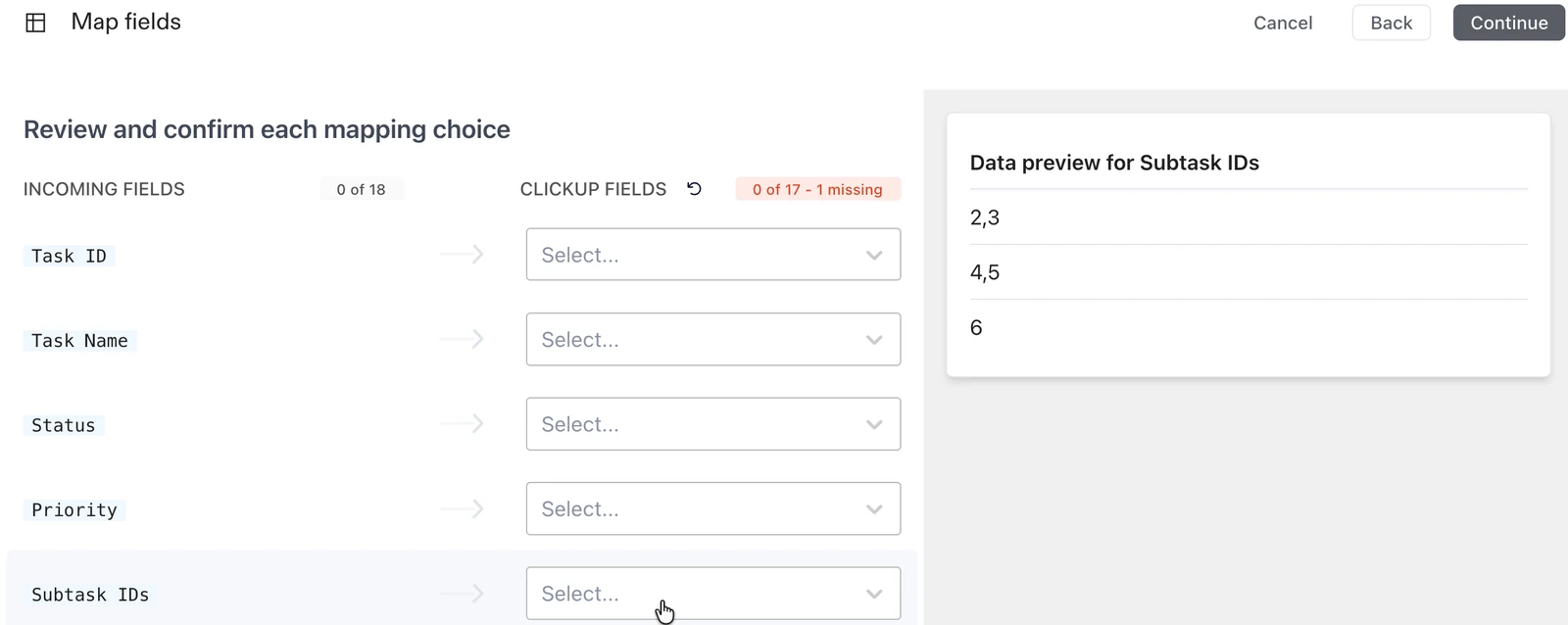
Ci sono un paio di dettagli utili da ricordare leggendo la documentazione di ClickUp. Il campo Task Name è l’unica colonna obbligatoria. Inoltre un file di Fogli Google deve essere prima salvato in un formato supportato come CSV o Excel per poter essere importato.
Da ClickUp a Google Tasks
- Esporta la visualizzazione. La guida all’esportazione di ClickUp suggerisce di aprire una vista List o Table. Da lì clicca su Customize, poi su Export e scegli CSV come formato del file.
- Scegli il formato data ISO. Questa opzione inserisce prima l’anno, poi il mese e infine il giorno. In questo modo TasksBoard riuscirà a leggere i dati senza fare confusione.
- Gestisci le sotto-attività. Le sotto-attività verranno escluse dall’esportazione a meno che tu non imposti l’opzione Subtasks della vista List su As separate tasks.
- Importa il file. Su TasksBoard apri il menu con i tre puntini accanto al nome della bacheca. Clicca su Import tasks e trascina il file all’interno della finestra.
- Controlla il pannello Columns e clicca su Import. I nuovi elenchi appariranno immediatamente sulla bacheca e si sincronizzeranno con Google Tasks in background.
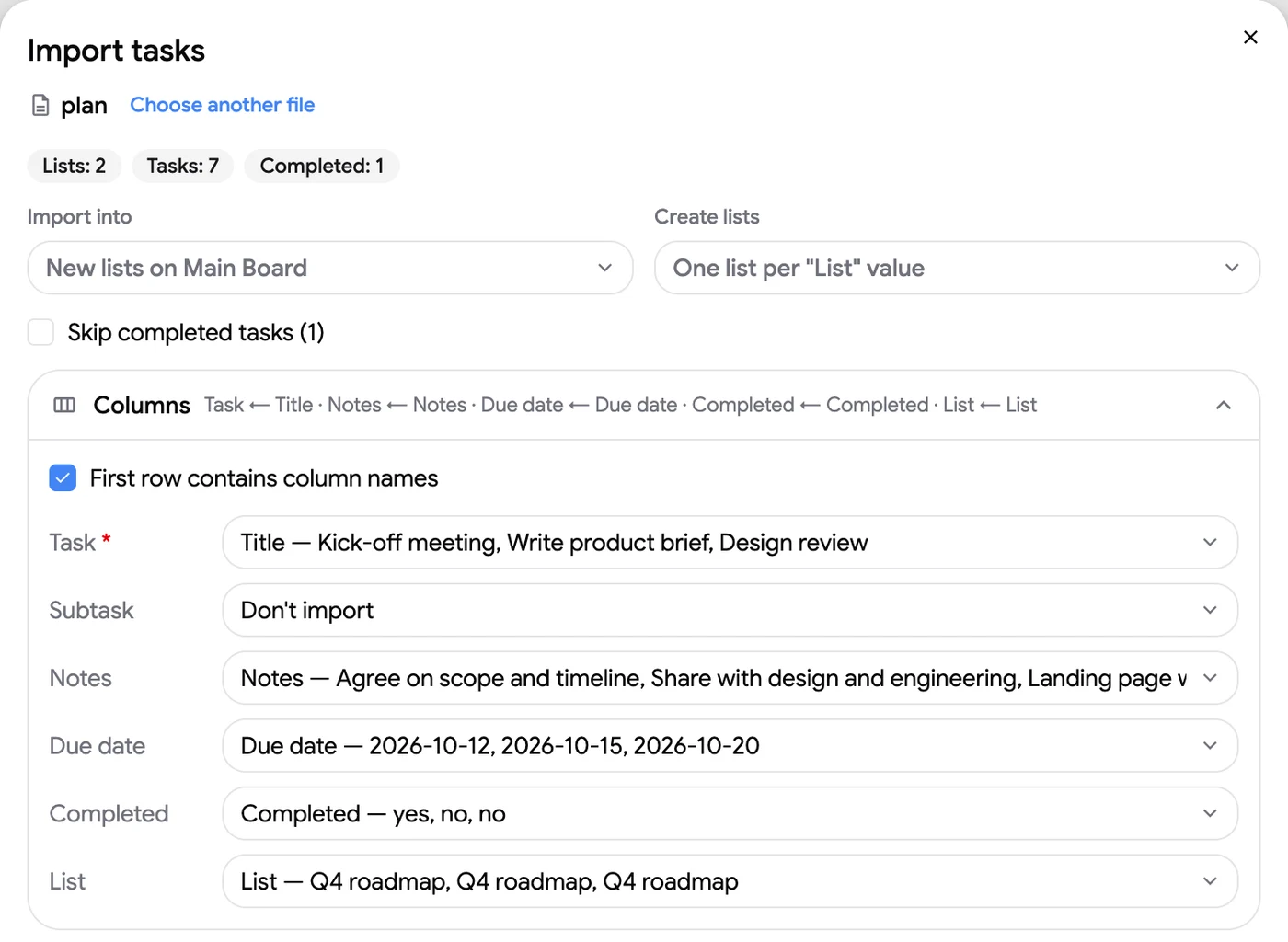
La pagina di supporto dedicata all’importazione delle attività specifica alcuni limiti. Ogni operazione può elaborare fino a 2.000 attività e 100 elenchi. Caricare il file e visualizzare l’anteprima è gratuito ma per completare l’importazione è necessario un piano Premium.
Metodo 4: Inviare le modifiche di Google Tasks con i webhook di TasksBoard
L’automazione ha un punto debole: le modifiche e le eliminazioni effettuate lato Google. TasksBoard risolve questo problema per i team, perché il piano Team include un’API REST e dei webhook che operano sugli stessi dati di Google Tasks.
La documentazione dell’API elenca quattro eventi: task.created, task.updated, task.completed e task.deleted. Ogni invio è una richiesta firmata verso un indirizzo https a tua scelta, con un limite massimo di 10 webhook per account.
- Crea una chiave API nella pagina Team di TasksBoard.
- Registra un webhook per gli eventi che ti interessano e indirizzalo a un passaggio webhook nel tuo strumento di automazione.
- Aggiungi un’azione ClickUp dopo questo passaggio, come ad esempio Create Task o Update Task.
L’origine degli eventi è importante. Le modifiche sulle liste condivise vengono inviate non appena si propagano, mentre le liste non condivise vengono controllate ogni 15 minuti una volta attivato il polling.
Su Zapier, per utilizzare un passaggio webhook è necessario il piano Professional. La nostra guida su API e webhook di Google Tasks illustra nel dettaglio le chiamate e la verifica della firma.
ClickUp vs Google Tasks: ti servono entrambi?
Molte persone che cercano questa integrazione in realtà si chiedono quale strumento sia migliore tra Google Tasks e ClickUp. La risposta dipende da quanta struttura richiede il tuo lavoro.
Tre scenari coprono la maggior parte dei lettori:
- Progetti su ClickUp, attività personali su Google Tasks. Ti basterà usare il Metodo 1 o il Metodo 2 e la sincronizzazione del calendario è l’opzione più leggera tra le due.
- Abbandonare uno strumento per l’altro. Usa il trasferimento tramite CSV spiegato nel Metodo 3 e il gioco è fatto.
- Volevi ClickUp principalmente per la bacheca. Una bacheca Kanban per Google Tasks ti offre questa visualizzazione senza dover sincronizzare un secondo strumento.
 Prova TasksBoard
Trasforma le tue liste di Google Tasks in una bacheca Kanban a schermo intero, condividi una lista e assegna le attività ai tuoi colleghi. Iniziare è gratis e ogni attività rimane sincronizzata su Google Tasks, Gmail e Calendar.
Inizia subito →FAQ
Conclusione
Di base non esiste un’integrazione nativa tra ClickUp e Google Tasks, ma ci sono quattro soluzioni in grado di coprire ogni tua esigenza. Puoi usare uno strumento di automazione per mantenere un collegamento costante, la sincronizzazione del calendario per avere tutte le scadenze in un’unica vista, un file CSV per un trasferimento singolo e i webhook se hai bisogno di sincronizzare anche le modifiche e le eliminazioni.
Qualsiasi opzione tu scelga, tieni sempre a mente un limite fondamentale. Un’attività su Google Tasks contiene solo un titolo, delle note, una data e uno stato di completamento. Se il motivo per cui volevi usare ClickUp era avere una visualizzazione a bacheca, liste condivise e la possibilità di assegnare le attività che hai già, TasksBoard aggiunge tutte queste funzioni direttamente in Google Tasks. E la parte migliore è che non dovrai sincronizzare assolutamente nulla.