
Scadenza e data di consegna in Google Tasks: differenze e funzioni

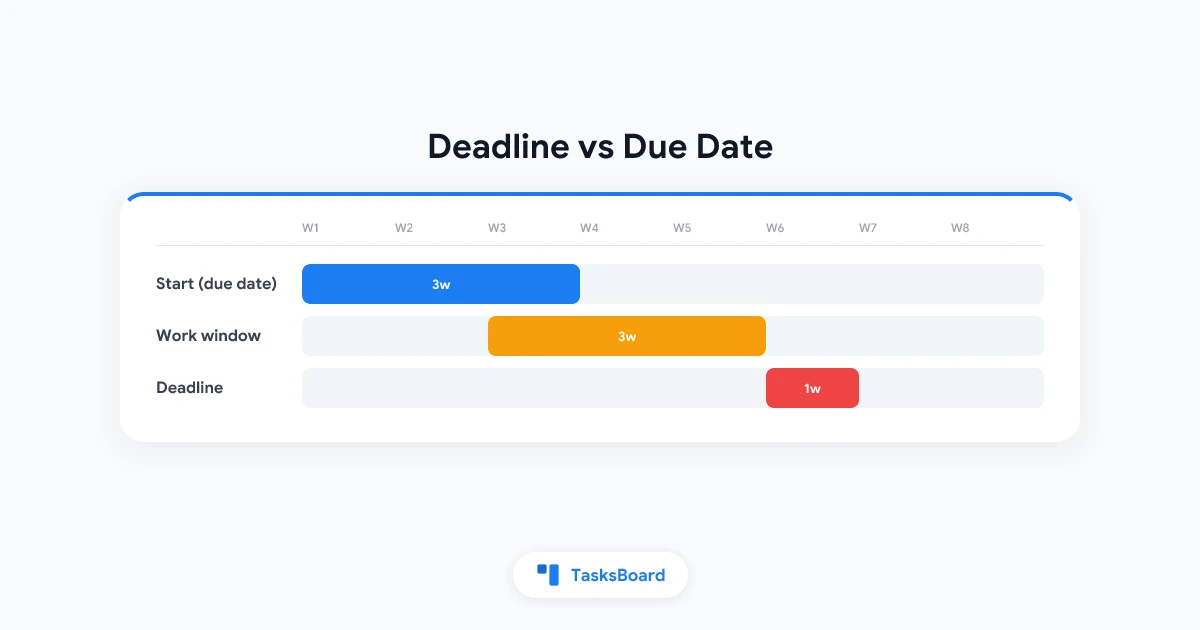
Google Tasks ora ha due campi per le date, e non sono la stessa cosa. Se ti sei mai chiesto perché un’attività appariva in Calendar senza mai notificarti, probabilmente è per questo.
Questa guida spiega in modo semplice la differenza tra scadenza e data di scadenza in Google Tasks. Vedrai anche come impostarle entrambe e come combinarle in una semplice routine.
Data e ora di scadenza: quando prevedi di lavorarci
Secondo il Centro assistenza Google Tasks, il campo data e ora indica quando prevedi di dedicare tempo all’attività. Consideralo come uno slot di inizio.
Una volta impostato, il task appare su Google Calendar. Se aggiungi un’orario, riceverai una notifica in quella data e a quell’ora.
- Solo data: il task appare come evento giornaliero in Calendar.
- Data e ora: il task appare a quell’ora specifica e può avvisarti.
- Ripetizione: disponibile dallo stesso campo, con opzioni giornaliere, settimanali, mensili o annuali.
Scadenza: quando deve essere completato
La scadenza è la data entro cui devi completare l’attività. La documentazione di Google specifica che le notifiche di scadenza arrivano alle 9 del mattino nel tuo fuso orario locale, e le scadenze appaiono nella sezione giornaliera di Calendar.
Attenzione: la scadenza è solo una data. Come ha notato Android Authority al lancio su Android, non puoi impostare un orario per la scadenza.
| Campo | Significato | Notifica |
|---|---|---|
| Data/ora | Quando prevedi di lavorare | All'ora specificata |
| Scadenza | Quando deve essere completato | Alle 9 del mattino |
Come impostare una data e ora di scadenza
I passaggi sono quasi identici su web e mobile.
- Apri Google Tasks (nel pannello laterale di Gmail o Calendar, o nell’app mobile).
- Seleziona un’attività o aggiungine una nuova.
- Clicca o tocca Aggiungi data/ora.
- Scegli un giorno e, se vuoi, aggiungi un orario.
- Salva.
Puoi aggiungere una data solo quando modifichi il task, quindi l’aggiunta rapida potrebbe richiedere un tap in più. Per approfondire le notifiche, leggi la nostra guida ai promemoria di Google Tasks.
Come aggiungere una scadenza
Nello stesso editor di attività, cerca l’opzione scadenza e scegli la data in cui prevedi di completare il task. La disponibilità è stata introdotta gradualmente, quindi se non la vedi ancora, aggiorna l’app e riprova più tardi.
La scadenza è ideale per date fisse come la consegna di un report o il pagamento di una bolletta. La data di scadenza è meglio per il giorno in cui vuoi effettivamente lavorarci.
Un metodo semplice per usarle entrambe
Ecco una routine che funziona bene.
- Imposta la scadenza alla data reale di completamento.
- Imposta la data e ora di scadenza al giorno in cui inizierai.
- Lascia un intervallo tra le due date per non ritrovarti a lavorare all’ultimo momento.
Ad esempio, una proposta per un cliente con scadenza venerdì avrà scadenza venerdì e data di inizio martedì alle 10:00. L’avviso di martedì ti ricorderà di iniziare, mentre quello di venerdì alle 9 sarà il tuo piano B.
 Prova TasksBoard
Visualizza tutti i tuoi Google Task con le relative date su una board kanban. Trascina le card tra le colonne e tieni d'occhio ciò che scade presto.
Inizia ora →Problemi comuni con le date in Google Tasks
Nessuna notifica per i task senza orario. Una data di scadenza senza orario è un evento giornaliero, quindi non genera notifiche push. Aggiungi un orario se vuoi un avviso. Se le notifiche continuano a mancare, leggi perché le notifiche di Google Tasks smettono di funzionare.
Task ricorrenti con sottoattività. Google specifica che i task con sottoattività non possono essere ricorrenti. Mantieni i task ricorrenti semplici e consulta la guida ai task ricorrenti per alcuni schemi.
Task scaduti che si accumulano. Google Tasks non li sposta in avanti automaticamente. Apri il pannello Tasks in Calendar e trascina ciascuno su un nuovo giorno.
Visualizzare le date su una board
Una lista ordinata per data va bene per pochi task. Con decine di attività, una board offre una visione più chiara.
Con TasksBoard, le tue liste di Google Tasks diventano colonne kanban, così puoi raggruppare il lavoro per fase mantenendo le date impostate in Google. La nostra guida alle board kanban mostra come fare.
- Apri Calendar e controlla la sezione giornaliera per le scadenze.
- Sposta i task scaduti su un nuovo giorno.
- Aggiungi un orario a ciò che necessita di un vero avviso.
Domande frequenti
Conclusione
La differenza tra scadenza e data di scadenza in Google Tasks è semplice una volta compresa. La data di scadenza è il giorno in cui lavori, la scadenza è il traguardo finale.
Imposta entrambe, aggiungi un orario quando serve una notifica e controlla Calendar settimanalmente. Per vedere tutto su una board, prova TasksBoard.
Pronto a condividere i tuoi Google Tasks?
Inizia a usare TasksBoard gratuitamente, non è richiesta alcuna carta di credito.
Accedi

