
Esportazione di Google Tasks: come eseguire il backup, spostare e condividere i tuoi elenchi

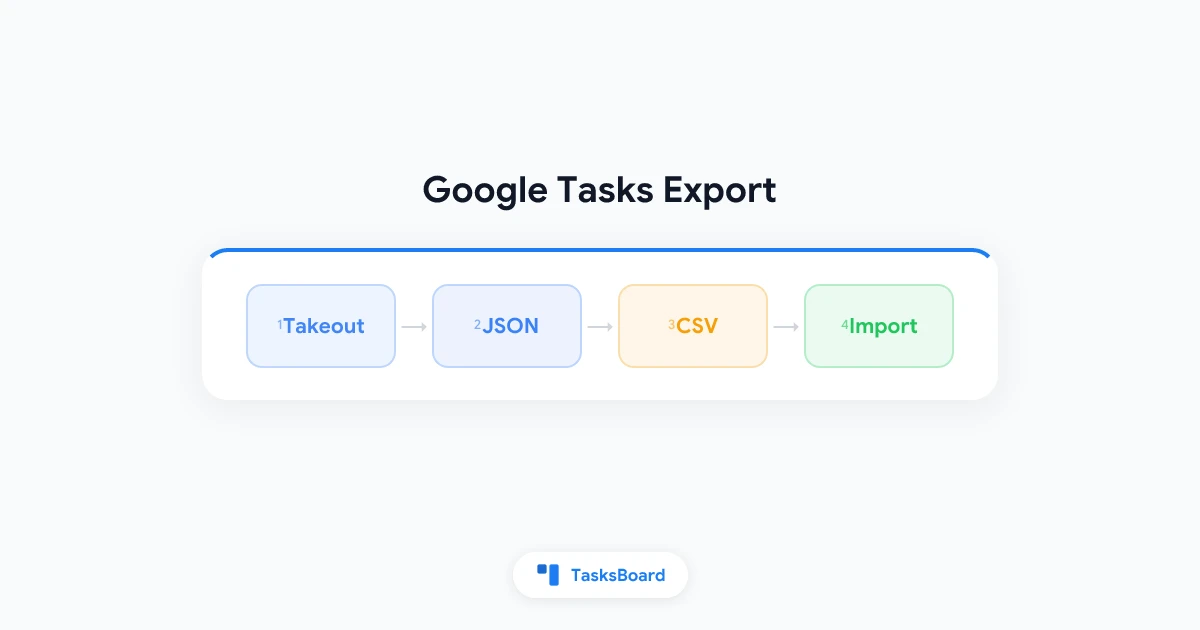
Google Tasks non include un pulsante di esportazione con un solo clic. Se hai bisogno di un backup, di una copia in un foglio di calcolo o di un modo per spostare le attività su un altro account, devi utilizzare delle soluzioni alternative. Questa guida copre ogni metodo pratico di esportazione di Google Tasks nel 2026, da Google Takeout alla conversione in CSV fino alle alternative adatte ai team.
Punti chiave:
- Nessuna esportazione CSV nativa: Google Tasks non ha un’opzione integrata “Esporta in CSV” all’interno dell’app.
- Google Takeout funziona: Puoi scaricare tutte le tue attività in formato JSON tramite Google Takeout.
- Il CSV richiede un passaggio di conversione: Il JSON di Takeout può essere convertito in CSV o aperto in Excel con un semplice script o uno strumento di terze parti.
- La condivisione è meglio dell’esportazione per i team: Se il tuo obiettivo è la collaborazione, condividere Google Tasks con TasksBoard è più veloce rispetto all’esportazione e alla re-importazione.
Perché potresti aver bisogno di esportare Google Tasks
Le persone cercano modi per eseguire il backup o spostare i propri elenchi di attività per alcuni motivi comuni. Comprendere il tuo caso ti aiuta a scegliere il metodo giusto.
- Backup prima di cambiare account: Stai lasciando un lavoro o passando da un account Gmail personale a uno Workspace e desideri una copia della cronologia delle tue attività.
- Reportistica su fogli di calcolo: Il tuo responsabile desidera lo stato delle attività in Google Sheets o Excel per una revisione settimanale.
- Migrazione verso un’altra app: Stai testando Todoist, Notion o un altro gestore di attività e hai bisogno dei tuoi elenchi esistenti come punto di partenza.
- Traccia di controllo: Desideri un’istantanea datata di ciò che avevi in programma in un momento specifico.
Per il lavoro quotidiano in team, l’esportazione è solitamente la strada più lenta. La maggior parte dei team ottiene risultati migliori mantenendo le attività in Google Tasks e aggiungendo una vista kanban condivisa. È proprio per questo che è stato creato TasksBoard.
Cosa ti permette di esportare Google Tasks (e cosa no)
Google Tasks è intenzionalmente semplice. Tale semplicità si riflette in ciò che puoi e non puoi esportare.
Cosa puoi ottenere:
- Titoli delle attività, note, date di scadenza e stato di completamento tramite Google Takeout
- Nomi degli elenchi e ordine delle attività all’interno di ogni elenco
- Relazioni tra sottoattività (attività padre e figlio)
Cosa non puoi ottenere con un singolo clic:
- Un file CSV direttamente da tasks.google.com
- Un backup automatico programmato
- L’esportazione selettiva di un solo elenco tramite Takeout (esporta tutti i dati di Tasks per l’account)
I dati di Google Tasks lasciano il tuo account tramite Google Takeout come JSON. Da lì, puoi convertire in CSV o Excel se hai bisogno di un formato foglio di calcolo.
Se sei nuovo all’ecosistema di produttività Google, il nostro tutorial su Google Workspace illustra come Tasks si collega a Gmail e Calendar.
Come esportare Google Tasks con Google Takeout
Google Takeout è il servizio ufficiale di esportazione dati di Google. È gratuito, funziona per account personali e Workspace e include Google Tasks.
Passaggio 1: Apri Google Takeout
- Vai su takeout.google.com.
- Accedi con l’account Google che contiene le tue attività.
- Fai clic su Deseleziona tutto per iniziare da zero.
Passaggio 2: Seleziona solo Google Tasks
- Scorri verso il basso e seleziona la casella accanto a Tasks.
- Fai clic su Tutti i dati di Tasks inclusi se vuoi confermare l’ambito.
- Lascia tutto il resto deselezionato a meno che tu non abbia bisogno di dati aggiuntivi.
Passaggio 3: Configura l’esportazione
- Fai clic su Passaggio successivo.
- Scegli il metodo di consegna: Invia link per il download via email è l’opzione più comune.
- Imposta la frequenza su Esporta una volta.
- Scegli un tipo di file: .zip funziona per la maggior parte delle persone.
- Imposta la dimensione del file: se hai migliaia di attività, scegli una dimensione di suddivisione maggiore (2 GB).
- Fai clic su Crea esportazione.
Passaggio 4: Scarica ed estrai
Google prepara l’archivio. Questo può richiedere minuti o ore a seconda delle dimensioni dell’account. Quando arriva l’email:
- Fai clic sul link di download prima che scada (i link solitamente durano circa una settimana).
- Decomprimi l’archivio sul tuo computer.
- Cerca una cartella
Taskscontenente file JSON, uno per ogni elenco.
Ogni file JSON contiene le attività di un singolo elenco, inclusi titoli, note, date di scadenza, stato di completamento e sottoattività.
Esportare Google Tasks in CSV o Excel
Takeout ti fornisce JSON, non CSV. Per ottenere un foglio di calcolo, hai bisogno di un passaggio in più. Ecco tre approcci.
Opzione A: Usa un convertitore da JSON a CSV
Diversi convertitori online gratuiti accettano il JSON di Takeout e generano CSV. Prima di caricare qualsiasi cosa, controlla la politica sulla privacy dello strumento se le tue attività contengono dati di lavoro sensibili.
Un flusso di lavoro tipico:
- Esporta tramite Takeout come descritto sopra.
- Apri il file JSON per l’elenco che desideri.
- Caricalo su un convertitore affidabile o esegui uno script locale.
- Scarica il CSV risultante.
- Apri il CSV in Excel, Google Sheets o Numbers.
Opzione B: Importa JSON in Google Sheets con Apps Script
Se preferisci rimanere all’interno di Google Workspace:
- Crea un nuovo Google Sheet.
- Apri Estensioni > Apps Script.
- Incolla un breve script che analizzi il JSON di Takeout e scriva le righe (titolo, note, data di scadenza, stato, nome elenco).
- Esegui lo script e autorizzalo una volta.
- Le tue attività appariranno come righe che puoi filtrare, ordinare e condividere.
Questo approccio è il migliore se esporti regolarmente e desideri un processo ripetibile.
Opzione C: Copia manuale per elenchi piccoli
Per un elenco con meno di 30 attività, la copia manuale può essere più veloce rispetto alla configurazione di Takeout.
- Apri l’elenco in Google Tasks.
- Seleziona e copia i titoli delle attività in una colonna del foglio di calcolo.
- Aggiungi date di scadenza e note nelle colonne adiacenti.
Questo metodo non preserva bene la gerarchia delle sottoattività, ma funziona per istantanee rapide.
Spostare Google Tasks su un altro account o app
L’esportazione è spesso solo la prima metà di una migrazione. Ecco come gestire le destinazioni comuni.
Esportare Google Tasks su un altro account Google
Google non offre un trasferimento diretto da account ad account per Tasks. Il percorso pratico:
- Esporta con Takeout dall’account di origine.
- Accedi all’account di destinazione.
- Ricrea gli elenchi manualmente o usa uno script di migrazione che legga il JSON e crei le attività tramite l’API di Google Tasks.
Per la maggior parte delle persone, ricreare gli elenchi attivi (non ogni attività completata di cinque anni fa) fa risparmiare tempo.
Esportare Google Tasks su Todoist o altre app di attività
App di terze parti come Todoist, TickTick e Microsoft To Do non importano il JSON di Takeout in modo nativo. Opzioni tipiche:
- Importazione CSV: Converti il JSON di Takeout in CSV, quindi usa la funzione di importazione CSV dell’app di destinazione, se disponibile.
- Strumenti di migrazione di terze parti: Alcuni servizi sono specializzati nelle migrazioni da Google Tasks. Controlla attentamente le autorizzazioni prima di concedere l’accesso.
- Ricomincia con una nuova struttura: Esporta solo i tuoi elenchi attivi e ricostruisci nella nuova app con un’organizzazione più pulita.
Se stai valutando se abbandonare del tutto Google Tasks, valuta cosa perdi: integrazione nativa con Gmail, date di scadenza su Calendar e SSO di Workspace. La nostra guida su come suddividere il lavoro in sottoattività mostra quanta struttura supporta già Google Tasks quando lo si usa bene.
Mantieni le attività in Google Tasks e aggiungi una vista migliore
Molte richieste di esportazione provengono da team che hanno bisogno di visibilità, non di un nuovo motore di gestione attività. Prima di migrare:
- Prova una bacheca kanban condivisa che legga da Google Tasks
- Usa TasksBoard per condividere elenchi con i compagni di team in tempo reale
- Mantieni date di scadenza e promemoria sincronizzati tramite Google Calendar
Questo evita del tutto il ciclo di esportazione-importazione.
 Prova TasksBoard
Salta il ciclo di esportazione. TasksBoard aggiunge bacheche kanban condivise e collaborazione in tempo reale sopra i tuoi elenchi di Google Tasks esistenti.
Inizia ora →Best practice per i backup di Google Tasks
Un’esportazione una tantum è utile. Un’abitudine di backup è meglio.
- Programma esportazioni Takeout trimestrali se ti affidi a Google Tasks per dati di progetto critici.
- Nomina i tuoi elenchi chiaramente prima di esportare, in modo che i nomi dei file JSON corrispondano a nomi di elenchi significativi.
- Esporta prima di cambiare account, come quando lasci un’azienda o elimini un indirizzo Gmail.
- Archivia i backup in modo sicuro perché le note delle attività potrebbero contenere password, nomi di clienti o dettagli di progetti interni.
- Testa un ripristino importando un elenco in un account di prova per confermare che il processo funzioni.
Per i team, l’accesso condiviso riduce l’ansia da backup. Quando tutti lavorano dalla stessa bacheca sincronizzata, non c’è un singolo punto di errore legato all’esportazione dal laptop di una sola persona.
Esportazione vs condivisione: di cosa hai bisogno?
| Obiettivo | Approccio migliore |
|---|---|
| Backup personale | Google Takeout |
| Report su foglio di calcolo | JSON di Takeout in CSV |
| Collaborazione in team | Bacheca condivisa TasksBoard |
| Passaggio a un’altra app | JSON di Takeout in CSV per importazione |
| Spostamento su un nuovo account Google | Takeout più migrazione manuale o API |
Se il tuo problema principale è “il mio team non può vedere le mie attività”, l’esportazione è lo strumento sbagliato. La condivisione è quello giusto. Consulta la nostra guida agli elenchi di attività per team per il percorso più veloce.
FAQ
Conclusione
Un’esportazione di Google Tasks inizia con Google Takeout, non con un pulsante all’interno dell’app Tasks. Scarica i tuoi dati come JSON, converti in CSV o Excel se hai bisogno di un foglio di calcolo e usa strumenti di migrazione o passaggi manuali per spostare le attività su un altro account o app.
Per i backup personali, programma un’esportazione Takeout ogni pochi mesi. Per la collaborazione in team, salta il ciclo di esportazione e condividi i tuoi elenchi direttamente. TasksBoard mantiene le tue attività in Google Tasks aggiungendo la vista bacheca condivisa e la sincronizzazione in tempo reale di cui il tuo team ha realmente bisogno.
Pronto a condividere i tuoi Google Tasks?
Inizia a usare TasksBoard gratuitamente, non è richiesta alcuna carta di credito.
Accedi

