
Sidebar di Google Tasks in Gmail: Come Aprirla, Usarla e Risolvere Problemi

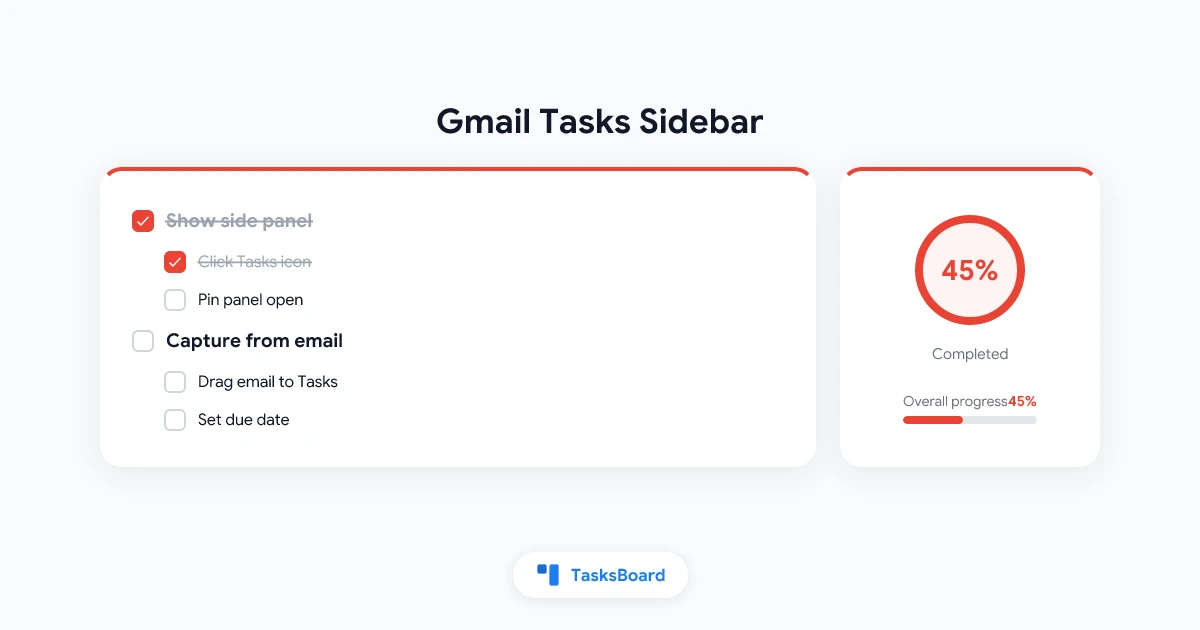
La sidebar di Google Tasks in Gmail è il pannello stretto sul lato destro di Gmail dove vive la tua lista di cose da fare accanto alla posta in arrivo. Non ti serve un’app separata o un’estensione per aprirla. Un clic sull’icona del segno di spunta blu e i tuoi task appaiono mentre leggi le email.
Molti nascondono il pannello per sbaglio o non lo fissano mai. Questa guida spiega come funziona la sidebar, come mostrarla di nuovo, come creare un flusso di lavoro quotidiano dentro Gmail e quando il pannello integrato non basta più. Per una visione più ampia di Gmail e Tasks che lavorano insieme, consulta la nostra guida all’integrazione tra Google Tasks e Gmail.
In breve: Clicca Mostra pannello laterale in basso a destra in Gmail, poi clicca l’icona di Tasks. Trascina le email nel pannello per catturare i follow-up. Usa le date di scadenza per la sincronizzazione con Calendar. Quando la lista supera la sidebar, apri tasks.google.com o una visualizzazione a schermo intero di Google Tasks per desktop.
Cos’è la sidebar di Tasks in Gmail
Il pannello laterale destro di Gmail è una striscia condivisa per le app Google. Calendar, Keep, Tasks, Contatti e add-on vivono tutti sulla stessa barra verticale di icone. Quando clicchi Tasks, il pannello si espande in una visualizzazione live delle tue liste di Google Tasks.
Non è una copia dei tuoi task conservata solo in Gmail. La sidebar legge gli stessi dati di tasks.google.com, l’app mobile di Google Tasks e il pannello Tasks dentro Google Calendar. Modifica un task nella sidebar e si aggiorna ovunque sul tuo account in pochi secondi.
Secondo la documentazione di supporto di Gmail, puoi usare Calendar, Keep e Tasks fianco a fianco senza lasciare la posta in arrivo. Questo layout affiancato è il motivo principale per cui molti tengono Gmail aperto tutto il giorno e restano comunque in controllo delle azioni da fare.
| Azione nella sidebar | Cosa succede |
|---|---|
| Aggiungi un task | Nuovo elemento appare nella lista attiva |
| Completa un task | L’elemento va in Completati, si sincronizza su tutti i dispositivi |
| Cambia lista | Il menu in alto cambia la lista visualizzata |
| Trascina un’email | Crea un task collegato a quel messaggio |
| Imposta una data di scadenza | Il task può apparire su Google Calendar |
Il pannello è stretto per design. Hai velocità e contesto, non una dashboard di progetto. Questo compromesso diventa evidente quando hai più di una dozzina di elementi attivi su più liste.
La posta in arrivo resta primaria. La sidebar è una superficie complementare per catturare rapidamente e spuntare mentre gestisci le email.
Come aprire la sidebar di Tasks in Gmail
Google Tasks è integrato in Gmail per gli account personali e la maggior parte dei piani Google Workspace. Non devi installare nulla per avere la sidebar base.
Passo 1: Mostra il pannello laterale
- Apri Gmail in un browser desktop.
- Guarda l’angolo in basso a destra della finestra.
- Se vedi solo una piccola freccia o barra, clicca Mostra pannello laterale.
- Appare una striscia verticale di icone delle app sul bordo destro.
La pagina di supporto di Tasks nota che se Tasks non è visibile, espandere il pannello laterale è la prima soluzione da provare.
Passo 2: Clicca l’icona di Tasks
L’icona di Tasks è un cerchio blu con un segno di spunta bianco. Di solito si trova sotto Calendar e Keep sulla striscia delle icone. Cliccala una volta. Il pannello Tasks si apre a destra della posta in arrivo.
Gli utenti nuovi potrebbero vedere un breve prompt Inizia. Dopodiché, le tue liste esistenti vengono caricate dal tuo account Google.
Passo 3: Fissa il tuo flusso di lavoro
Tieni il pannello aperto mentre gestisci le email se catturi spesso task. Chiudi le singole app con la X in alto nel pannello espanso, ma lascia visibile la striscia delle icone così con un clic riporti Tasks.
Su Google Workspace, la guida del Learning Center elenca Gmail, Calendar, Chat, Drive e gli editor di Docs come app dove appare la stessa sidebar di Tasks. I passaggi corrispondono a Gmail: espandi il pannello, clicca Tasks, aggiungi o modifica elementi.
Flusso di lavoro quotidiano nella sidebar di Gmail
La sidebar funziona meglio come strumento per gestire la posta, non come pianificatore di progetti. Un semplice ciclo mantiene email e task allineati senza aprire un’altra scheda.
Cattura dalle email
Hai tre opzioni veloci mentre il pannello Tasks è aperto:
- Trascina e rilascia: Seleziona un’email nella posta in arrivo e trascinala nel pannello Tasks. Gmail crea un nuovo task con l’oggetto come titolo e un link al messaggio.
- Pulsante Aggiungi a Tasks: Apri un’email e clicca Aggiungi a Tasks in alto (o Altro → Aggiungi a Tasks se il pulsante è nascosto).
- Scorciatoia da tastiera: Seleziona una o più email e premi Shift+T. Richiede le scorciatoie da tastiera di Gmail attivate in Impostazioni.
L’email collegata è la caratteristica vincente. Quando torni al task giorni dopo, un clic riapre la conversazione originale. Eviti di cercare nella posta in arrivo o copiare il contesto nelle note.
Organizza con liste e date di scadenza
Usa il menu in alto nel pannello per cambiare lista o crearne una nuova. Dai nomi alle liste per contesto (Follow-up clienti, Finanze, Questa settimana) così la sidebar resta scorrevole.
Tocca Modifica su un task per aggiungere dettagli, una data di scadenza o un sottotask. I task con date si sincronizzano automaticamente con Google Calendar. Questa connessione è importante quando la tua lista nella sidebar è in realtà un programma mascherato.
Completa e rivedi
Clicca il cerchio accanto a un task per segnarlo come completato. Apri Completati in fondo al pannello per rivedere il lavoro finito. Cancella gli elementi completati periodicamente così la sidebar non sembra disordinata.
Mostra, nascondi e personalizza il pannello destro
La sidebar è facile da perdere perché Gmail ti permette di comprimerla completamente. Conoscere i controlli evita ripetuti setup.
Mostra o nascondi la striscia delle icone
- Mostra pannello laterale: Clicca la freccia o la barra in basso a destra quando la striscia è nascosta.
- Nascondi pannello laterale: Chiudi qualsiasi pannello app aperto, poi clicca Nascondi pannello laterale in basso a destra.
- Chiudi solo Tasks: Clicca la X sull’intestazione del pannello Tasks. La striscia delle icone resta visibile.
Nascondere la striscia ti dà più spazio orizzontale per leggere conversazioni lunghe. Ricorda solo che una striscia nascosta nasconde anche Calendar e Keep finché non la espandi di nuovo.
Personalizza quali app appaiono
Alcuni layout di Gmail ti permettono di scegliere quali app Google mostrare sulla striscia. Apri Impostazioni → Visualizza tutte le impostazioni → Personalizza sotto App in Gmail se il tuo account mostra quell’opzione. Assicurati che Tasks sia selezionato, poi ricarica Gmail.
Gli amministratori Workspace possono disabilitare Tasks per l’organizzazione. Se Tasks non appare mai dopo aver espanso il pannello, chiedi al tuo amministratore IT se il servizio è disattivato. La documentazione per amministratori di Google descrive l’accesso a livello organizzativo a Tasks.
Sidebar di Gmail vs Google Tasks a schermo intero
La sidebar e tasks.google.com mostrano le stesse liste. La differenza è spazio sullo schermo e focus, non dati.
| Superficie | Ideale per | Limite |
|---|---|---|
| Sidebar di Gmail | Smistamento email, cattura rapida, task collegati | Larghezza ridotta, facile da nascondere |
| tasks.google.com | Liste lunghe, riordino, revisione focalizzata | Scheda o finestra separata |
| App mobile Google Tasks | Spunte in movimento | Niente trascinamento da email sul telefono |
| TasksBoard | Kanban, board condivise, visualizzazione team | Strato di terze parti su Google Tasks |
Usa la sidebar quando Gmail è la tua base. Passa all’app web completa quando devi riorganizzare una lista lunga o lavorare senza il rumore della posta in arrivo. Installa tasks.google.com come Progressive Web App se vuoi una finestra autonoma senza Gmail accanto.
Quando hai bisogno di colonne, liste condivise o una visualizzazione board sugli stessi dati di Google Tasks, le integrazioni di TasksBoard aggiungono kanban e collaborazione senza lasciare l’ecosistema Google. La nostra guida alle board kanban di Google Tasks spiega questo percorso di upgrade.
 Prova TasksBoard
Continua a usare la sidebar di Gmail per la cattura. Apri TasksBoard quando hai bisogno di una board kanban a schermo intero, liste condivise e sincronizzazione in tempo reale con Google Tasks.
Inizia ora →Cosa non può fare la sidebar (e soluzioni)
Google Tasks nella sidebar di Gmail è volutamente semplice. Conoscere i limiti in anticipo evita frustrazioni.
- Nessuna visualizzazione kanban o board: I task appaiono solo come lista verticale. Usa TasksBoard per colonne drag-and-drop sugli stessi dati.
- Nessuna condivisione nativa delle liste: Le liste personali restano personali. I team hanno bisogno di uno strato condiviso o strumenti separati.
- Un livello di sottotask: Puoi annidare sottotask una volta. Suddivisioni più profonde vanno nelle note o in uno strumento di progetto.
- Nessun campo priorità: Riordina manualmente o aggiungi prefissi ai titoli (
[Oggi],[In attesa]) per segnalare urgenza. - Nessun testo formattato nelle note: Solo testo semplice nel campo dettagli.
- Gmail mobile non ha il pannello laterale: Usa l’app Google Tasks o Aggiungi a Tasks dal menu dell’email sul telefono.
Google non pubblica un limite fisso al numero di liste o task. Liste molto grandi possono sembrare lente nel pannello stretto. Dividi il lavoro tra liste o sposta progetti pesanti su uno strumento a schermo intero quando lo scrolling diventa faticoso.
Risoluzione problemi quando la sidebar di Tasks non appare
Prova queste soluzioni in ordine prima di pensare che Tasks sia rotto.
- Espandi il pannello laterale. Clicca Mostra pannello laterale in basso a destra. Questa è la soluzione più comune.
- Cerca l’icona di Tasks sulla striscia. Scorri la lista delle icone se hai molti add-on installati.
- Ricarica Gmail con hard refresh. Premi Ctrl+Shift+R (Windows) o Cmd+Shift+R (Mac).
- Prova un altro browser o finestra di navigazione in incognito. Le estensioni a volte bloccano gli script del pannello.
- Conferma che Tasks sia abilitato per il tuo account. Gli utenti Workspace dovrebbero contattare un amministratore se l’icona non appare mai.
- Prova Calendar. Apri Google Calendar e clicca Tasks nello stesso pannello destro. Se funziona lì ma non in Gmail, ricarica Gmail o svuota la cache.
Se Tasks funziona su mobile e su tasks.google.com ma non in Gmail, il problema è quasi sempre un pannello nascosto o un glitch nella sessione del browser, non dati mancanti.
FAQ
Dov’è la sidebar di Google Tasks in Gmail?
È sul lato destro di Gmail su desktop. Clicca Mostra pannello laterale in basso a destra se non vedi la striscia delle icone, poi clicca l’icona del segno di spunta blu di Tasks. Il pannello si apre accanto alla posta in arrivo.
La sidebar di Gmail è la stessa cosa dell’app Google Tasks?
Sì. La sidebar, tasks.google.com, l’app mobile e il pannello Tasks in Calendar leggono tutti gli stessi dati di Google Tasks. Le modifiche si sincronizzano tra le superfici sullo stesso account Google.
Posso usare la sidebar di Tasks in Gmail sul mio telefono?
L’app mobile di Gmail non mostra la stessa sidebar destra. Sul telefono, usa l’app Google Tasks per gestire le liste e scegli Aggiungi a Tasks dal menu di un’email per catturare follow-up.
Perché la mia sidebar di Tasks è scomparsa in Gmail?
Probabilmente hai nascosto il pannello laterale o chiuso Tasks senza riaprirlo. Clicca Mostra pannello laterale in basso a destra, poi clicca di nuovo l’icona di Tasks. Gli amministratori Workspace possono anche disabilitare Tasks per la tua organizzazione.
Quando dovrei lasciare la sidebar per uno strumento più grande?
Passa a tasks.google.com o TasksBoard quando hai bisogno di più spazio sullo schermo, colonne kanban, liste condivise con il team o una finestra desktop persistente. Tieni la sidebar per la cattura rapida mentre gestisci le email.
Conclusione
La sidebar di Google Tasks in Gmail mette la tua lista di cose da fare dove arrivano già le richieste. Mostra il pannello destro, apri Tasks, trascina le email negli action item e imposta date di scadenza così Calendar ti tiene sotto controllo. Nascondi il pannello quando hai bisogno di focus, ma mantieni il flusso di lavoro abbastanza semplice da riaprire con un clic.
Quando la sidebar sembra stretta, non ti serve un nuovo sistema di task. Ti serve più spazio sugli stessi dati. Apri tasks.google.com per liste a schermo intero, o prova TasksBoard per board kanban e lavoro condiviso su Google Tasks.
Pronto a condividere i tuoi Google Tasks?
Inizia a usare TasksBoard gratuitamente, non è richiesta alcuna carta di credito.
Accedi

