
Scorciatoie da tastiera per Google Tasks: la lista completa e come usarle (2026)

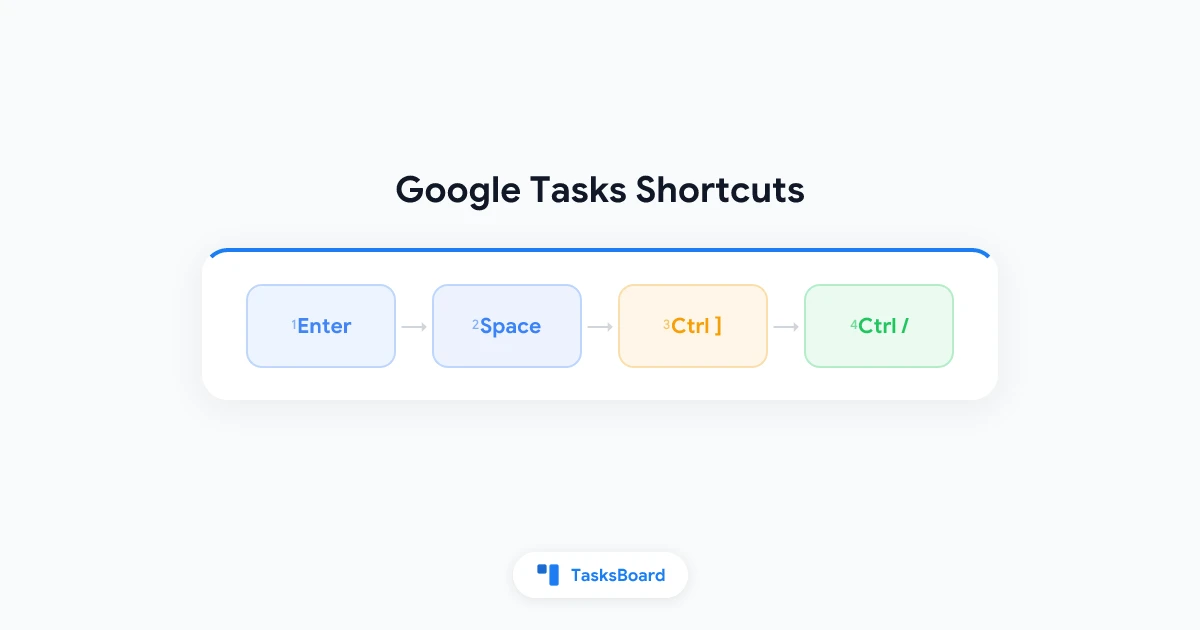
Sì, Google Tasks ha delle scorciatoie da tastiera e funzionano nella versione web sul tuo computer. Premi Ctrl + / (o ⌘ + / su Mac) all’interno di Google Tasks per visualizzare in qualsiasi momento l’elenco completo. Con poche combinazioni di tasti puoi aggiungere un’attività, spuntarla, trasformarla in sottoattività e riordinare la lista senza mai toccare il mouse.
La maggior parte delle persone usa Google Tasks cliccando nel pannello laterale di Gmail o Google Calendar. Funziona, ma è lento quando devi annotare cinque cose di fila durante una riunione. La tastiera è più veloce, e le scorciatoie di Google Tasks sono pensate proprio per questi momenti.
Questa guida ti offre l’elenco completo, ti mostra come attivarle e ti indica le poche combinazioni che vale la pena memorizzare subito.
Le scorciatoie da tastiera di Google Tasks esistono davvero?
Sì, e sono disponibili nell’app web. Secondo la pagina ufficiale di supporto di Google Tasks, puoi usare le scorciatoie da tastiera per risparmiare tempo quando apri Google Tasks su un computer. Le app mobile per Android e iPhone sono pensate per il touch, quindi le scorciatoie qui sotto funzionano solo nei browser desktop.
Ci sono tre posti dove le scorciatoie funzionano, e si comportano allo stesso modo in tutti:
- tasks.google.com: l’app web a schermo intero.
- Il pannello laterale di Gmail: clicca sull’icona Tasks a destra nella tua inbox.
- Il pannello laterale di Google Calendar: lo stesso pannello Tasks, accanto al calendario.
Non devi attivare nulla. Apri una di queste interfacce, clicca su un’attività per selezionarla e i tasti saranno attivi. Per vedere il promemoria integrato senza uscire dall’app, premi Ctrl + / su Windows o Linux, oppure ⌘ + / su Mac.
Una nota veloce sulle differenze tra piattaforme. Windows e Linux usano il tasto Ctrl, mentre su Mac nella maggior parte dei casi viene sostituito con ⌘ (Command). Le azioni sono identiche, cambia solo il tasto modificatore.
L’elenco completo delle scorciatoie da tastiera di Google Tasks
Ecco l’insieme completo delle scorciatoie da tastiera per Google Tasks, raggruppate per funzione. Queste sono confermate dal centro assistenza di Google e dal cheat sheet indipendente di Make Tech Easier. Gli utenti Mac sostituiscono Ctrl con ⌘.
| Azione | Scorciatoia |
|---|---|
| Aggiungi una nuova attività | Invio |
| Segna un’attività come completata/non completata | Spazio |
| Modifica l’attività selezionata | Invio |
| Elimina un’attività | Canc o Backspace |
| Termina la modifica | Esc o Invio |
| Aggiungi un rientro (trasforma in sottoattività) | Ctrl + ] |
| Rimuovi il rientro | Ctrl + [ |
| Aggiungi una sottoattività | Ctrl + Alt + Invio |
| Sposta un’attività in alto | Ctrl + Su |
| Sposta un’attività in basso | Ctrl + Giù |
| Sposta un’attività in cima alla lista | Ctrl + Maiusc + Su |
| Sposta un’attività in fondo alla lista | Ctrl + Maiusc + Giù |
| Aggiungi una stella a un’attività | s, poi + o = |
| Rimuovi una stella | s, poi - |
| Sposta un’attività in un’altra lista | . o v |
| Stampa una lista di attività | Ctrl + P |
| Annulla | Ctrl + Z |
| Mostra tutte le scorciatoie da tastiera | Ctrl + / |
Questa è la mappa completa. Noterai che non ci sono combinazioni esotiche, né bisogno di usare i tasti funzione o combinazioni oscure. La lista è volutamente breve, una buona notizia perché puoi imparare la metà più utile in un pomeriggio.
Come usare le scorciatoie di Google Tasks passo passo
Il modo più veloce per sentire la differenza è catturare una serie di attività usando solo la tastiera. Ecco il flusso che trasforma una sessione di digitazione di cinque minuti in una di 30 secondi.
- Apri tasks.google.com nel browser, oppure clicca sull’icona Tasks in Gmail.
- Clicca una volta all’interno della tua lista per selezionare un’attività, poi premi
Invioper iniziarne una nuova. - Digita il titolo dell’attività e premi
Inviodi nuovo per salvarla e iniziare subito la successiva. - Continua a digitare e premere
Invioper accumulare tutta la lista. - Premi
Spaziosu qualsiasi attività per spuntarla quando è completata.
Questo ritmo di digitare, Invio, digitare, Invio è il più grande risparmio di tempo in Google Tasks. Non devi mai toccare il mouse, così le mani restano sulla tastiera e il filo del pensiero rimane intatto.
Se gestisci attività con passaggi nidificati, le scorciatoie di rientro sono tue amiche. Premi Ctrl + ] per spingere un’attività di un livello e trasformarla in sottoattività, e Ctrl + [ per riportarla al livello precedente. Per approfondire come funziona l’annidamento, leggi la nostra guida alle sottoattività di Google Tasks.
Le scorciatoie che vale la pena memorizzare per prime
Non ti servono tutte e 17 le scorciatoie per essere più veloce. Quattro di loro coprono la maggior parte delle funzioni e corrispondono alle tre cose che fai ogni giorno: catturare, prioritizzare e riordinare.
Invio per catturare. Maya, una project leader che gestisce standup consecutive, prima annotava i punti d’azione su carta e li riscriveva dopo. Ora tiene il pannello Tasks aperto in Calendar e digita una riga per punto con Invio, finendo ogni riunione con una lista pulita invece di un quaderno da trascrivere.
s poi + per aggiungere una stella. Le stelle sono la cosa più vicina a livelli di priorità in Google Tasks. Premi s seguito da + sulle due o tre attività che contano davvero oggi, e salteranno in una vista stellata da cui puoi lavorare. Se vuoi un sistema completo su questo, la nostra guida alle priorità di Google Tasks mostra come costruirlo.
Ctrl + Su e Ctrl + Giù per riordinare. I piani cambiano a metà mattina. Invece di trascinare un’attività con il mouse, selezionala e premi Ctrl + Su per portarla verso l’alto, o Ctrl + Maiusc + Su per mandarla direttamente in cima alla lista.
Spazio per completare. Il tasto più soddisfacente della lista. Premi Spazio e l’attività ottiene un segno di spunta e scivola nella sezione completate, senza dialoghi di conferma di mezzo.
Impara queste quattro e avrai coperto circa l’80% dell’uso quotidiano di Google Tasks senza toccare il mouse.
 Prova TasksBoard
Mantieni le tue abitudini veloci con Google Tasks, poi aggiungi una lavagna kanban a schermo intero. TasksBoard si sincronizza con il tuo account Google e ti offre lavagne condivise, sottoattività e colonne drag-and-drop che il pannello laterale non può mostrare.
Inizia ora →Dove si ferma la tastiera, e cosa fare dopo
Le scorciatoie da tastiera rendono Google Tasks veloce per una cosa: inserire e gestire elementi in una singola lista. Fanno meno per il quadro generale. Non c’è una scorciatoia per vedere tre progetti affiancati, per trascinare una card su una lavagna o per assegnare un’attività a un collega.
Questo è il limite del pannello laterale nativo. È una lista verticale, quindi una volta che gestisci più di un progetto o lavori con altre persone, i tasti da soli non possono darti il layout di cui hai bisogno.
Qui entra in gioco TasksBoard, una lavagna kanban a schermo intero per Google Tasks. L’inserimento delle attività avviene ancora tramite Google Tasks, quindi le scorciatoie sopra continuano a funzionare, e TasksBoard trasforma quelle stesse liste in una lavagna visuale che puoi condividere. Per la configurazione completa, vedi la nostra guida sulla lavagna kanban di Google Tasks.
Usa queste scorciatoie da tastiera per catturare e organizzare al volo, poi apri TasksBoard per distribuire le stesse liste in colonne come Da Fare, In Corso e Fatto. Dato che tutto si sincronizza con Google Tasks, un'attività che aggiungi con `s, +` nel pannello laterale appare sulla tua lavagna, e una card che trascini sulla lavagna aggiorna la lista in Gmail.
Le due funzionano in coppia. Mani veloci sulla tastiera per catturare, una lavagna condivisa per il contesto. Se passi la maggior parte della giornata nel browser, la nostra guida all’app desktop di Google Tasks mostra come aggiungere entrambe alla barra delle applicazioni per avere le scorciatoie a un clic di distanza.
Alcune abitudini per far rimanere le scorciatoie
Le scorciatoie aiutano solo se le usi davvero. Queste piccole abitudini le portano da “ho letto di quella cosa” a memoria muscolare.
- Apri il promemoria una volta al giorno. Premi
Ctrl + /ogni mattina per una settimana. Vedere ripetutamente la lista è come si fissa nella memoria. - Scegli due tasti, non dieci. Inizia con
InvioeSpazio. Aggiungis, +eCtrl + Susolo quando i primi due sono automatici. - Mantieni Tasks visibile. Ancoralo in Gmail o Calendar così l’inserimento è sempre a un tasto di distanza, mai a un cambio di scheda.
- Abbina le stelle a una revisione quotidiana. Aggiungi una stella alle tue tre priorità ogni mattina, poi lavora dalla vista stellata dall’alto verso il basso.
Per un insieme più ampio di flussi di lavoro oltre ai tasti, la nostra guida su come usare Google Tasks in modo efficace copre liste, scadenze e integrazione con Calendar in un unico posto. Puoi trovare altri tutorial su Google Tasks nel blog di TasksBoard.
FAQ
Quali scorciatoie da tastiera dovrei imparare per prime in Google Tasks?
Inizia con quattro: premi Invio per aggiungere un’attività, Spazio per segnarla completata, s poi + per aggiungere una stella e Ctrl + Su per spostarla in alto nella lista. Queste coprono inserimento, completamento, priorità e riordino, che è la maggior parte di ciò che fai ogni giorno. Premi Ctrl + / (⌘ + / su Mac) in qualsiasi momento per vedere l’elenco completo nell’app.
Le scorciatoie da tastiera di Google Tasks funzionano su mobile?
No. Le scorciatoie sono una funzionalità web e funzionano su un computer su tasks.google.com o nei pannelli laterali di Gmail e Google Calendar. Le app per Android e iPhone sono basate sul touch, quindi non ci sono scorciatoie da tastiera neanche se colleghi una tastiera esterna.
Come posso vedere l’elenco completo delle scorciatoie da tastiera per Google Tasks?
Apri Google Tasks sul tuo computer, clicca su un’attività per selezionarla, poi premi Ctrl + / su Windows o Linux, oppure ⌘ + / su Mac. Si aprirà un pannello con tutte le scorciatoie. Puoi anche controllare la pagina ufficiale di supporto di Google Tasks per lo stesso elenco con note sulle piattaforme.
Google ha un’app per le liste di attività?
Sì. Google Tasks è la lista di cose da fare integrata in ogni account Google. Si trova nel pannello laterale di Gmail, nel pannello laterale di Google Calendar, nell’app web standalone su tasks.google.com e nelle app gratuite per Android e iPhone. Supporta liste, scadenze, sottoattività e attività ricorrenti, ed è gratuita sia per account personali che Google Workspace.
Posso avere scorciatoie da tastiera con una lavagna kanban per Google Tasks?
Sì. TasksBoard si collega al tuo account Google Tasks e aggiunge una lavagna kanban a schermo intero con lavagne condivise e sottoattività. Puoi ancora catturare e organizzare attività con le scorciatoie standard di Google Tasks nel pannello laterale, e TasksBoard mostra quelle stesse liste come una lavagna che puoi trascinare e condividere. È gratis per iniziare su tasksboard.com.
Conclusione
Le scorciatoie da tastiera di Google Tasks sono una piccola funzionalità con un grande ritorno. Impara Invio, Spazio, s + e Ctrl + Su, e puoi gestire tutta la lista senza mai staccare le mani dalla tastiera. Premi Ctrl + / ogni volta che dimentichi le altre.
Il passo successivo richiede meno di un minuto: apri Google Tasks sul computer, clicca su un’attività e cattura cinque righe usando solo Invio. Una volta che questo flusso ti sembra naturale, aggiungi un livello visivo per trasformare le tue liste veloci in una lavagna che puoi condividere con il team.
Pronto per la visione d’insieme che il pannello laterale non può darti? Prova TasksBoard gratuitamente e trasforma il tuo Google Tasks guidato dalla tastiera in una lavagna kanban condivisa.
Pronto a condividere i tuoi Google Tasks?
Inizia a usare TasksBoard gratuitamente, non è richiesta alcuna carta di credito.
Accedi

