
Google TasksMobile AppiPhoneAndroidProduttività
App Mobile Google Tasks: La Guida Completa per iPhone e Android (2026)

TasksBoard Team
Ecco la traduzione in italiano mantenendo la struttura richiesta:
# Google Tasks: la guida completa per iPhone e Android

Google Tasks è disponibile come app gratuita per iPhone e Android. Si sincronizza istantaneamente con Google Calendar e funziona all'interno di Gmail, rendendola una delle app più connesse per chiunque utilizzi l'ecosistema Google.

Ma molti utenti non conoscono tutte le potenzialità dell'app su mobile. Questa guida copre:

- Come scaricare l'app
- Configurare i widget
- Abilitare le notifiche
- Organizzarsi al meglio in mobilità

## Come scaricare Google Tasks su iPhone e Android

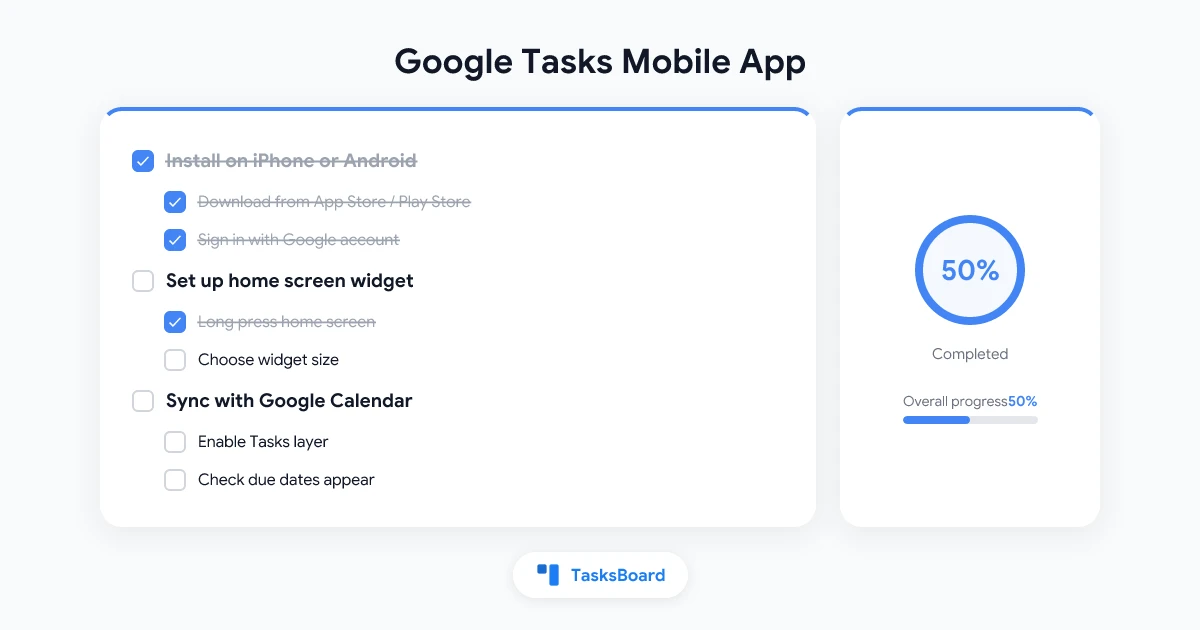
L'installazione richiede meno di due minuti.

**Su iPhone (iOS):**
Apri l'App Store e cerca "Google Tasks". L'app è sviluppata da Google LLC ed è completamente gratuita. Tocca "Ottieni" e accedi con il tuo account Google. Le tue liste esistenti si sincronizzeranno automaticamente.

**Su Android:**
Apri il Play Store e cerca "Google Tasks". L'app è preinstallata su molti dispositivi Android. Se non fosse presente, installala e accedi con il tuo account Google.

Entrambe le versioni offrono le stesse funzioni di base: le tue attività, liste e scadenze appariranno su tutti i dispositivi collegati al tuo account Google.

## Cosa puoi fare con l'app mobile di Google Tasks

L'app è stata progettata per essere leggera e veloce. Ecco cosa puoi fare:

- **Creare attività** con titolo, note e scadenza
- **Aggiungere sotto-attività** nidificate
- **Passare tra più liste** (Lavoro, Personale, ecc.)
- **Marcare le attività come completate** con un solo tap
- **Lavorare offline** con sincronizzazione automatica al riconnettersi

Cosa non puoi fare su mobile: etichette, livelli di priorità o commenti integrati. Per queste funzioni serve un tool come [TasksBoard](https://tasksboard.com) che estende Google Tasks.

## Come aggiungere il widget di Google Tasks su iPhone

I widget ti permettono di vedere e spuntare le attività senza aprire l'app. È una delle funzioni più utili per chi usa molto il telefono.

**Passaggi per aggiungere il widget su iPhone:**

1. Premi a lungo su qualsiasi area vuota della schermata principale
2. Tocca il pulsante "+" in alto a sinistra
3. Cerca "Tasks" nella galleria widget
4. Scegli la dimensione preferita (piccola, media o grande)
5. Tocca "Aggiungi widget" e posizionalo dove preferisci

**Widget per schermata di blocco (iOS 16 e successivi):**
Premi a lungo sulla schermata di blocco, tocca "Personalizza", seleziona "Schermata di blocco" e aggiungi un widget Tasks nella riga inferiore. Vedrai le attività in programma senza sbloccare il telefono.

## Come aggiungere il widget di Google Tasks su Android

I widget per la schermata principale di Android funzionano in modo simile.

**Passaggi per aggiungere il widget su Android:**

1. Premi a lungo su qualsiasi area vuota della schermata principale
2. Tocca "Widgets" dal menu che appare
3. Scorri per trovare "Tasks" (oppure cercalo)
4. Premi a lungo il widget e trascinalo sulla schermata principale
5. Ridimensionalo trascinando i bordi

Per un approfondimento sui widget su tutte le piattaforme, consulta la nostra [guida completa ai widget di Google Tasks](/blog/google-tasks-widget-guide).

## Come abilitare le notifiche di Google Tasks su mobile

Per impostazione predefinita, Google Tasks invia notifiche push quando un'attività è in scadenza. Ma spesso le notifiche vengono bloccate dalle impostazioni di sistema, specialmente su Android.

**Su iPhone:**
Vai su Impostazioni, poi "Notifiche", trova "Tasks" e assicurati che "Consenti notifiche" sia attivato. Imposta gli avvisi su "Consegna immediata" per ricevere le notifiche al momento della scadenza.

**Su Android:**
Vai nelle impostazioni del telefono, poi "App", trova "Tasks" e tocca "Notifiche". Abilita tutte le categorie di notifiche. Assicurati anche che l'ottimizzazione della batteria non sia impostata su "Restricted" per l'app Tasks, altrimenti bloccherebbe gli avvisi in background.

**Importante:** Google Tasks invia notifiche solo al momento della scadenza, non in anticipo. Se vuoi ricevere avvisi anticipati (30 minuti prima, ad esempio), devi creare un evento su Google Calendar. Il nostro articolo sulle [notifiche di Google Tasks](/blog/google-tasks-notifications) spiega questo setup in dettaglio.

## Lavorare con più liste su mobile

L'app mobile di Google Tasks supporta più liste, utile per separare le attività lavorative da quelle personali.

Per passare da una lista all'altra, tocca il nome della lista in basso e selezionane un'altra. Puoi anche crearne una nuova toccando il pulsante "+".

**Suggerimenti per gestire più liste su mobile:**
- Tieni separate le liste di lavoro da quelle personali
- Usa le liste come cartelle per progetti più ampi
- Le liste archiviate sono nascoste ma comunque ricercabili

Per una guida completa, consulta il nostro articolo sulle [liste multiple di Google Tasks](/blog/google-tasks-multiple-lists).

## Integrare Google Tasks con altre app Google

L'app mobile di Google Tasks si integra naturalmente con altre app Google che già utilizzi.

**Gmail su mobile:** Apri Gmail sul telefono, tocca qualsiasi email e tocca il pulsante "Aggiungi a Tasks" (l'icona dell'orologio). Crea un'attività collegata a quell'email. Funziona esattamente come su desktop.

**Google Calendar su mobile:** Qualsiasi attività con una scadenza appare in Google Calendar. Apri l'app Calendar e cerca il livello "Tasks" nel menu laterale. Toccalo per vedere le tue attività insieme agli eventi.

**Google Assistant:** Dì "Ok Google, aggiungi un'attività alla mia lista Tasks: [nome attività]". L'attività apparirà istantaneamente nell'app.

## Modalità offline: usare Google Tasks senza internet

L'app mobile di Google Tasks funziona anche offline. Le attività che crei o completi offline si sincronizzeranno automaticamente al riconnettersi a internet.

Questa funzione è particolarmente utile quando viaggi o in aree con copertura internet intermittente. Per una guida completa su cosa funziona senza connessione, consulta la nostra [guida offline di Google Tasks](/blog/google-tasks-offline-guide).

## Quando Google Tasks mobile non basta

L'app nativa di Google Tasks è ottima per liste personali, ma i team raggiungono rapidamente i suoi limiti.

Non puoi condividere liste dall'app mobile. Non puoi assegnare attività a colleghi. Non c'è vista kanban integrata né commenti sulle attività.

[TasksBoard](https://tasksboard.com) risolve questi problemi. Legge direttamente i tuoi dati Google Tasks e aggiunge un livello di collaborazione completo per team. I cambiamenti si sincronizzano istantaneamente con l'app Google Tasks.

## Suggerimenti per sfruttare al meglio Google Tasks su mobile

Alcune abitudini che rendono l'app mobile molto più utile:

**Usa il pulsante rapido "+"** nell'angolo in basso a destra per aggiungere un'attività in due secondi.

**Usa il dettato vocale** toccando il microfono sulla tastiera quando sei occupato.

**Scorri per completare** un'attività a destra o eliminarla a sinistra.

**Ordina per data** toccando il menu con tre punti in alto per vedere prima le attività in scadenza.

**Attiva il livello Tasks in Calendar** per vedere ogni lista con un colore diverso nel tuo calendario.

## Domande frequenti

**Google Tasks è gratuito su iPhone e Android?**
Sì, completamente gratuito senza pubblicità né abbonamenti.

**Posso usare Google Tasks offline?**
Sì, tutte le modifiche si sincronizzeranno automaticamente alla riconnessione.

**Come ricevo le notifiche su mobile?**
Le impostazioni predefinite inviano notifiche push alla scadenza. Su iPhone attiva le notifiche nelle impostazioni del telefono. Su Android disattiva l'ottimizzazione della batteria per Tasks.

**Posso condividere liste con il mio team dall'app mobile?**
No, l'app nativa non supporta la condivisione di liste. Usa [TasksBoard](https://tasksboard.com) per aggiungere tavole kanban condivise e assegnare attività ai colleghi.

**Google Tasks si sincronizza con Google Calendar su iPhone?**
Sì, qualsiasi attività con scadenza appare nel tuo calendario Google. Attiva il livello Tasks nelle impostazioni di Calendar per vedere le attività nei giorni in cui sono in scadenza.

## Conclusione

L'app mobile di Google Tasks è uno strumento semplice, veloce e gratuito perfetto per chi vive nell'ecosistema Google.

Per liste personali è più che sufficiente. Per team o chi vuole una vista kanban condivisa, [TasksBoard](https://tasksboard.com) aggiunge queste funzioni direttamente sopra i tuoi dati Google Tasks.

Scarica l'app sul telefono, configura un widget e inizia con una singola lista. Una volta diventata un'abitudine, puoi aggiungere livelli di collaborazione man mano che crescono le tue esigenze.
Pronto a condividere i tuoi Google Tasks?
Inizia a usare TasksBoard gratuitamente, non è richiesta alcuna carta di credito.
Accedi

