
Lo sai che hai scritto quel task da qualche parte. Ma non riesci a ricordare in quale lista si trova. Apri Google Tasks e cerchi la barra di ricerca.
Non c’è. La funzione di ricerca in Google Tasks, intesa come digitare una parola e ottenere risultati corrispondenti, non è menzionata nelle pagine di aiuto di Google. Questa guida mostra cosa puoi fare al suo posto e come organizzarti per ridurre al minimo la necessità di cercare.
Google Tasks ha una funzione di ricerca?
Non secondo la documentazione ufficiale. La pagina di aiuto di Google Tasks sposta come spostare i task, ordinare le liste e visualizzare quelli completati, ma non descrive una ricerca per parole chiave.
Android Authority ha riportato che una barra di ricerca è stata individuata nel codice dell’app e potrebbe essere in sviluppo. Si tratta però solo di un rumor non confermato, quindi non farci affidamento.
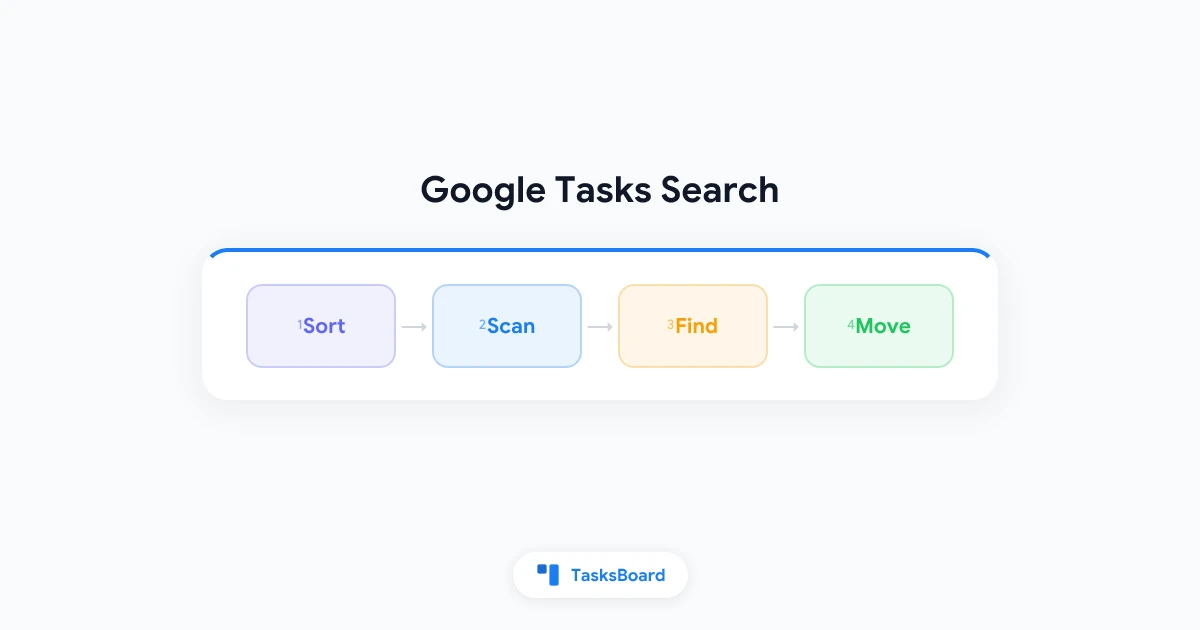
Per ora, trovare un task significa navigare in modo intelligente. Ecco gli strumenti disponibili oggi.
Trova i task con le visualizzazioni integrate
Google offre alcuni modi per restringere la ricerca senza digitare parole chiave.
- Ordina la lista: usa le opzioni per ordinare per Ordine personale, Data, Scadenza, Preferiti recenti o Titolo. Ordinare per Titolo è l’opzione più simile a una scansione rapida.
- Controlla la sezione Passati: i task incompleti che hai saltato compaiono in cima alla lista.
- Apri i Completati: clicca la freccia accanto a Completati per vedere cosa hai già fatto. La nostra guida ai task completati approfondisce.
- Controlla i 365 giorni: i task incompleti degli ultimi 365 giorni appaiono nel giorno corrente su Calendar.
- Un'altra lista: controlla ogni lista nella barra laterale
- Completati: potresti averlo spuntato per errore
- Passati: i task in ritardo si accumulano in cima
- Sottotask: potrebbe essere annidato sotto un task principale
Usa il browser per cercare in una lista lunga
Ecco un trucco veloce. Nella versione web, apri la lista e premi Ctrl+F (Cmd+F su Mac). Il browser evidenzierà le parole corrispondenti sulla pagina.
Funziona solo per i task visibili. I task completati restano nascosti finché non espandi la sezione, quindi aprilo prima.
Inoltre, funziona su una lista alla volta. Se hai molte liste, dovrai ripetere la ricerca per ognuna.
Mantieni le liste abbastanza piccole da scorrere
La ricerca conta meno quando le liste sono brevi. Google consente fino a 20.000 task incompleti per lista e 100.000 in totale, secondo la guida di Google Tasks sull’aggiunta di task. Ma pochi hanno voglia di scorrere liste così lunghe.
Alcune abitudini mantengono le liste leggibili:
- Limita ogni lista a un’area specifica. Lavoro, casa e commissioni sono meglio di un unico contenitore.
- Dai ai task titoli ricercabili. Inizia con il progetto o la persona, tipo “Acme: invia fattura”.
- Aggiungi date. I task con data compaiono su Calendar, eliminando la necessità di cercarli.
- Rivedi settimanalmente. Sposta o elimina i task che non farai mai.
Se gestisci più liste, la nostra guida su liste multiple in Google Tasks mostra come strutturarle.
Sposta un task una volta trovato
Quando trovi un task nella lista sbagliata, spostalo. Nella versione web, trascinalo su un’altra lista o usa le Opzioni task per selezionarne una.
Un limite: Google afferma che i task ricorrenti non possono essere spostati in un’altra lista. Se è rilevante, consulta la nostra guida ai task ricorrenti per soluzioni alternative.
 Prova TasksBoard
Visualizza tutte le tue liste Google Tasks affiancate come colonne kanban. Con tutte le liste su uno schermo, trovare un task è questione di uno sguardo invece che di una caccia.
Inizia ora →Visualizza tutte le liste insieme
Il vero motivo per cui i task si perdono è che Google Tasks mostra una lista alla volta. Devi aprirle una per una per cercare.
Una vista a bacheca risolve il problema. Con TasksBoard, ogni lista Google Tasks diventa una colonna, permettendoti di scorrerle tutte insieme. I dati restano in Google Tasks, senza necessità di migrazione. Leggi di più nella nostra guida alla bacheca kanban per Google Tasks.
| Esigenza | Google Tasks | Vista a bacheca |
|---|---|---|
| Scorrere tutte le liste | Apri ogni lista | Tutte le colonne su uno schermo |
| Spostare un task | Trascina nella barra laterale | Trascina tra le colonne |
Opzioni di ricerca di terze parti
Se vuoi una vera ricerca per parole chiave, esistono estensioni per browser. Un esempio è “Search G. Calendar Tasks” nello Chrome Web Store, che cerca nei titoli e nei dettagli dei task. Essendo uno strumento di terze parti per Chrome desktop, verifica i permessi prima di installarlo.
FAQ
Conclusione
La ricerca in Google Tasks è limitata oggi, ma alcune abitudini fanno la differenza. Mantieni le liste brevi, scrivi titoli chiari, aggiungi date e usa l’ordinamento e la funzione Trova del browser.
Per evitare del tutto la caccia tra le liste, prova TasksBoard e visualizza tutti i tuoi Google Tasks su una sola bacheca.