
Sottoattività in Google Tasks: come suddividere i compiti passo dopo passo

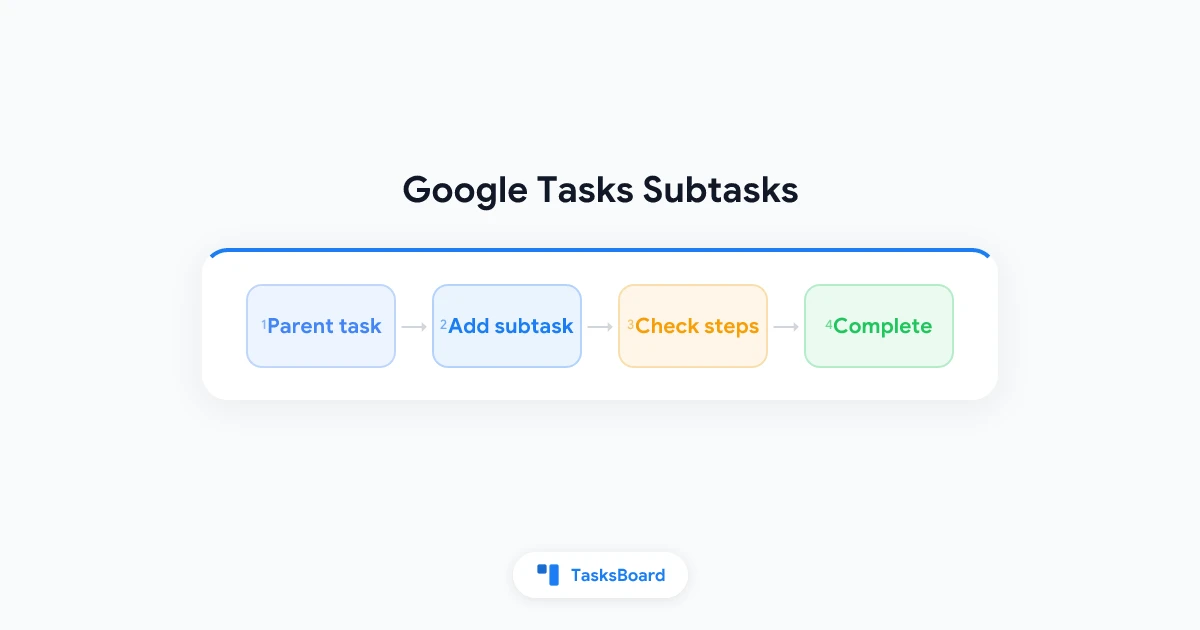
Le sottoattività di Google Tasks ti permettono di suddividere un compito complesso in passaggi più piccoli senza uscire da Gmail, Calendar o l’app Tasks. Aggiungi un’attività principale, inserisci sotto di essa una lista di sottoattività e spuntale una alla volta fino a completare il lavoro.
Attenzione però: Google Tasks mantiene le sottoattività molto semplici. Puoi usare solo un livello di annidamento, non è possibile impostare scadenze per le singole sottoattività e non puoi creare attività ricorrenti se contengono sottoattività. Questa guida ti mostra come creare e gestire le sottoattività, quali sono i limiti e come organizzarti quando un progetto richiede più struttura.
Punti chiave:
- Aggiungi sottoattività dal menu con i tre puntini, usando le scorciatoie da tastiera o rientrando un’attività esistente
- Solo un livello: non puoi annidare una sottoattività dentro un’altra sottoattività (Google Workspace Blog)
- Le attività principali hanno scadenze: le sottoattività ereditano la visibilità quando apri l’attività genitore, ma non appaiono singolarmente su Calendar
- Nessuna ripetizione con sottoattività: se hai bisogno di ricorrenze, usa un’attività semplice o una lista separata (Google Tasks Help)
- Progetti complessi: usa più liste o una vista kanban con TasksBoard sui tuoi dati esistenti di Google Tasks
Cosa sono le sottoattività di Google Tasks?
Una sottoattività in Google Tasks è un’azione più piccola legata a un’attività principale. Ad esempio, l’attività principale potrebbe essere “Preparare il report trimestrale” e le sottoattività “Recuperare i dati di vendita”, “Scrivere la sintesi” e “Inviare al reparto finanziario”.
Ogni sottoattività ha il suo checkbox. Quando spunti tutte le sottoattività, puoi completare l’attività principale. Le sottoattività appaiono rientrate sotto l’attività genitore nella lista e rimangono nascoste nella vista principale finché non espandi l’attività principale.
Questo è diverso da una lista di attività separate. Le sottoattività appartengono a un’unica attività genitore e si spostano con essa se riordini manualmente la lista. Non appaiono come voci indipendenti su Google Calendar a meno che l’attività principale non abbia una scadenza.
Per una panoramica più ampia sull’importanza delle sottoattività in diversi strumenti, consulta la guida alle app per sottoattività.
Attività principale: Un titolo, note opzionali, scadenza e stella. Appare su Calendar se ha una data.
Sottoattività: Elementi rientrati con il loro stato di completamento. Nessuna scadenza o assegnatario separato.
Profondità: Solo un livello. Google applica questo limite nell'API Tasks, non solo nell'interfaccia.
Come aggiungere sottoattività in Google Tasks
Puoi creare sottoattività in Gmail, Google Calendar, nel pannello laterale di Drive o nell’app autonoma Tasks. I passaggi sono quasi identici ovunque.
Sul web (Gmail, Calendar o tasks.google.com)
- Apri Google Tasks nel pannello laterale o su tasks.google.com.
- Clicca un’attività esistente per aprirla o crea prima una nuova attività principale.
- Clicca il menu con i tre puntini accanto all’attività e scegli Aggiungi una sottoattività.
- Scrivi il nome della sottoattività e premi Invio per salvare.
- Ripeti per ogni passaggio necessario sotto quell’attività.
Alternativa: rientra un’attività esistente
Se hai già scritto un’attività che dovrebbe essere una sottoattività, trascinala direttamente sotto l’attività principale. Apri il menu con i tre puntini e scegli Rientra. L’attività si sposterà di un livello sotto l’elemento sopra di essa.
Per trasformare una sottoattività in un’attività normale, scegli Annulla rientro dallo stesso menu.
Su Android e iOS
- Apri l’app Google Tasks e tocca un’attività per aprirne i dettagli.
- Tocca Aggiungi sottoattività o l’icona più sotto il titolo dell’attività principale.
- Inserisci ogni passaggio e tocca Fine o Invio.
- Scorri o tocca per spuntare le sottoattività man mano che le completi.
Su mobile, le sottoattività appaiono solo quando apri l’attività principale. Questo mantiene pulita la vista principale ma nasconde i progressi finché non tocchi l’attività.
 Prova TasksBoard
TasksBoard mostra i tuoi Google Tasks su una bacheca kanban. Le attività principali e le loro sottoattività rimangono sincronizzate, così il tuo team può vedere il lavoro multi-step senza aprire ogni attività una per una.
Inizia ora →Scorciatoie da tastiera per le sottoattività di Google Tasks
Se lavori da laptop, le scorciatoie fanno risparmiare tempo. Google le documenta nella pagina delle scorciatoie da tastiera.
| Azione | Windows / Chrome OS | Mac |
|---|---|---|
| Rientra attività (crea sottoattività) | Ctrl + ] | Command + ] |
| Annulla rientro | Ctrl + [ | Command + [ |
| Aggiungi sottoattività sotto | Ctrl + Alt + Invio | Command + Option + Invio |
| Segna come completato | Spazio | Spazio |
| Sposta attività su/giù | Ctrl + Su / Giù | Command + Su / Giù |
Il Google Workspace Learning Center nota anche che puoi aggiungere una nuova attività sotto una principale e premere Ctrl + ] (o Command + ] su Mac) per rientrarla immediatamente (guida all’organizzazione delle attività).
Consiglio: Imposta la lista su Ordine personale prima di trascinare o rientrare attività. Se la lista è ordinata per data o titolo, il riordino manuale potrebbe non funzionare finché non cambi modalità di ordinamento.
Cosa possono e non possono fare le sottoattività di Google Tasks
Le sottoattività di Google Tasks sono elementi di checklist, non mini-progetti. Conoscere i limiti in anticipo evita frustrazioni.
Cosa funziona bene
- Suddividere compiti complessi: “Organizzare evento team” diventa location, agenda e viaggi come sottoattività
- Tracciare i progressi: ogni checkbox mostra il completamento parziale prima di finire l’attività principale
- Sincronizzazione ovunque: le sottoattività seguono l’attività principale su Gmail, Calendar, mobile e app di terze parti che usano l’API Google Tasks
- Stelle e note sull’attività principale: segnala l’intero progetto come importante mentre le sottoattività restano focalizzate sulle azioni
Limiti da ricordare
- Un solo livello di annidamento: non puoi creare sottoattività di sottoattività. Google ha limitato l’annidamento nell’API Tasks nel 2019 e la regola vale ancora oggi
- Nessuna scadenza per le sottoattività: solo l’attività principale accetta una data. Calendar mostra l’attività principale, non le scadenze delle sottoattività
- Nessun assegnatario per le sottoattività: Google Tasks non assegna singole sottoattività a persone diverse
- Nessuna ripetizione con sottoattività: quando aggiungi sottoattività, l’opzione di ripetizione scompare per quell’attività. Pianifica lavori ricorrenti come attività semplici o usa un flusso per attività ricorrenti senza sottoattività
- Nascoste nella vista lista: devi aprire l’attività principale per vedere le sottoattività, il che rende difficoltosa la scansione di progetti grandi
Soluzioni quando un livello non basta
Molti progetti richiedono fasi, responsabili o date per ogni passaggio. Le sottoattività di Google Tasks da sole possono risultare limitate. Queste strategie funzionano senza uscire da Google Workspace.
Usa più liste come secondo livello
Crea liste che rappresentano fasi invece di annidare più livelli. Esempio: una lista chiamata “Lancio sito” contiene attività principali, e ogni attività usa sottoattività per passaggi giornalieri. Per raggruppare per fasi, aggiungi liste come “Lancio: Contenuti” e “Lancio: Sviluppo”. La guida alle liste multiple spiega come nominare e ordinare le liste per mantenerle facili da consultare.
Trasforma sottoattività importanti in attività complete
Quando un passaggio ha bisogno di una scadenza propria o di un blocco su Calendar, annulla il rientro o crea una nuova attività principale. Collega l’attività principale nelle note (“Vedi attività: Revisione legale”). Perdi il raggruppamento automatico ma guadagni la pianificazione.
Mantieni le sottoattività brevi
Punta a tre-sette sottoattività per attività principale. Se ti servono quindici passaggi, dividili in due attività principali (“Report: ricerca” e “Report: scrittura”). Liste più corte sono più facili da completare e si adattano meglio a come Google Tasks funziona meglio per la pianificazione giornaliera.
Aggiungi una visualizzazione con TasksBoard
TasksBoard legge le tue liste Google Tasks e le mostra su una bacheca kanban condivisa. Le attività principali appaiono come card. Le sottoattività rimangono collegate a queste card in sincronia con Google Tasks. Il team vede i progressi per colonne invece di aprire ogni attività nel pannello laterale.
Questo non aggiunge un secondo livello di annidamento in Google Tasks, ma rende più facile revisionare l’unico livello disponibile durante i meeting o la pianificazione settimanale.
Risoluzione dei problemi comuni con le sottoattività
Le sottoattività non si rientrano
Controlla prima l’ordinamento. Apri le opzioni della lista e seleziona Ordine personale. Ordinare per data o titolo blocca il riordino manuale finché non cambi modalità (guida all’organizzazione delle attività).
Le sottoattività sono scomparse dopo la sincronizzazione
Verifica di visualizzare la lista corretta. Le sottoattività si trovano sotto l’attività principale, non come righe autonome. Cerca il titolo dell’attività principale nella lista o riapri l’attività da Google Calendar se aveva una scadenza.
Non posso impostare la ripetizione su un’attività con sottoattività
È un comportamento previsto. Rimuovi temporaneamente le sottoattività se hai bisogno di un’attività ricorrente semplice, oppure duplica l’attività principale come template senza sottoattività e copia i passaggi manualmente ogni ciclo.
Serve un annidamento più profondo come Todoist
Google Tasks si ferma a un livello per scelta. Se il tuo flusso dipende da gerarchie multi-livello, confronta le opzioni nella guida Google Tasks vs Todoist prima di ricostruire il tuo sistema.
Prova TasksBoard
Collega TasksBoard a Google Tasks con un clic. Mappa le liste a colonne kanban, traccia lavori multi-step con il tuo team e mantieni ogni sottoattività sincronizzata con Google.
Inizia ora →Domande frequenti
Conclusione
Le sottoattività di Google Tasks sono il modo più veloce per trasformare un compito complesso in una breve checklist dentro Gmail o Calendar. Aggiungile dal menu, rientrale con le scorciatoie da tastiera e spunta i passaggi finché l’attività principale non è completata.
Ricorda i compromessi: un solo livello di annidamento, nessuna scadenza per le sottoattività e nessuna ripetizione se ci sono sottoattività. Quando i progetti crescono oltre questi limiti, combina più liste, trasforma passaggi chiave in attività complete o apri le tue liste su una bacheca kanban con TasksBoard.
Scegli un’attività principale che stai rimandando, suddividila in tre sottoattività oggi e completa il primo passaggio prima di chiudere la scheda. Una piccola struttura batte un sistema perfetto che non inizi mai.
Pronto a condividere i tuoi Google Tasks?
Inizia a usare TasksBoard gratuitamente, non è richiesta alcuna carta di credito.
Accedi

