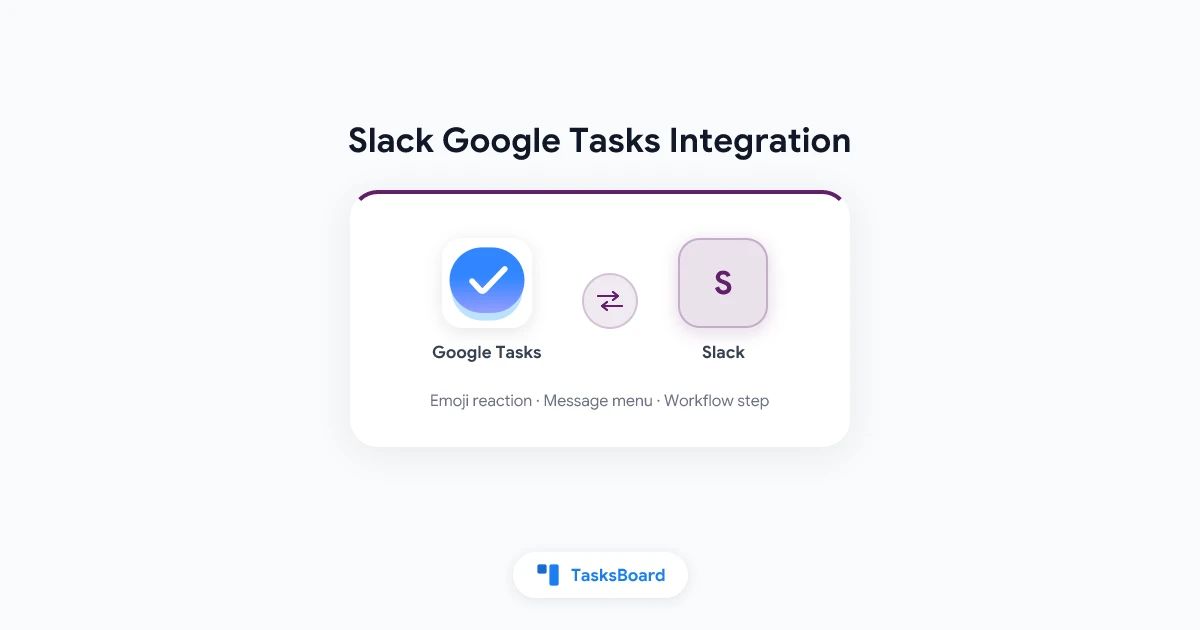
Non esiste un’integrazione ufficiale tra Slack e Google Tasks. Né Slack né Google offrono un’app nativa per collegarli. Tuttavia, puoi trasformare un messaggio in un’attività su Google Tasks con un solo clic scegliendo tra quattro metodi diversi, e il più semplice è disponibile nel piano gratuito di Zapier.
Questa guida esplora ogni opzione, cosa viene effettivamente trasferito da un messaggio a un’attività, come funziona il percorso inverso e in quali casi le funzioni integrate di Slack sono più che sufficienti.
In sintesi:
- Nessuna app nativa. La raccolta Google Workspace di Slack include app per Google Calendar, Gmail e Google Drive, ma nessuna per Google Tasks.
- Configurazione più rapida: uno Zap in due passaggi che crea un’attività quando aggiungi un’emoji specifica a un messaggio.
- Nessuno strumento esterno: con un piano Slack a pagamento, Workflow Builder offre un connettore per Google Tasks che include il passaggio Insert a task.
- Più attività da un singolo thread: incolla la conversazione nella funzione Turn text into tasks di TasksBoard.
- Ogni metodo crea una normale attività su Google Tasks, visibile nel pannello laterale di Gmail, nell’app Google Tasks e in una bacheca di TasksBoard.
Esiste un’app di Google Tasks per Slack?
No. Le alternative disponibili si dividono in tre categorie, che variano in base allo sviluppatore e al costo.
- Un componente integrato in Slack. L’elenco dei connettori per Workflow Builder di Slack menziona Google Tasks accanto a Google Calendar, Google Docs, Gmail, Google Meet e Google Sheets. Un connettore è un passaggio da aggiungere a un flusso di lavoro, non un’app autonoma.
- Piattaforme di automazione. La pagina dedicata a Google Tasks e Slack di Zapier elenca 13 trigger per Slack e un’azione Create Task per Google Tasks, con modelli pronti all’uso in entrambe le direzioni.
- Un’app di terze parti. TaskHub, pubblicata da Bryllyant nello Slack Marketplace, si presenta come un modo per creare attività su Google Tasks con un semplice comando slash (/taskhub). La pagina non indica i prezzi, quindi ti consigliamo di verificare i permessi richiesti e gli eventuali costi prima dell’installazione.
La tabella seguente mette a confronto i metodi che analizzeremo.
Cosa viene trasferito da un messaggio Slack a un’attività su Google Tasks
Un’attività su Google Tasks è un record molto essenziale, e questo determina quali informazioni “sopravvivono” al trasferimento. L’azione Create Task di Zapier prevede quattro campi: Task List e Title sono obbligatori, mentre Notes e Due sono facoltativi.
La documentazione delle API di Google Tasks stabilisce i limiti di questi campi.
| Parte del messaggio Slack | Dove finisce | Cosa c’è da sapere |
|---|---|---|
| Testo del messaggio | Title | Il titolo può contenere fino a 1.024 caratteri |
| Il tuo commento, un link al messaggio | Notes | Le note possono contenere fino a 8.192 caratteri |
| Una scadenza | Due | Viene registrata solo la data, quindi l’orario esatto viene ignorato |
| File, reazioni, risposte al thread | Da nessuna parte | L’azione non prevede campi dedicati |
| La persona incaricata | Da nessuna parte | L’attività viene assegnata all’account Google collegato allo Zap o al flusso di lavoro |
I messaggi lunghi sono spesso un problema. Ti conviene mantenere il titolo breve e inviare il testo completo nel campo Notes, che ha una capienza otto volte superiore.
 Tre decisioni da prendere prima di iniziare
Metodo 1: Una reazione o il menu del messaggio tramite Zapier
Questo metodo non richiede alcun piano a pagamento. Uno Zap composto da un trigger su Slack e un’azione su Google Tasks prevede due passaggi, e la pagina dei prezzi di Zapier include gli Zap in due passaggi e 100 attività al mese nel piano Free.
Zapier classifica entrambi i trigger utilizzati in questo caso come Instant, precisando che l’evento avvia lo Zap in modo immediato.
- Crea l’elenco di destinazione. Su Google Tasks, aggiungi una nuova lista, ad esempio “Da Slack”.
- Avvia uno Zap con un trigger di Slack. Seleziona New Reaction Added in a Channel, che si attiva quando viene aggiunta una reazione a un messaggio in un canale pubblico o privato, e compila i campi Channel ID e Reaction. Scegli invece New Pushed Message se preferisci partire dal menu del messaggio.
- Aggiungi l’azione Create Task di Google Tasks. Scegli l’elenco delle attività, associa il testo del messaggio al campo Title e inserisci tutto il resto in Notes.
- Fai un test e attiva lo Zap. Aggiungi l’emoji scelta a un messaggio e verifica che l’attività compaia nell’elenco.
Per la versione basata sul menu, l’annuncio ufficiale di Zapier spiega la procedura: passa il mouse sul messaggio, clicca sull’icona •••, seleziona Push to Zapier e scegli lo Zap da eseguire. Zapier invierà poi un messaggio di conferma su Slack per avvisarti che lo Zap è partito.
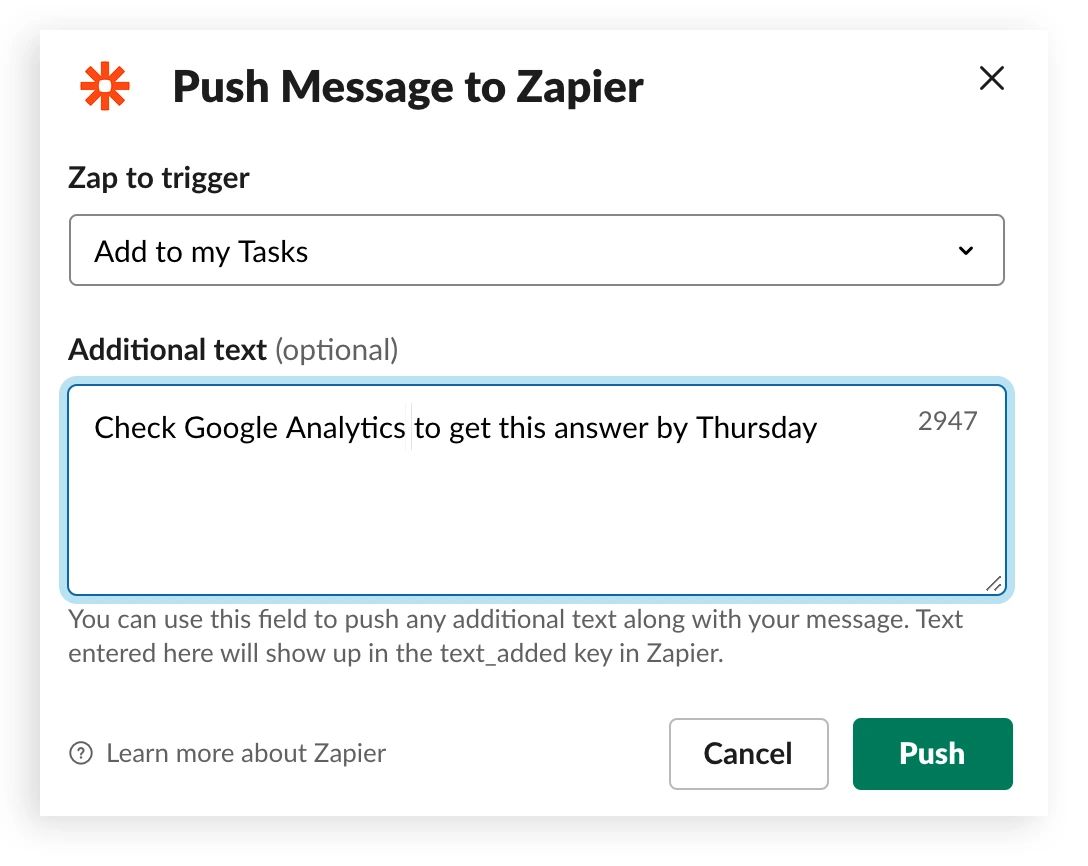
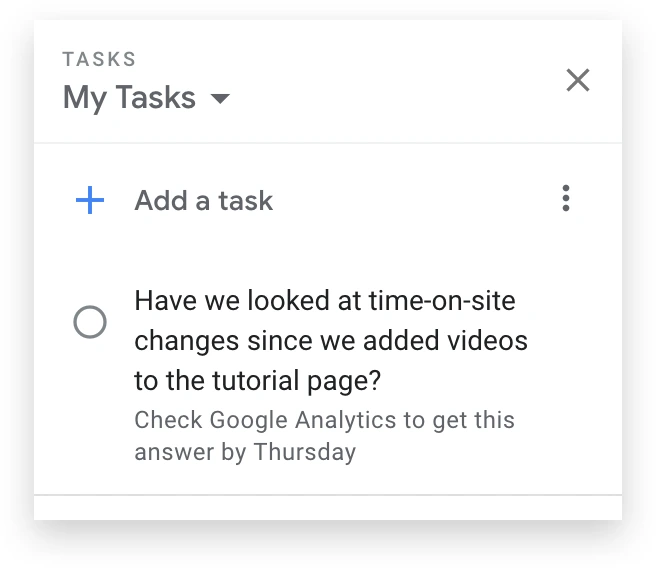
Un articolo del blog di Slack del 2019 mostra il risultato di questo Zap: l’attività compare nella finestra di Gmail sotto la scheda Tasks, completa del testo originale del messaggio e di eventuali note aggiunte.
Aggiungere un link al messaggio originale
Testa il trigger e controlla i dati di esempio per vedere se includono un link al messaggio. Se non c’è, la funzione Get Message Permalink di Zapier aggiunge un terzo passaggio. Tieni presente che la pagina dei prezzi riserva gli Zap multi-passaggio al piano Professional.
Attenzione al trigger dei messaggi salvati
Zapier propone anche un trigger New Saved Message e un modello basato su di esso. Ti consigliamo di testarlo a fondo prima di affidartici: il changelog per sviluppatori di Slack avverte che il metodo degli elementi salvati non riflette in modo accurato ciò che l’utente troverebbe nella scheda Later, e che la nuova funzione di salvataggio non dispone di un’API diretta.
Metodo 2: Il passaggio nativo in Slack Workflow Builder
Slack è in grado di creare l’attività in autonomia, senza appoggiarsi a servizi esterni. La guida di Slack alla creazione dei flussi di lavoro indica che Workflow Builder è disponibile sui piani a pagamento ed è accessibile per impostazione predefinita a tutti i membri a pieno titolo.
Il passaggio principale del connettore è documentato nella guida per sviluppatori di Slack. L’azione Insert a task richiede un titolo, delle note, l’elenco delle attività e una data di scadenza opzionale. Un secondo passaggio, Create a task list, permette di generare un nuovo elenco.
- Apri Workflow Builder. Clicca su Agents & tools nella barra laterale (Tools in alcuni spazi di lavoro), seleziona New sotto Workflows e poi scegli Build Workflow.
- Scegli From a link come evento di partenza. La documentazione precisa che i flussi di lavoro basati sull’accesso individuale di ogni utente possono essere avviati solo tramite un trigger a link.
- Aggiungi un passaggio modulo che richieda il titolo dell’attività e le eventuali note.
- Aggiungi il passaggio Insert a task di Google Tasks. Compila i campi con le risposte del modulo utilizzando l’inserimento di variabili.
- Clicca su Finish Up e poi su Publish. Condividi il link al flusso di lavoro nel canale in cui ricevi le richieste.
La pagina di Slack sull’autenticazione dei passaggi del connettore descrive l’impostazione che definisce quale account utilizzare per il passaggio. Seleziona “The person using the workflow” e l’attività di ogni collega finirà nel suo Google Tasks personale, dopo una richiesta iniziale per collegare l’account Google.
Ci sono due aspetti da considerare prima di implementare questa soluzione:
- Approvazione. La documentazione avverte che l’amministratore potrebbe dover approvare preventivamente il connettore.
- Nessun contesto del messaggio. Un flusso di lavoro avviato da un link non legge il contenuto di un messaggio, quindi il titolo sarà esattamente ciò che l’utente digita nel modulo.
Metodo 3: Incollare il thread in TasksBoard
La regola “un messaggio, un’attività” funziona bene finché un thread non contiene cinque azioni da assegnare a tre persone diverse. Per queste situazioni, TasksBoard offre la funzione Turn text into tasks, la stessa che abbiamo illustrato nella nostra guida su come trasformare un’email o gli appunti di una riunione in attività su Google Tasks con l’IA.
- Copia il thread in Slack.
- Apri la finestra di dialogo in TasksBoard. Clicca su Create in cima alla barra laterale (oppure premi Q), quindi seleziona il pulsante Extract tasks from text.
- Incolla il testo e clicca su Turn into tasks. La pagina del centro assistenza specifica che il riquadro accetta anche fino a 4 immagini, quindi puoi usare tranquillamente uno screenshot della conversazione.
- Rivedi le attività proposte. Ognuna mostra il titolo e le eventuali date, priorità, note e sotto-attività individuate. Puoi deselezionare tutto ciò che non ti serve.
- Scegli l’elenco sotto Add to e clicca su Add tasks.
Nessun dato viene inviato a Google Tasks fino a quest’ultimo clic. La funzione è inclusa nei piani Pro e Team, con un limite di 50 richieste IA per account al giorno.
Dove finiscono le attività acquisite
Indipendentemente dal metodo utilizzato per crearla, l’attività viene inserita in un elenco di Google Tasks, e TasksBoard mostra ogni elenco come una colonna su una bacheca. La lista “Da Slack” diventa una colonna di posta in arrivo. Ti basta trascinare una scheda nell’elenco corretto oppure condividere la lista per renderla visibile anche ai colleghi.
La condivisione funziona anche con persone esterne al tuo spazio di lavoro Slack, dato che i collaboratori accedono tramite un account Google. Il piano gratuito Personal include la bacheca e fino a 5 elenchi condivisi, come indicato nella pagina dei piani, e la nostra guida alla bacheca Kanban di Google Tasks spiega nel dettaglio il funzionamento della piattaforma.
 Prova TasksBoard
Dai una vera casa alle attività che acquisisci da Slack. Trasforma i tuoi elenchi di Google Tasks in una bacheca Kanban e condividili con le persone che svolgono il lavoro. Iniziare è gratis e nessun dato lascia mai Google Tasks.
Inizia ora →Il percorso inverso: da Google Tasks a Slack
La pagina di Zapier propone anche modelli per pubblicare messaggi su Slack, come ad esempio “Invia messaggi in un canale Slack quando vengono completate attività su Google Tasks”. Ci sono però due limiti da tenere a mente.
- Funziona tramite polling. Zapier classifica i trigger di Google Tasks come Polling e la sua pagina di assistenza sui trigger specifica gli intervalli di controllo: 15 minuti sul piano Free, 2 sul Professional, 1 sui piani Team ed Enterprise. I metodi per le attività nella documentazione delle API di Google non includono funzioni di push o watch, motivo per cui i connettori effettuano verifiche a intervalli regolari.
- Un elenco per ogni Zap. I trigger New Task e New Completed Task richiedono la compilazione obbligatoria del campo Task List, quindi ogni Zap può monitorare un solo elenco alla volta.
Il piano Team di TasksBoard aggiunge il supporto ai webhook. Quando un’attività in un elenco condiviso viene creata, aggiornata, completata o eliminata, TasksBoard richiama un URL HTTPS che hai registrato. Questo URL non può essere direttamente un webhook in entrata di Slack, perché i webhook in entrata di Slack si aspettano un payload JSON contenente il testo del messaggio e, in sua assenza, restituiscono l’errore no_text.
TasksBoard invia l’attività utilizzando una propria struttura dati, quindi è necessario un piccolo sistema intermedio che riadatti il corpo del messaggio. La nostra guida alle API e ai webhook di Google Tasks approfondisce gli eventi e il controllo delle firme.
Le opzioni To-Do di Slack contro Google Tasks: quando evitare l’integrazione
A volte la scelta migliore è non usare alcuna integrazione. Slack dispone di due funzioni proprietarie per la gestione delle attività, che coprono esigenze diverse rispetto a Google Tasks.
- To-dos. La pagina di Slack dedicata ai To-do annuncia che questa scheda sostituirà la funzione Later a partire da ottobre 2026, su tutti i piani. Passa il mouse su un messaggio e clicca su Add to-do, ricordando l’avvertenza di Slack: la creazione di un to-do non imposta automaticamente un promemoria.
- Lists. La guida di Slack alle liste descrive un sistema di tracciamento condiviso disponibile sui piani a pagamento, dotato di campi per completamento, nome, assegnatario e data di scadenza, oltre a sotto-attività e layout a tabella o bacheca. Qualsiasi messaggio può essere aggiunto a una lista tramite l’opzione Add to list nel menu con i tre puntini.
Rimani su Slack quando l’attività riguarda solo te, oppure se l’intero team lavora su Slack con un piano a pagamento. Invia invece il messaggio a Google Tasks quando l’attività deve integrarsi con il resto dei tuoi impegni su Google Tasks, o se le persone incaricate del lavoro non fanno parte del tuo spazio di lavoro.
Domande frequenti
Conclusione
L’integrazione ideale tra Slack e Google Tasks dipende da dove ha origine l’attività:
- Un messaggio alla volta: una reazione o il menu del messaggio tramite Zapier, sfruttando il piano Free.
- Un team con un piano Slack a pagamento: il passaggio Insert a task in Workflow Builder.
- Un lungo thread con diverse azioni da svolgere: incolla il testo nella funzione Turn text into tasks.
In ogni caso, il risultato finale è una semplice attività su Google Tasks. Un elenco di messaggi acquisiti ha comunque bisogno di uno spazio per essere organizzato, condiviso e portato a termine. È proprio qui che entra in gioco TasksBoard: trasforma i tuoi elenchi di Google Tasks in una bacheca, è gratis per iniziare e ti permette di avere la colonna “Da Slack” pronta ad accogliere le attività accanto al resto del tuo lavoro.