

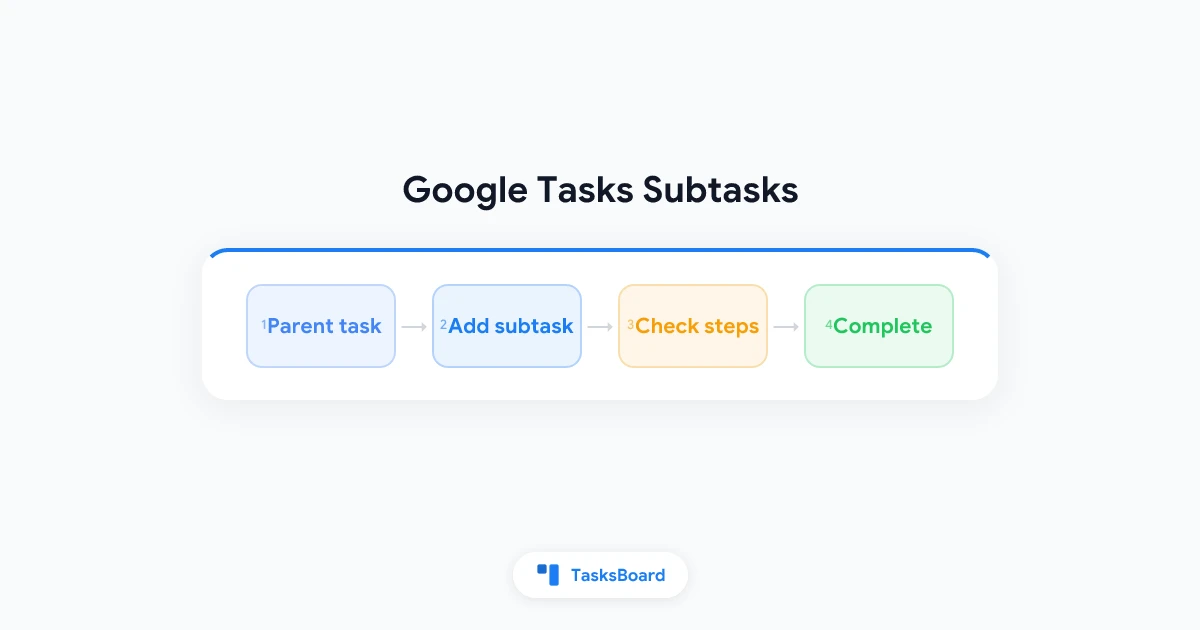
Google Tasksのサブタスク機能を使えば、Gmailやカレンダー、Tasksアプリを離れることなく、大きなタスクを小さなステップに分割できます。親タスクを追加し、その下にチェックリスト項目をネストして、1つずつ完了させていくことで、作業全体を終わらせることができます。
ただし、Google Tasksのサブタスクはシンプルな仕様です。ネストは1レベルまで、個々のサブタスクに期日を設定できず、サブタスクがあるタスクは繰り返し設定できません。このガイドでは、サブタスクの作成と管理方法、制限事項、そしてより複雑なプロジェクトに対処するための整理術を詳しく解説します。
2026年10月更新:TasksBoardでは、Google Tasksの上で3レベルまでのサブタスクネストが可能になりました。エディタでTabやShift+Tabを使って操作できます。サブタスクのネストセクションは新しく追加されました。
主なポイント:
- サブタスクの追加: 三点リーダーメニュー、キーボードショートカット、または既存タスクのインデントで可能
- 1レベルのみ: サブタスク内にさらにサブタスクを作成できません(Google Workspaceブログ)
- 親タスクに期日設定: サブタスクは親を開いた時に表示され、カレンダーには単独で表示されません
- 繰り返し不可: 繰り返しが必要な場合は、平らなタスクか別リストを使用します(Google Tasksヘルプ)
- 深い階層: TasksBoardではGoogle Tasksデータ上で3レベルまでのサブタスクネストが可能で、Googleアプリとも連携します
Google Tasksサブタスクとは?
Google Tasksのサブタスクは、親タスクに紐づく小さなアクションです。例えば親タスクが「四半期レポート作成」なら、サブタスクは「売上データ収集」「エグゼクティブサマリー草案」「財務レビュー送付」などになります。
各サブタスクには独自のチェックボックスがあります。全てのサブタスクを完了すると、親タスクを終了できます。サブタスクはタスクリストで親の下にインデント表示され、親タスクを展開または開くまでメインリストには表示されません。
これは別のタスクリストとは異なります。サブタスクは1つの親に属し、手動でタスクを並べ替えると親と一緒に移動します。Googleカレンダーには、親に期日が設定されていない限り独立した行として表示されません。
他のツールでのサブタスクの重要性について詳しく知りたい方は、サブタスクアプリガイドをご覧ください。
親タスク: 1つのタイトル、オプションのメモ、期日、スター設定。期日設定時はカレンダーに表示
サブタスク: インデントされたチェックリスト項目で、独自の完了状態を持つ。個別の期日や担当者設定は不可
階層の深さ: GoogleアプリとAPIでは1レベル。TasksBoardではサブタスクの詳細に保存され、さらに2レベル追加可能
Google Tasksでサブタスクを追加する方法
Gmail、Googleカレンダー、Driveのサイドパネル、またはスタンドアロンのTasksアプリでサブタスクを作成できます。手順はほぼ同じです。
Web版(Gmail、カレンダー、またはtasks.google.com)
- サイドパネルまたはtasks.google.comでGoogle Tasksを開く
- 既存のタスクをクリックして開くか、まず新しい親タスクを作成
- タスク横の三点リーダーメニューをクリックし、サブタスクを追加を選択
- サブタスク名を入力し、Enterで保存
- 必要なステップごとに繰り返し
代替方法:既存タスクをインデント
既に作成したタスクをサブタスクにしたい場合、親タスクの直下にドラッグします。三点リーダーメニューを開き、インデントを選択。タスクが上の項目の下に1レベル右に移動します。
サブタスクを通常のタスクに戻すには、同じメニューからインデント解除を選択します。
AndroidとiOS
- Google Tasksアプリを開き、タスクをタップして詳細表示
- サブタスクを追加または親タイトル下のプラスアイコンをタップ
- 各ステップを入力し、完了またはReturnをタップ
- スワイプまたはタップでサブタスクを完了としてマーク
モバイルでは、サブタスクは親を開いた時に表示されます。メインリストが乱雑になるのを防ぎますが、進捗を確認するにはタップが必要です。
 TasksBoardを試す
TasksBoardはGoogle Tasksをかんばんボードで表示します。親タスクとそのサブタスクは同期され、チームが個々のタスクを開かずに多段階の作業を確認できます。
始める →Google Tasksサブタスクのキーボードショートカット
ノートパソコンで作業する場合、ショートカットで時間を節約できます。Googleはキーボードショートカットヘルプページでこれらを文書化しています。
| 操作 | Windows / Chrome OS | Mac |
|---|---|---|
| タスクをインデント(サブタスク化) | Ctrl + ] | Command + ] |
| インデント解除 | Ctrl + [ | Command + [ |
| 下にサブ項目を追加 | Ctrl + Alt + Return | Command + Option + Return |
| 完了マーク | Space | Space |
| タスクを上下に移動 | Ctrl + 上 / 下 | Command + 上 / 下 |
Google Workspaceラーニングセンターでは、親タスクの下に新しいタスクを追加し、すぐにCtrl + ](MacではCommand + ])を押してインデントすることも可能と記載されています(タスク整理ガイド)。
ヒント: タスクをドラッグまたはインデントする前に、リストをマイ順序に切り替えてください。日付やタイトルでソートされている場合、手動での並べ替えやインデントはソートモードを戻すまで機能しないことがあります。
Google Tasksサブタスクでできることとできないこと
Google Tasksのサブタスクはチェックリスト項目であり、ミニプロジェクトではありません。制限を事前に知っておくとストレスを軽減できます。
うまく機能すること
- 曖昧なタスクのステップ分割: 「チームオフサイトの計画」が会場、議題、移動のサブタスクに
- 進捗追跡: 各サブタスクのチェックボックスで、親を完了する前の部分的な進捗を表示
- 全デバイスで同期: サブタスクはGmail、カレンダー、モバイル、Google Tasks APIを使用するサードパーティクライアント間で親に従う
- 親タスクのスターとメモ: プロジェクト全体を重要としてフラグ付けしながら、サブタスクはアクションに集中
覚えておくべき厳しい制限
- 1レベルのネストのみ: Googleアプリではサブタスク内にサブタスクを作成できません。Googleは2019年にTasks APIでネストを制限し、このルールは今も適用されます(TasksBoardはこれを回避、後述)
- サブタスクに期日設定不可: 親タスクのみが日付を受け入れます。カレンダーには親が表示され、各サブタスクの期限は表示されません
- サブタスクに担当者設定不可: Google Tasksは個々のサブタスクを異なる人に割り当てません
- サブタスクがあるタスクは繰り返し不可: サブタスクを追加すると、その親の繰り返しオプションが消えます。繰り返し作業には平らなタスクを使用するか、繰り返しタスクワークフローをネストなしで使用
- リストビューで非表示: サブタスクを表示するには親を開く必要があり、大規模なプロジェクトのスキャンが困難
1レベルでは不十分な場合の回避策
多くのプロジェクトでは、フェーズ、担当者、または各ステップに日付が必要です。Google Tasksサブタスクだけでは物足りません。Google Workspaceを離れずにこれらのパターンが機能します。
第二レベルとして複数リストを使用
より深いネストの代わりに、フェーズを表すリストを作成します。例:「ウェブサイト公開」リストに親タスクを保持し、各親は同日のステップにサブタスクを使用します。フェーズレベルのグループ化には、「公開:コンテンツ」や「公開:エンジニアリング」などのリストを追加します。複数リストガイドでは、スキャンしやすい名前付けと順序付けを解説しています。
重要なサブタスクをフルタスクに昇格
あるステップに独自の期日やカレンダーブロックが必要な場合、インデントを解除するか新しいトップレベルタスクを作成します。親タスクのメモにリンクを戻します(「参照タスク:法務レビュー送付」)。自動グループ化は失われますが、スケジュール設定が可能になります。
サブタスクを短く保つ
親タスクごとに3〜7つのサブタスクを目指します。15ステップ必要な場合は、2つの親タスク(「レポート:調査」と「レポート:執筆」)に分割します。短いリストは完了しやすく、Google Tasksの最適な使用方法である日次計画に適しています。
TasksBoardで3レベルまでサブタスクをネスト
TasksBoardはGoogle Tasksリストをボードの列として表示し、サブタスク内にさらにサブタスクを作成可能で、トップレベルタスクから最大3レベル下まで可能です。全プランで利用できます。
TasksBoardでサブタスクを追加する方法は3つ:タスク詳細下のボタン行の「サブタスクを追加」、タスクの三点リーダーメニュー(⋮)の「サブタスクを追加」、またはMacでタスク編集中にCmd+Alt+Enter。新しいサブタスクは親の直下に開き、タイトル入力待ちになります。既にサブタスクがあるタスクのタイトルでEnterを押すと、新しい最初のサブタスクが追加されます。
より深くネスト:
- サブタスクのタイトル編集中にTabを押すと、同じレベルの直上のタスクの下にネスト
- Shift+Tabを押すと1レベル上に移動。第1レベルのサブタスクはスタンドアロンタスクに
- またはサブタスクの三点リーダーメニューを使用:「…のサブタスクとして設定」で上のサブタスクの下にネスト、「1レベル上に移動」でネストされたサブタスクを戻す。第1レベルのサブタスクには「スタンドアロンタスクとして設定」が表示
- サブタスクの「サブタスクを追加」で、その下にネストされたサブタスクを作成
ネストされたサブタスクは親の下でさらにインデントされ、別の位置やリストに移動すると従い、親と共に完了します。トップレベルの親の矢印をクリックすると全てのサブタスクを折りたたみます。隠されたサブタスクの数が矢印の横に表示されます。
知っておくべき2つの制限。リストが期日でソートされている場合、タスクは日付でグループ化され、メニューのサブタスク項目は利用できません。サブタスクをメニューで管理するには「カスタム順序」に戻します(エディタでのTabとShift+Tabは引き続き機能)。また、別のタスクの下にドラッグしたネストされたサブタスクは、そのタスクの平らな第1レベルのサブタスクになります。
Googleアプリでの表示方法。 Google Tasksは1レベルしか保存しないため、TasksBoardはより深いレベルをサブタスクの詳細に↳ 親:行として保存し、その後に親のIDを続けます。Google Tasksアプリ、Gmailサイドパネル、カレンダーは、各ネストされたサブタスクをトップレベルタスクの下に平らに表示し、詳細にその行があります。この行をそのままにするとTasksBoardはネストを維持します。削除するとサブタスクは第1レベルに戻ります。ヘルプセンターのサブタスクページにリファレンスがあり、依存関係ガイドではタスク間の「ブロックされた」リンクについて解説しています。
サブタスクの一般的な問題のトラブルシューティング
サブタスクがインデントできない
まずソート順を確認します。リストオプションを開き、マイ順序を選択します。日付やタイトルでソートすると行順がロックされ、ソートモードを戻すまでドラッグアンドドロップのインデントがブロックされます(タスク整理ヘルプ)。
同期後サブタスクが消えた
正しいリストを表示しているか確認します。サブタスクは親タスクの下にあり、スタンドアロンの行ではありません。リスト内で親タイトルを検索するか、親に期日が設定されていた場合はGoogleカレンダーからタスクを再度開きます。
サブタスクがあるタスクに繰り返しを設定できない
これは想定された動作です。繰り返しの平らなタスクが必要な場合は一時的にサブタスクを削除するか、サブタスクなしで親をテンプレートとして複製し、各サイクルで手動でステップをコピーします。
Todoistのような深いネストが必要
Google Tasksは設計上1レベルまでです。TasksBoardは前述のようにGoogle Tasks上にさらに2レベル追加します。3レベル以上や各ステップに日付が必要なワークフローの場合、システムを再構築する前にGoogle Tasks vs Todoistガイドでオプションを比較してください。
TasksBoardを試す
TasksBoardをワンクリックでGoogle Tasksに接続。リストをかんばん列にマッピングし、チームと多段階作業を追跡し、全てのサブタスクをGoogleと同期します。
始める →よくある質問
まとめ
Google Tasksサブタスクは、Gmailやカレンダー内で圧倒的な1項目を短いチェックリストに変える最速の方法です。メニューから追加し、キーボードショートカットでインデントし、親が完了するまでステップをチェックオフします。
トレードオフを覚えておきましょう:Googleアプリでは1レベルのネストのみ、サブタスクに期日なし、サブタスクがあると繰り返し不可。プロジェクトがこれを超えて成長したら、複数リストを組み合わせるか、重要なステップをフルタスクに昇格させるか、TasksBoardでリストを開き、サブタスクを3レベルまでネストし、Tabでインデントします。
避けていた親タスクを1つ選び、今日中に3つのサブタスクに分割し、タブを閉じる前に最初のステップを終わらせましょう。完璧なシステムより、実際に始める小さな構造が勝ります。


