O ClickUp não possui uma integração nativa com o Google Tasks. Embora a plataforma se conecte perfeitamente ao Google Calendar, ao Google Drive e ao Google Chat, ela simplesmente não conversa com as listas da sua conta do Google Tasks.
A própria página de suporte do ClickUp deixa isso bem claro em uma única frase: “As tarefas do Google Calendar não são sincronizadas com o ClickUp.” Sendo assim, restam quatro alternativas viáveis e cada uma delas resolve um problema diferente.
Resumo rápido:
- O ClickUp não tem uma conexão direta com o Google Tasks. A integração existente com o Google Calendar apenas envia as tarefas com data do ClickUp para a sua agenda, mas não faz o caminho inverso para trazer as informações do Google Tasks para dentro do ClickUp.
- Se você precisa de uma sincronização contínua, a saída é usar ferramentas de automação como o Zapier ou o IFTTT. As novas tarefas do Google Tasks são atualizadas em intervalos que variam de 1 a 60 minutos, dependendo da ferramenta escolhida e do seu plano de assinatura.
- Para fazer uma migração única, basta exportar um arquivo CSV de uma plataforma e importá-lo na outra.
- Apenas o título, as anotações, a data e o status de conclusão sobrevivem a essa transferência. O Google Tasks não possui campos para prioridade, tags ou horários específicos.
O ClickUp tem integração com o Google Tasks?
Não diretamente. A central de ajuda do ClickUp detalha uma integração com o Google Calendar e essa mesma página deixa o Google Tasks de fora em dois momentos:
- “As tarefas do Google Calendar não serão sincronizadas com o ClickUp.”
- “Eventos criados no Google Calendar não criam uma nova tarefa no ClickUp.”
Isso significa que as tarefas que aparecem na grade do seu Google Calendar continuam invisíveis para o ClickUp mesmo com o calendário conectado. A única forma de conectar os dois aplicativos é usando um conector de terceiros ou um arquivo.
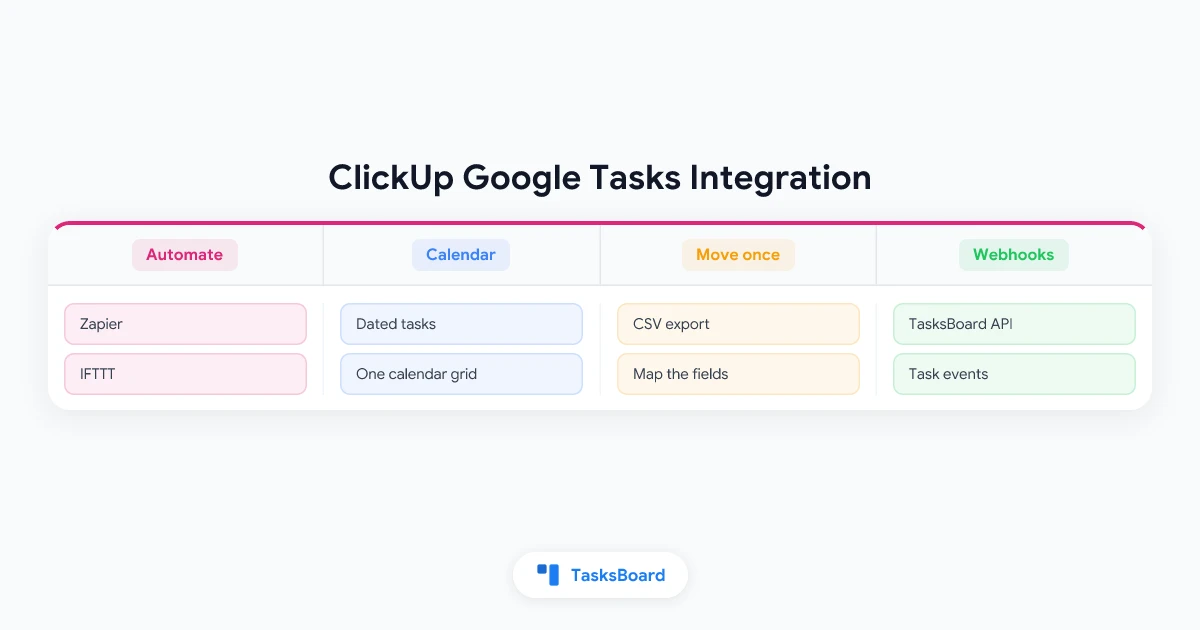
 Quatro formas de conectar o ClickUp e o Google Tasks
O que passa de uma tarefa do ClickUp para o Google Tasks
Antes de escolher um caminho, veja o que realmente pode ser transferido. O limite está do lado do Google e nenhum conector consegue mudar isso.
A documentação da API do Google Tasks define uma tarefa com título, notas, data e um status que pode ser needsAction ou completed. Em relação à data, o texto afirma que “apenas a informação do dia é registrada” e que o horário exato é descartado.
Uma tarefa no ClickUp carrega muito mais informações. A lista de campos suportados pelo importador do ClickUp inclui status, prioridade de Urgente a Baixa, responsáveis, datas de início e de entrega com horário, tags, checklists e estimativas de tempo.
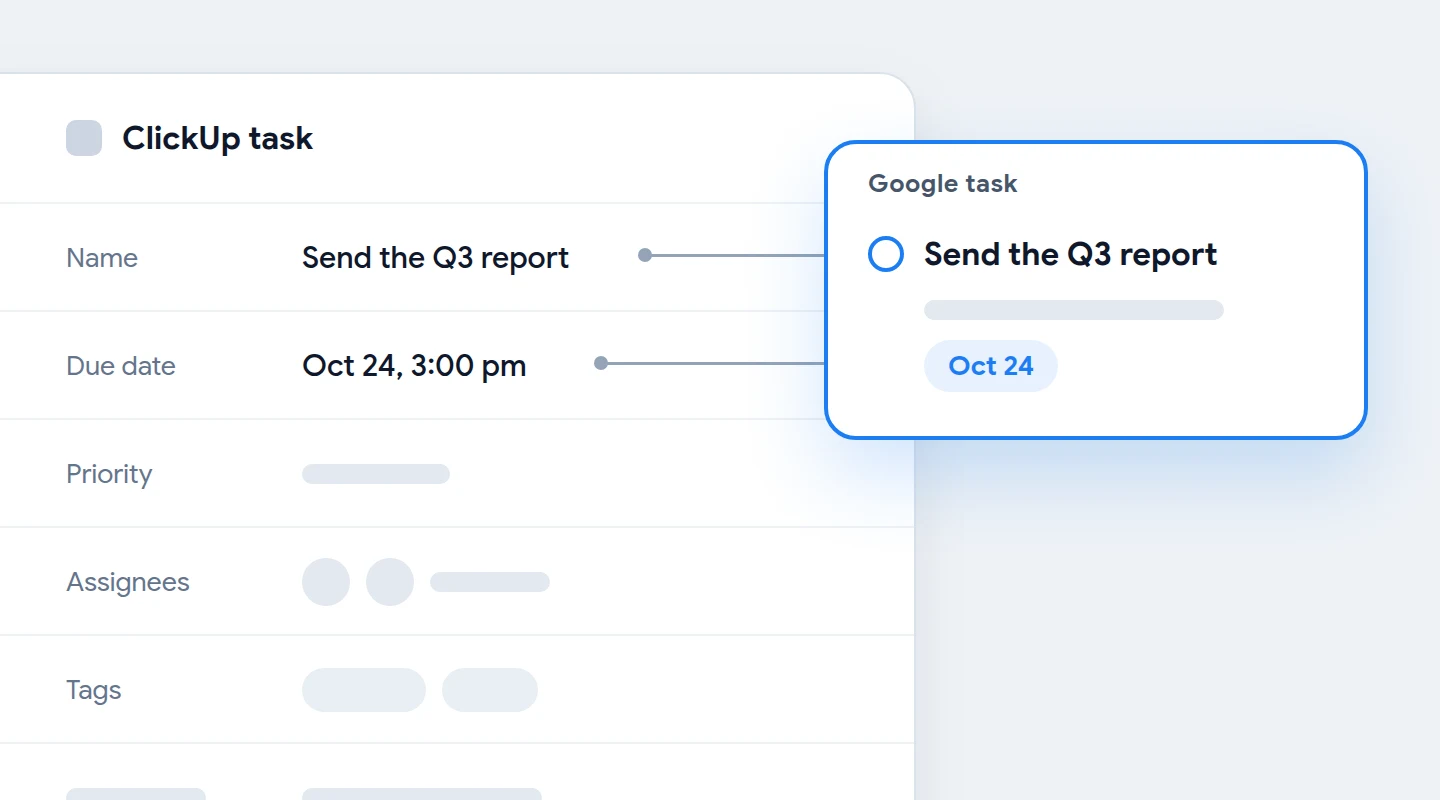
- Passa sem problemas: o nome da tarefa, a descrição como notas, a data de entrega como um dia e o status de concluída ou não.
- Acaba simplificado: o horário de entrega vira apenas uma data e qualquer status do ClickUp se transforma em aberta ou concluída.
- Fica para trás: prioridade, responsáveis, tags, checklists e estimativas de tempo, a menos que você cole essas informações nas notas como texto.
Método 1: Conectar o ClickUp e o Google Tasks com o Zapier ou IFTTT
Uma ferramenta de automação é o mais próximo que você terá de uma integração em tempo real entre o Google Tasks e o ClickUp. A página do Zapier para o ClickUp e o Google Tasks lista os elementos disponíveis de cada lado:
- Gatilhos do Google Tasks: nova tarefa, nova tarefa concluída e nova lista de tarefas.
- Ações do Google Tasks: criar tarefa, atualizar tarefa e criar lista de tarefas.
- Gatilhos do ClickUp: são dez no total, incluindo nova tarefa e alterações de tarefa.
- Ações do ClickUp: dezenove opções, como criar tarefa, atualizar tarefa e criar subtarefa.
Repare no que está faltando do lado do Google. Não existe um gatilho para tarefas editadas ou excluídas. Uma tarefa do Google Tasks que você renomeia ou reagenda nunca chegará ao ClickUp por esse caminho.
Como configurar os dois Zaps que a maioria das pessoas precisa
- Crie um Zap do ClickUp para o Google Tasks. Gatilho: nova tarefa no ClickUp. Ação: criar tarefa no Google Tasks, mapeando o nome, a descrição e a data de vencimento.
- Crie o Zap de retorno. Gatilho: nova tarefa no Google Tasks. Ação: criar tarefa no ClickUp.
- Teste cada Zap com uma tarefa. Verifique a data de vencimento do outro lado antes de ativar o Zap.
- Adicione a conclusão apenas se for necessário. O Zap precisa primeiro encontrar a tarefa correspondente do outro lado. Isso exige uma etapa de busca e transforma a automação em um Zap de várias etapas.
Quanto tempo uma tarefa leva para ser transferida
A referência da API do Google lista oito métodos para tarefas e nenhum deles envia alterações ativamente. Por isso, um conector precisa fazer consultas programadas. A página do Google Tasks no Zapier marca todos os três gatilhos como “Polling” (consulta periódica).
O centro de ajuda do Zapier detalha os intervalos. As verificações ocorrem a cada 15 minutos no plano Free, a cada 2 minutos no Professional e a cada minuto nos planos Team e Enterprise. Já a página do ClickUp e Google Tasks no IFTTT oferece 13 miniaplicativos prontos. As checagens são feitas a cada hora no plano Free, a cada 15 minutos no Starter e a cada 5 minutos no Pro e Pro+.
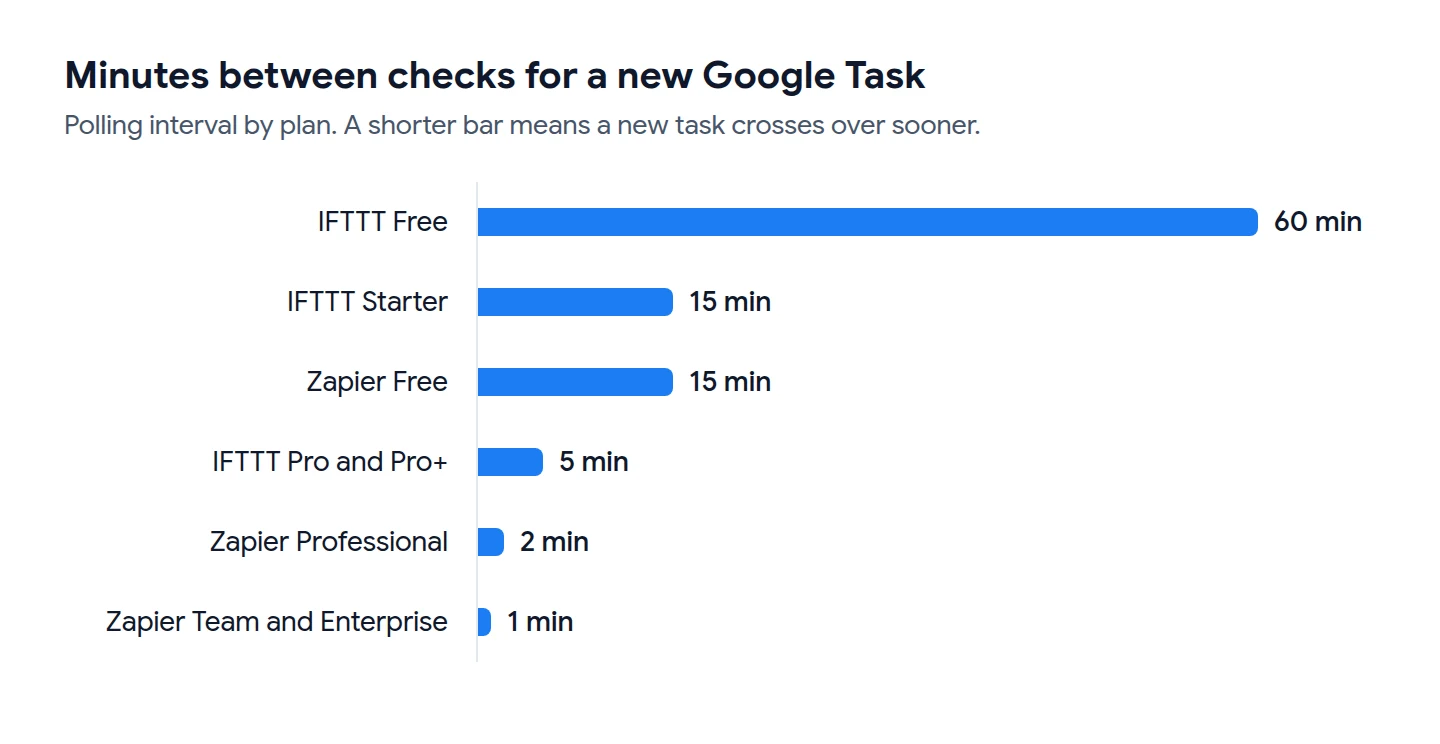
A direção oposta é mais rápida no Zapier. A página do aplicativo do ClickUp marca os gatilhos do ClickUp como instantâneos. O centro de ajuda descreve isso como dados enviados no exato momento em que cada evento ocorre.
Quanto custa para começar
- Zapier: a página de preços do Zapier lista um plano Free com 100 tarefas por mês e Zaps de duas etapas. Zaps de várias etapas e webhooks estão disponíveis a partir do plano Professional.
- ClickUp: a página de preços do ClickUp mostra um plano Free Forever com tarefas ilimitadas e lista o Zapier como um recurso incluído em todos os planos.
Caminho 2: Usar a integração do ClickUp com o Google Calendar
Esta opção não sincroniza as duas listas de tarefas. Ela apenas coloca as tarefas do ClickUp no calendário onde as suas Google Tasks com data já aparecem. Muitas vezes isso é tudo o que você precisa.
A página de ajuda do ClickUp informa que a integração está disponível em todos os planos do ClickUp e suporta apenas conexões pessoais. Configurar a sincronização de tarefas exige cinco passos:
- Abra o App Center no ClickUp e escolha o Google Calendar.
- Clique em Gerenciar à direita da opção de sincronizar tarefas com o calendário.
- Clique em Adicionar sincronização.
- Selecione uma origem, um destino e os filtros. A origem pode ser um Espaço, Pasta, Subpasta ou Lista.
- Clique em Adicionar sincronização novamente para confirmar.
| O que sincroniza com o Google Calendar | O que não sincroniza |
|---|---|
| Tarefas com data de início ou de entrega | Tarefas sem data de entrega ou com prazo no passado |
| Alterações de nome, data ou horário em uma tarefa sincronizada | Tarefas que começam daqui a mais de 60 dias |
| Todas as tarefas do local ou apenas as suas | Tarefas com status Fechado |
| A ocorrência atual de uma tarefa recorrente | Ocorrências futuras de uma tarefa recorrente |
Três detalhes dessa mesma página de ajuda podem evitar dores de cabeça no futuro:
- Use um calendário separado. As tarefas são criadas como eventos que ocupam a agenda. Por isso o ClickUp recomenda criar um Google Calendar novo só para essa sincronização.
- Espere um pequeno atraso. As atualizações das tarefas podem levar alguns minutos para aparecer no Google Calendar.
- Edite tudo no ClickUp. Alterar o evento direto no Google Calendar não atualiza a tarefa correspondente.
Método 3: Mover as tarefas de uma só vez usando um arquivo CSV
Se você está trocando de ferramenta em vez de usar as duas ao mesmo tempo, pule a sincronização e mova os dados de uma vez só.
Do Google Tasks para o ClickUp
O Google Tasks não tem um botão nativo para CSV. Por isso, comece com uma das formas de exportar o Google Tasks. O caminho mais curto é pelo TasksBoard. A página de ajuda sobre como exportar uma lista descreve a opção Download CSV, que funciona em todos os planos.
- Baixe a lista. No TasksBoard, abra o menu de três pontos ao lado do nome da lista e clique em Download CSV. O arquivo contém as colunas Title, Notes, Due, Status, Completed date, Labels, Assignees e Parent task.
- Abra o importador no ClickUp. O guia de importação do ClickUp mostra o caminho: clique no avatar do seu Workspace, vá em Settings, Imports / Exports e depois em Spreadsheet.
- Escolha o destino. Selecione um Space, Folder ou List, defina o formato da data como Year-Month-Day e clique em Continue.
- Envie o arquivo e mapeie os campos. Relacione Title com Task Name, Notes com Description content, Due com Due date e Labels com Tags.
- Revise o resultado. O ClickUp guarda um relatório de cada execução no histórico de importação.
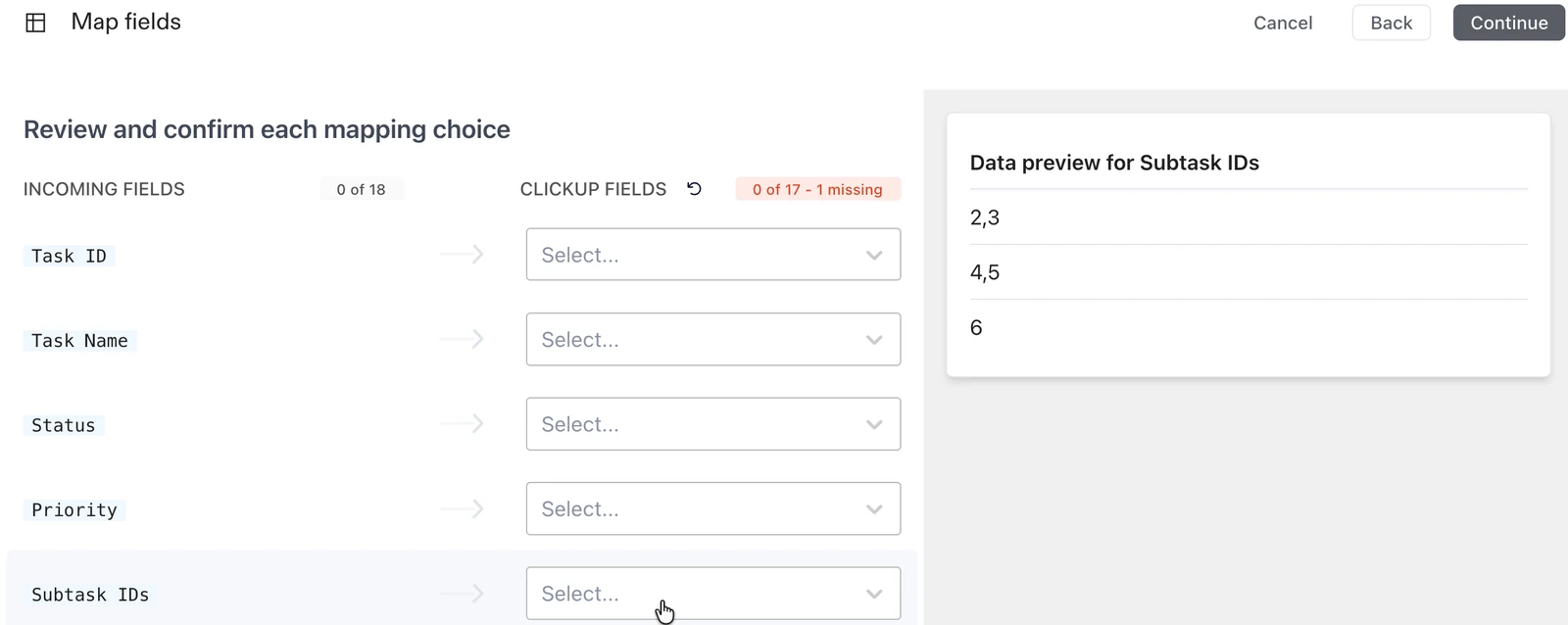
Duas observações das páginas do ClickUp ajudam bastante nesta etapa. A coluna Task Name é a única obrigatória. Além disso, uma planilha do Google precisa ser salva em um formato compatível, como CSV ou Excel, antes de ser importada.
Do ClickUp para o Google Tasks
- Exporte a visualização. O guia de exportação do ClickUp orienta a abrir uma visualização de List ou Table, clicar em Customize, depois em Export e escolher CSV como formato de arquivo.
- Escolha o formato de data ISO. Ele coloca o ano, mês e dia primeiro, o que permite que o TasksBoard leia os dados sem precisar adivinhar.
- Decida o que fazer com as subtarefas. Elas ficam de fora da exportação, a menos que você defina a opção Subtasks da visualização de lista como As separate tasks.
- Importe o arquivo. No TasksBoard, abra o menu de três pontos ao lado do nome do quadro, clique em Import tasks e arraste o arquivo para lá.
- Verifique o painel Columns e clique em Import. As novas listas aparecem no quadro imediatamente e são sincronizadas com o Google Tasks em segundo plano.
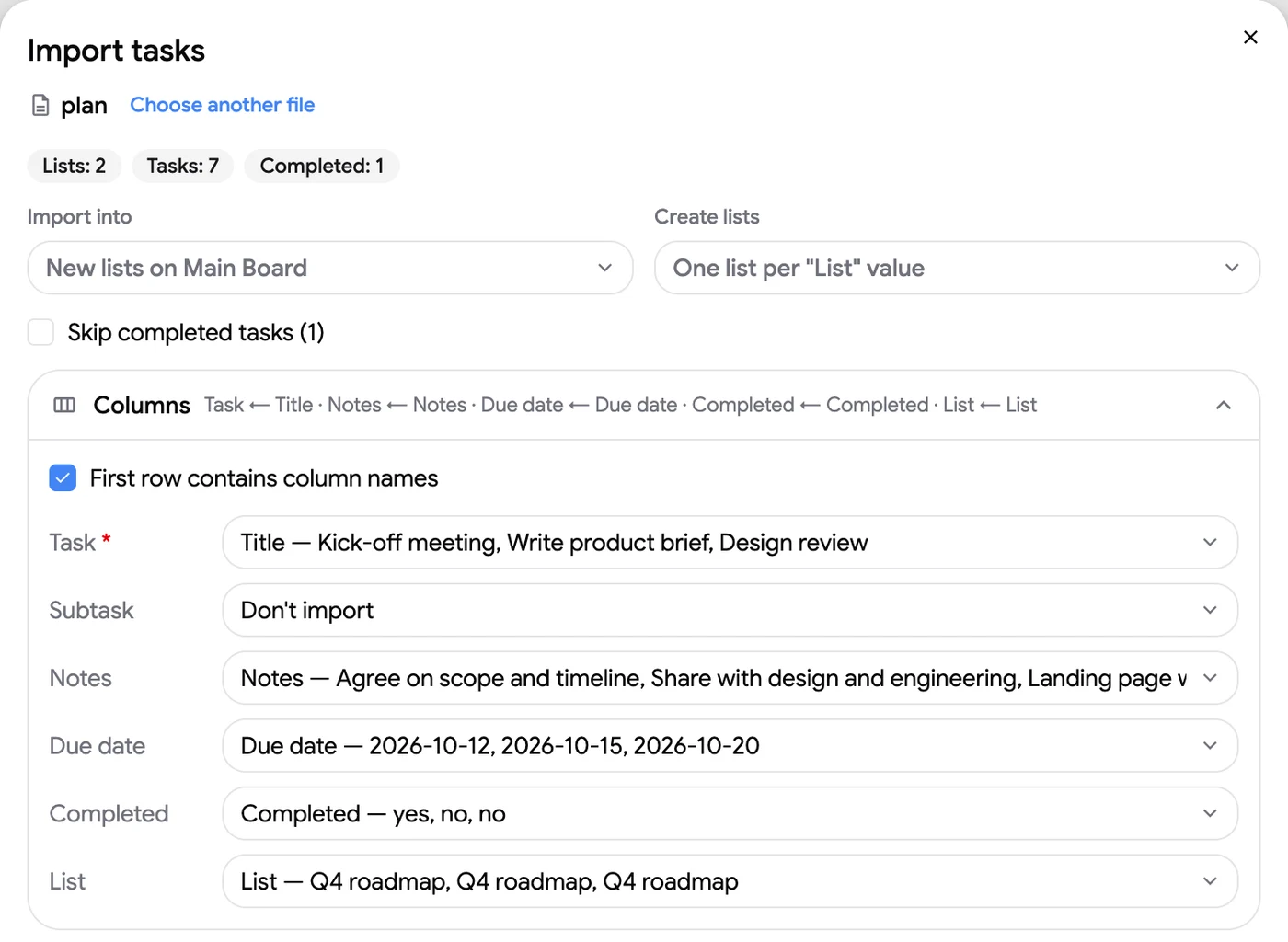
A página de ajuda sobre como importar tarefas detalha os limites. Cada execução aceita até 2.000 tarefas e 100 listas. Carregar o arquivo e conferir a prévia é grátis, mas concluir a importação é um recurso Premium.
Método 4: Enviar alterações do Google Tasks com os webhooks do TasksBoard
O caminho da automação tem um ponto cego: as edições e exclusões feitas diretamente no Google. O TasksBoard resolve esse problema para as equipes, pois o plano Team inclui uma API REST e webhooks para os mesmos dados do Google Tasks.
A documentação da API lista quatro eventos: task.created, task.updated, task.completed e task.deleted. Cada envio é uma requisição assinada para um endereço https da sua escolha, com um limite de 10 webhooks por conta.
- Crie uma chave de API na página Team do TasksBoard.
- Registre um webhook para os eventos desejados e direcione para uma etapa de webhook na sua ferramenta de automação.
- Adicione uma ação do ClickUp logo após essa etapa, como Create Task ou Update Task.
A origem dos eventos faz diferença. As alterações em listas compartilhadas são enviadas em tempo real. Já as listas não compartilhadas são verificadas a cada 15 minutos, desde que você ative a verificação periódica.
No Zapier, usar uma etapa de webhook exige o plano Professional. O nosso guia sobre a API e os webhooks do Google Tasks mostra como funcionam as chamadas e a verificação de assinatura.
ClickUp vs Google Tasks: Você Precisa dos Dois?
Muitas pessoas que procuram por essa integração na verdade querem saber qual ferramenta é melhor, o Google Tasks ou o ClickUp. A resposta depende do nível de estrutura que o seu trabalho exige.
Três cenários cobrem a maioria dos leitores:
- Projetos no ClickUp e tarefas pessoais no Google Tasks. O Método 1 ou o Método 2 são suficientes, e a sincronização com a agenda é a opção mais leve entre os dois.
- Trocando uma ferramenta pela outra. Use a importação por CSV do Método 3 e pare por aí.
- Você queria o ClickUp mais pelo formato de quadro. Um quadro Kanban do Google Tasks oferece essa visualização sem precisar manter uma segunda ferramenta sincronizada.
 Experimente o TasksBoard
Transforme suas listas do Google Tasks em um quadro Kanban em tela cheia, compartilhe listas e atribua tarefas aos colegas de equipe. É grátis para começar, e todas as tarefas continuam no Google Tasks, no Gmail e no Google Agenda.
Começar agora →FAQ
Conclusão
O ClickUp não oferece uma integração nativa com o Google Tasks. No entanto, existem quatro alternativas que resolvem o problema na prática. Você pode usar uma ferramenta de automação para manter uma conexão contínua, sincronizar o calendário para unificar os prazos em um só lugar ou exportar um arquivo CSV para uma migração única. Além disso, os webhooks são ideais quando você precisa que as edições e exclusões sejam refletidas em ambas as plataformas.
Independentemente da sua escolha, lembre-se das limitações. Uma tarefa no Google Tasks possui apenas um título, notas, uma data e o status de conclusão. Se o seu objetivo ao buscar o ClickUp era ter acesso a quadros, listas compartilhadas e atribuição de responsáveis para as tarefas que você já possui, o TasksBoard é a solução ideal. Ele adiciona todos esses recursos diretamente ao Google Tasks, sem que você precise sincronizar absolutamente nada.