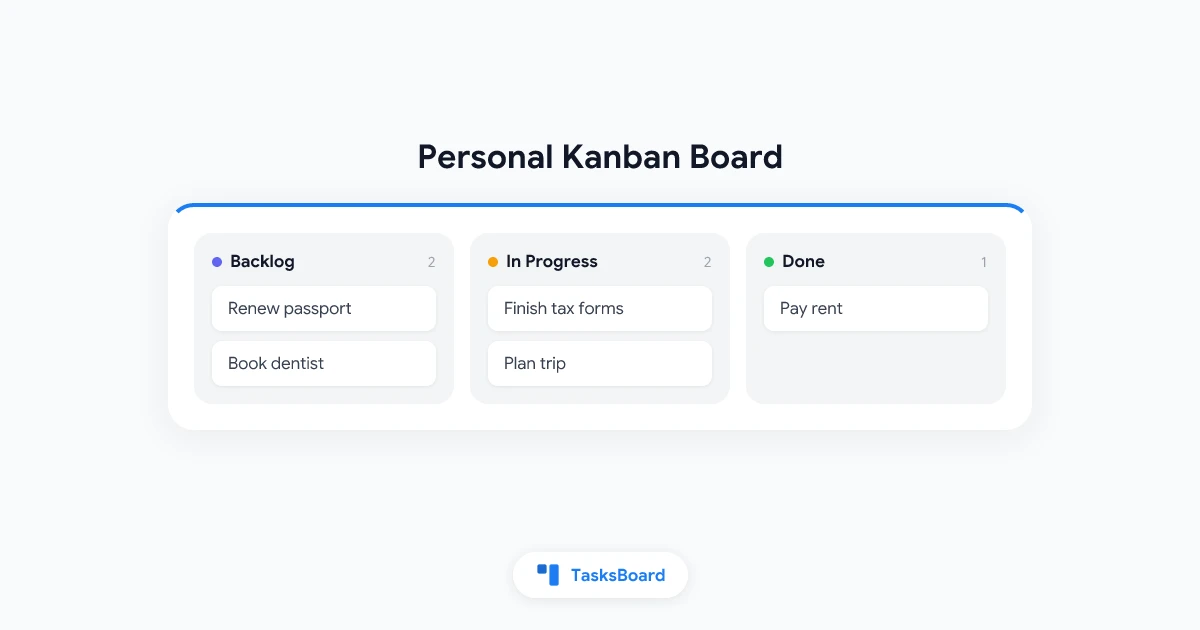
O Google tem uma ferramenta de gestão de projetos? Nenhum aplicativo do Google, sozinho, planeja um projeto, delega o trabalho e acompanha tudo em um quadro ou gráfico de Gantt.
O que o Google oferece é um kit. O próprio tutorial da empresa gerencia um projeto usando o Sheets, Chat, Calendar, Drive e Meet, enquanto o Google Tasks reúne tudo o que é atribuído a você.
Este guia mostra o que cada peça faz, onde estão as lacunas e como resolvê-las sem sair da sua conta do Google.
Resumo rápido:
- Não há um app dedicado. O tutorial Plan and manage a project do Google combina o Groups, Chat, Calendar, Drive, Sheets e Meet.
- O planejamento fica no Sheets. Uma planilha compartilhada com colunas para tarefas, responsáveis, prazos e status.
- O mais próximo de um gráfico de Gantt do Google é a visualização de linha do tempo no Sheets, disponível nas edições do Workspace listadas pelo Google.
- O trabalho é delegado em um espaço do Chat ou no Google Docs. A tarefa então aparece no Google Tasks da pessoa responsável.
- A lacuna: falta um quadro compartilhado onde toda a equipe possa ver quem está fazendo o quê.
- O Google Tables acabou. O Google encerrou o serviço em 16 de dezembro de 2025.
O que o Google oferece no lugar de uma ferramenta de gestão de projetos
O Centro de aprendizagem do Google tem um tutorial voltado para empresas exatamente para essa função. Ele divide um projeto em cinco etapas, e cada etapa usa um aplicativo que você já possui.
 A receita do próprio Google: um projeto em cinco etapas
Cada função do projeto corresponde a um desses aplicativos:
| Função no projeto | Aplicativo do Google | O que diz a documentação do Google |
|---|---|---|
| Planejar e acompanhar tarefas | Google Sheets | ”Acompanhe, atualize e colabore nas tarefas do projeto com sua equipe em uma planilha compartilhada” |
| Ver tarefas ao longo do tempo | Visualização de linha do tempo no Sheets | ”Uma camada visual interativa no Sheets” para tarefas de projetos, campanhas e cronogramas |
| Delegar uma tarefa a um colega | Espaços do Chat, Google Docs | A tarefa “aparece na sua lista de tarefas pessoal no Google Tasks” |
| Manter suas próprias pendências | Google Tasks | Um painel lateral no Gmail, Calendar, Chat, Drive e arquivos no Docs, Sheets ou Slides |
| Marcos e reuniões | Google Calendar | ”Crie uma agenda do projeto para acompanhar as datas e os marcos do projeto” |
| Arquivos | Google Drive | Uma pasta de projeto compartilhada no Meu Drive ou em um drive compartilhado |
O blog do Google Workspace dá o mesmo conselho. Em suas project management tips de outubro de 2024, ele acrescenta que o Workspace “pode se integrar a muitas ferramentas populares de gestão de projetos, incluindo Asana, Trello e Monday”.
Em outras palavras, o próprio Google indica outros aplicativos quando um projeto cresce além do que o kit básico suporta.
O Google Sheets guarda o plano e o mais próximo de um gráfico de Gantt do Google
No tutorial do Google, o plano do projeto é uma planilha em branco. As colunas sugeridas são “tarefas, responsáveis pelas tarefas, prazos, status e comentários”.
Três adições do mesmo tutorial transformam essa planilha em um rastreador:
- Um menu suspenso de Status com opções como Não iniciado, Em andamento e Concluído.
- Formatação condicional que dá a cada status sua própria cor.
- Regras de notificação (Ferramentas > Regras de notificação) que enviam um e-mail para você quando alguém altera o plano.
A help page on tables do Google lista o acompanhamento de projetos em primeiro lugar entre as utilidades de uma tabela.
A visualização de linha do tempo transforma linhas com datas em barras
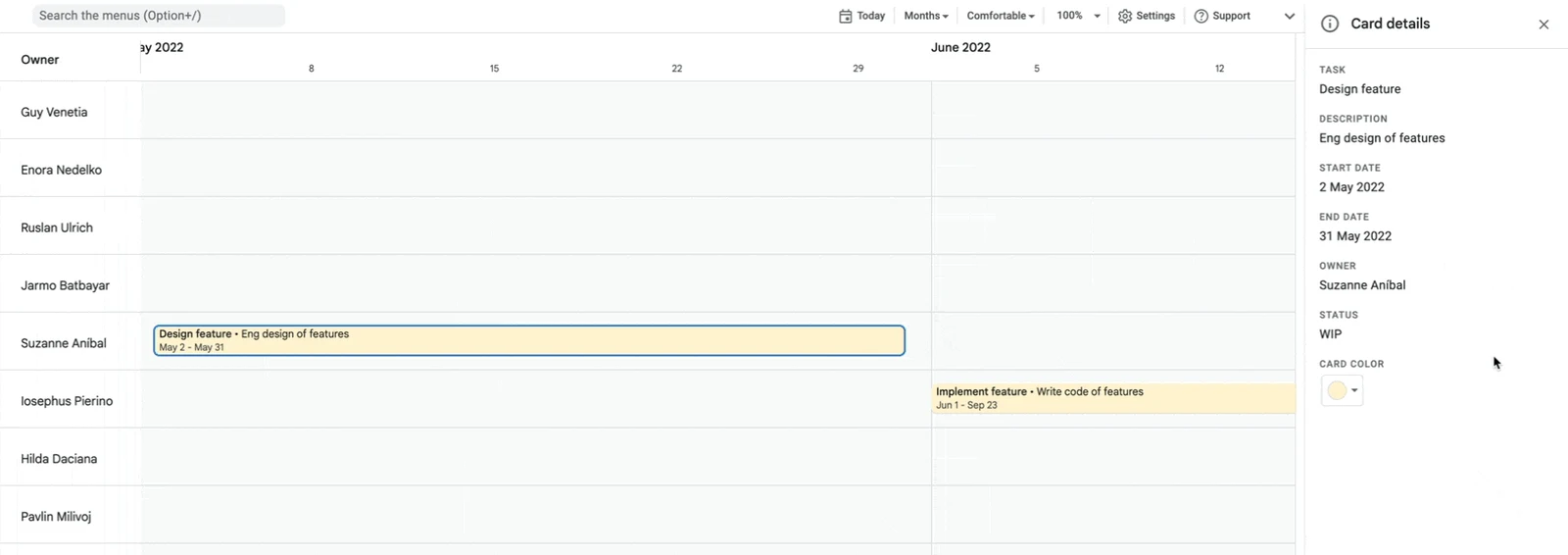
A Timeline view é o que a maioria das pessoas quer dizer quando fala em um gráfico de Gantt do Google. O Google a chama de “uma camada visual interativa no Sheets” que ajuda a gerenciar tarefas de projetos, campanhas de marketing e cronogramas.
- Prepare os dados. Adicione uma coluna para o título do cartão, uma para a data de início e outra para a data de término. O Google exige “pelo menos uma coluna de dados no formato de data”.
- Insira a linha do tempo. Clique em Inserir > Linha do tempo, selecione o intervalo de dados e clique em OK.
- Ajuste os cartões. Nas Configurações, escolha as colunas para Título do cartão, Data de início e Data de término. Cor do cartão, Detalhes do cartão e Grupo de cartões são opcionais.
Dois limites são importantes antes de você basear seu planejamento nisso:
- Edições. A página de ajuda do Google lista as edições do Workspace que podem usar a visualização de linha do tempo: Essentials, Business Starter, Standard e Plus, as edições Enterprise, as edições Education e Frontline. O launch announcement de novembro de 2022 diz que o recurso “Não está disponível para usuários com Contas pessoais do Google”.
- Sem vínculos entre tarefas. Os campos de cartão que o Google documenta são título, datas, detalhes, duração, cor e grupo. Uma dependência de uma tarefa para a próxima não está entre eles.
O Chat e o Docs delegam o trabalho, o Google Tasks reúne tudo
O Google Tasks por si só é uma lista pessoal. Passar uma tarefa para outra pessoa acontece por meio do que o Google chama de shared tasks, em dois lugares.
Delegar uma tarefa em um espaço do Chat
A Google’s Chat help fornece estes passos:
- Abra o espaço. No Google Chat, ou no Chat dentro do Gmail, selecione o espaço do projeto.
- Abra o Tasks. No canto superior direito, clique em Tasks.
- Adicione uma tarefa. Na parte inferior do painel, clique em Adicionar.
- Preencha os dados. Insira um título, detalhes, uma data e um responsável, depois clique em Adicionar.
A página do Google acrescenta: “Se uma tarefa for atribuída a você, ela aparecerá na sua lista de tarefas pessoal no Google Tasks.” Uma notificação também aparece no espaço quando alguém cria ou atualiza uma tarefa.
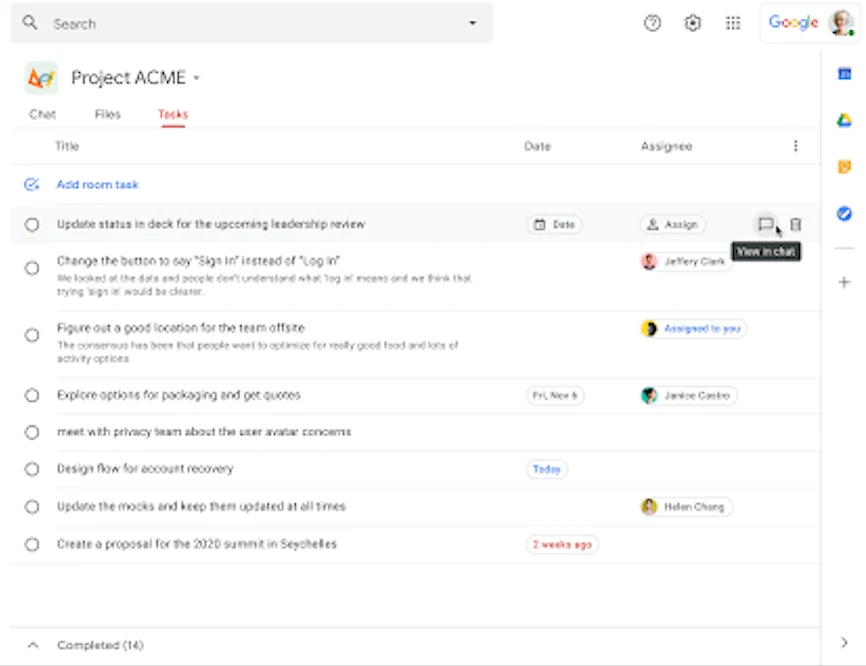
A captura acima vem de uma 2021 Google update. Desde November 2025, a mesma lista abre em um painel lateral a partir do ícone do Tasks no cabeçalho do espaço.
Delegar uma tarefa no Google Docs
Digite @task em um documento ou clique em Adicionar ao Tasks ao lado de um item de lista de verificação. A página do Google sobre assigning tasks from Google Docs limita isso a contas de trabalho ou de estudante, e a pessoas da sua organização.
Os limites que o Google documenta
- Um único local de destino. “As tarefas compartilhadas vão para a sua lista padrão no Tasks, mas você pode movê-las para listas diferentes.”
- Sem subtarefas, sem repetições. “Você não pode criar uma subtarefa nem repetir tarefas compartilhadas.”
- Espaços grandes. Quando um espaço fica muito grande, você não pode mais delegar tarefas nele.
- Muito espaço. O Google Tasks permite até 100.000 tarefas em todas as suas listas e 20.000 tarefas não concluídas em uma única lista.
Nosso guia sobre how to assign tasks in Google Tasks compara esses caminhos com mais detalhes.
O que falta em comparação com softwares de gestão de projetos
Junte as peças e o cenário fica claro. O plano fica em um arquivo, as tarefas ficam em várias listas privadas e as atualizações viajam por chat e e-mail.
A linha sobre o quadro é a que as equipes sentem falta primeiro. Se essa é a sua dúvida, nosso guia sobre o Google kanban board cobre isso em detalhes.
Google Tables, AppSheet e o Marketplace: outras respostas que você verá
Pesquise por uma ferramenta de gestão de projetos do Google e mais quatro nomes aparecerão.
- Google Tables. Um rastreador de trabalho da Area 120, a incubadora interna do Google, lançado nos EUA em 22 de setembro de 2020. Seu help center agora diz: “O Tables não é mais suportado.”
- AppSheet. O Google diz que os recursos do Tables “agora estão integrados ao AppSheet”, sua plataforma no-code. É um construtor, então você projeta seu próprio aplicativo de rastreamento.
- O Workspace Marketplace. Sua Task management category lista aplicativos de terceiros para o Google Workspace. O TasksBoard para Google Tasks é um deles.
- O Google Project Management Certificate. O Google’s certificate é “um certificado profissional em gestão de projetos desenvolvido pelo Google”, ensinado no Coursera. Ele treina gerentes de projeto. Não é um software.
Adicione um quadro de projetos ao Google Tasks com o TasksBoard
O TasksBoard é um quadro Kanban para o Google Tasks, onde cada lista se torna uma coluna. Todas as alterações são sincronizadas com o Google Tasks, para que suas tarefas continuem disponíveis no Gmail, no Google Calendar e nos aplicativos móveis do Google Tasks.
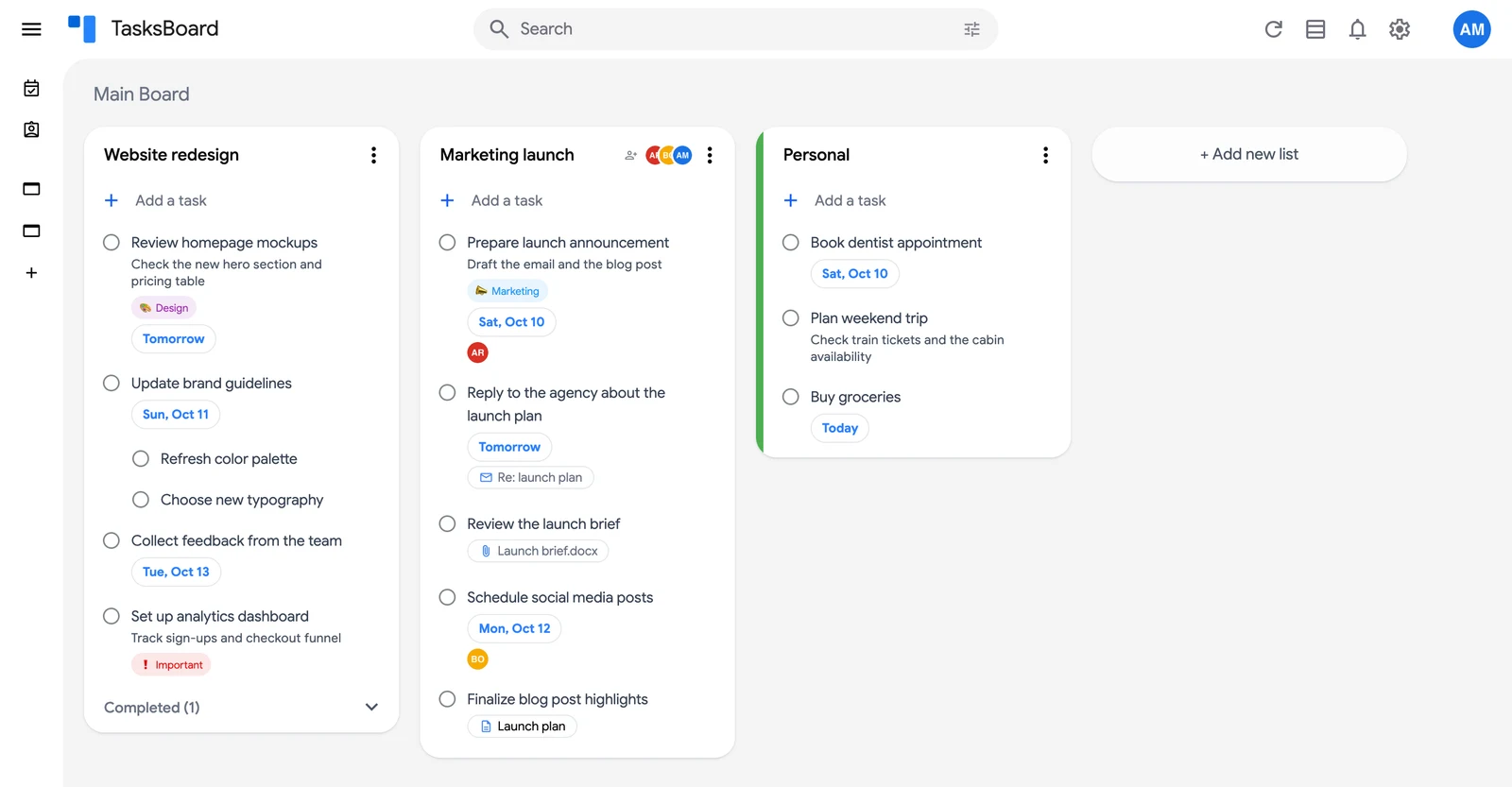
Criar um quadro de projeto leva cinco passos:
- Faça login com o Google. Acesse tasksboard.com e clique em Sign in with Google. Sua conta do Google é a sua conta do TasksBoard, e suas listas aparecem como colunas.
- Adicione uma lista por etapa. Clique em ”+ Add new list” no final do quadro. A fazer, Em andamento e Concluído é um bom começo.
- Compartilhe a lista. Abra o menu de três pontos da lista, clique em Share list e envie o link. Cada colaborador recebe uma cópia da lista em sua própria conta do Google Tasks, e o TasksBoard mantém as cópias sincronizadas.
- Delegue as tarefas. Abra uma tarefa em uma lista compartilhada e clique em Add assignee. Uma tarefa pode ter vários responsáveis, e seus avatares aparecem no cartão.
- Acompanhe o trabalho. O quadro “Assigned to me” reúne suas tarefas de todas as listas, incluindo tarefas delegadas a você a partir de um Google Docs ou de um espaço do Chat.
A plans page mostra o que cada plano cobre:
| Plano | O que ele cobre para um projeto |
|---|---|
| Personal (gratuito) | Quadro Kanban em tela cheia, tarefas e subtarefas ilimitadas, sincronização com Google Tasks, Gmail e Calendar, até 5 listas compartilhadas |
| Premium (Pro e Team) | Vários quadros, quadros compartilhados, marcadores personalizados, prioridades, visualização de calendário, modelos e histórico de atividades |
Um limite honesto: o TasksBoard é um quadro. Ele não desenha um gráfico de Gantt e não planeja orçamentos ou cargas de trabalho.
 Experimente o TasksBoard
Dê ao seu Google Tasks o quadro compartilhado que o Google deixou de fora. As listas viram colunas, os colegas de equipe recebem tarefas e cada pendência permanece na sua conta do Google.
Começar agora →Para o método completo, veja como use Google Tasks for project management.
Qual configuração de gestão de projetos do Google serve para a sua equipe?
| Sua situação | Configuração ideal |
|---|---|
| Um projeto individual ou uma lista curta de entregas | Google Tasks e Google Calendar |
| Um plano com datas que muitas pessoas leem | Um plano no Sheets, mais a visualização de linha do tempo se a sua edição tiver |
| Trabalho distribuído em um chat de equipe | Tarefas em um espaço do Chat |
| Uma equipe que quer um único quadro com responsáveis | TasksBoard integrado ao Google Tasks |
| Um programa com dependências, orçamentos e cargas de trabalho | Uma ferramenta dedicada do Workspace Marketplace |
Comece com a configuração mais leve que responda à principal dúvida da sua equipe. Se essa dúvida for “quem está fazendo o que esta semana”, um quadro compartilhado responde mais rápido do que uma planilha.
Perguntas frequentes
Conclusão
Então, o Google tem uma ferramenta de gestão de projetos? Não como um único aplicativo, mas como um kit que é suficiente para um projeto simples.
- Planeje no Google Sheets, com a visualização de linha do tempo caso sua edição a inclua.
- Delegue em um espaço do Chat ou no Google Docs.
- Acompanhe em um quadro, a peça que o Google deixa em aberto.
O TasksBoard adiciona esse quadro em cima do Google Tasks que você já usa. É gratuito para começar, e cada tarefa permanece na sua conta do Google.