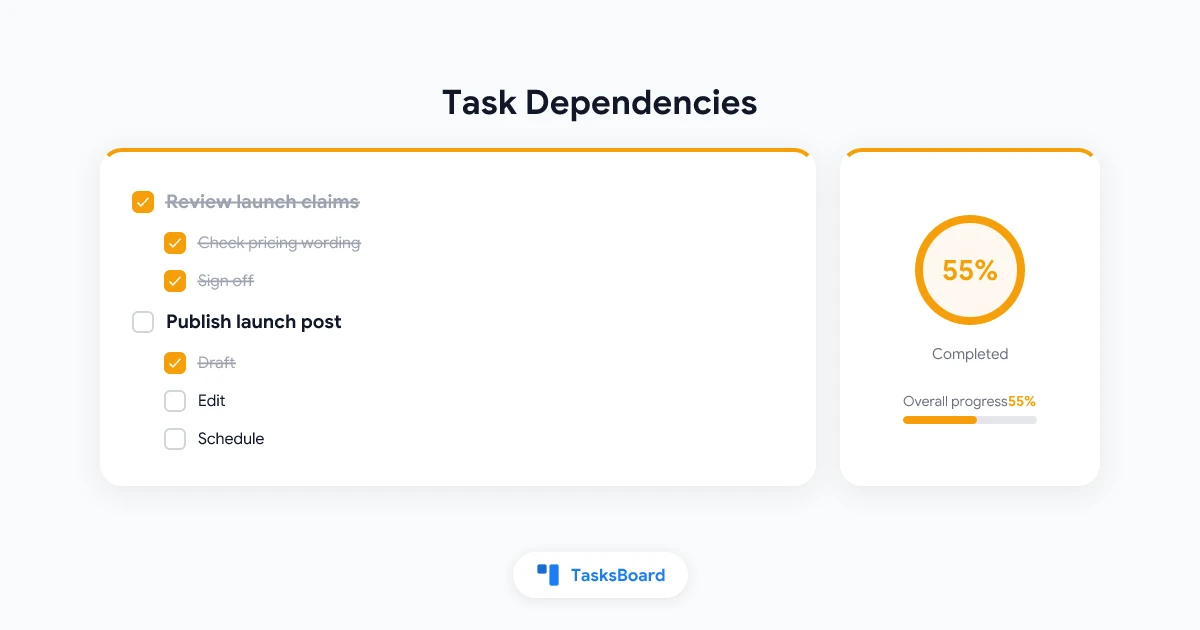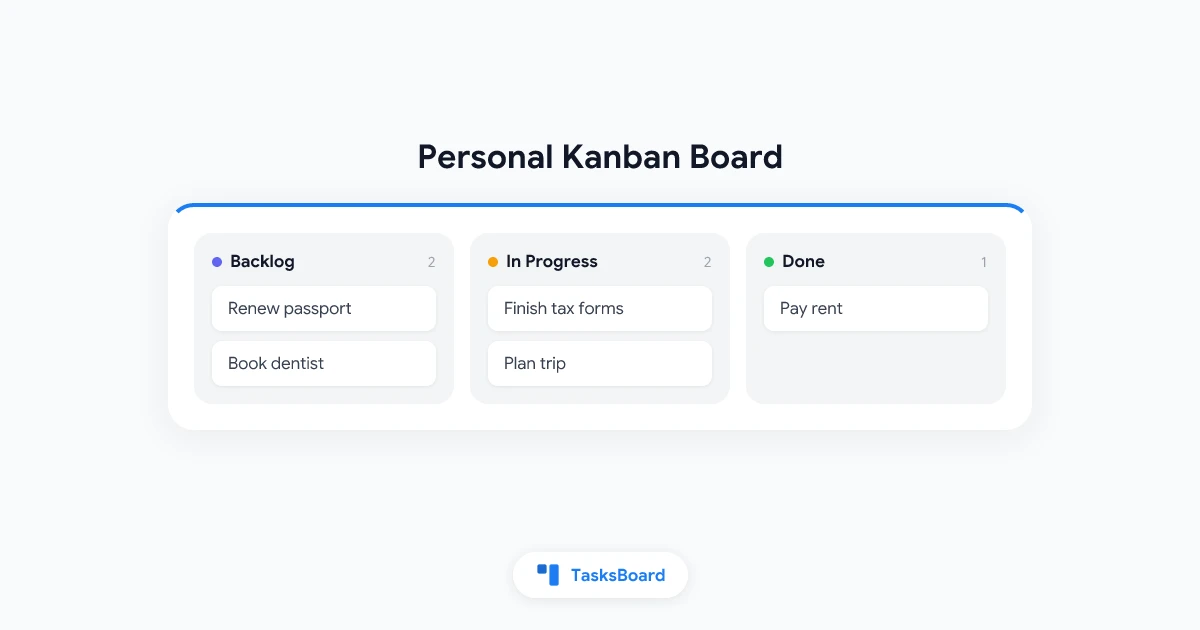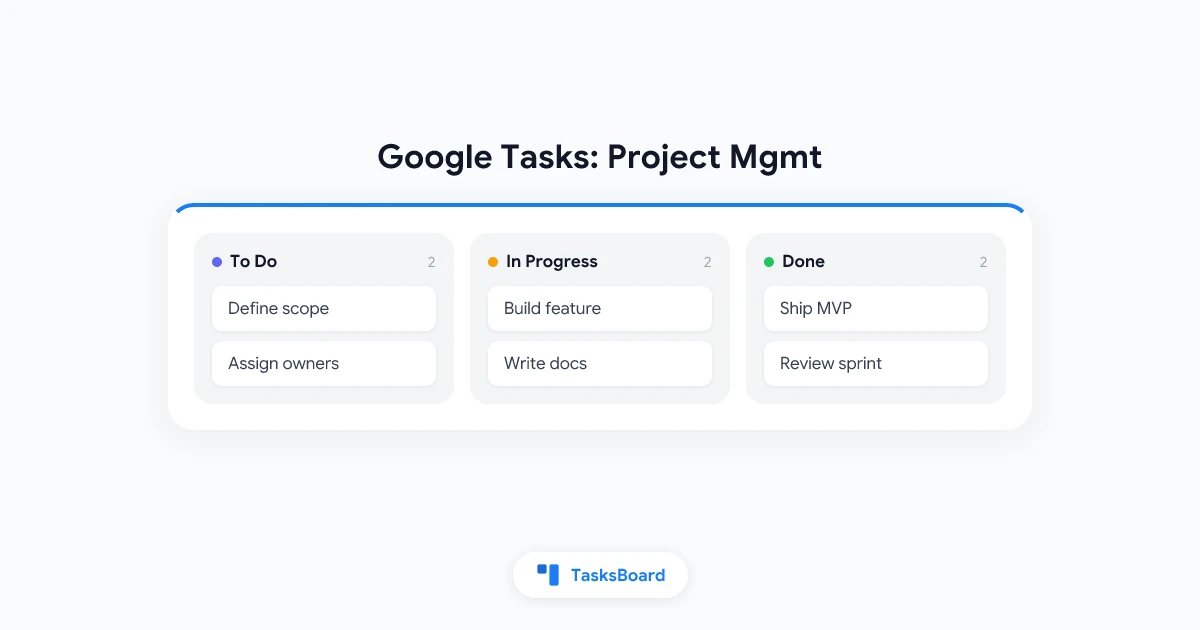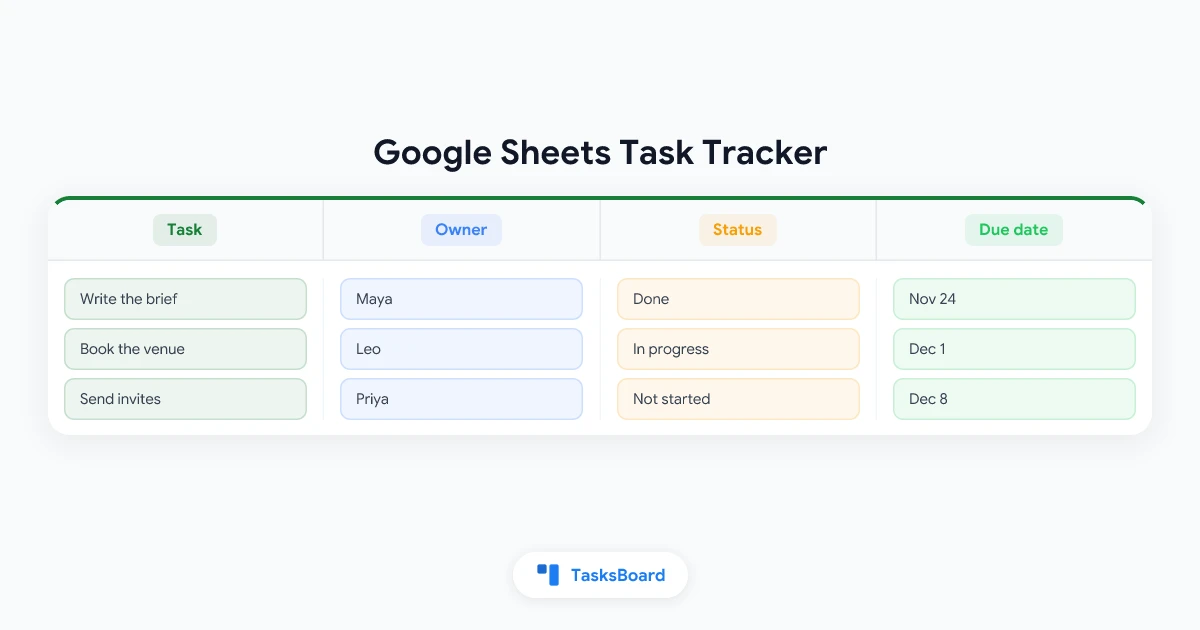
Criar um rastreador de tarefas no Google Sheets exige apenas uma tabela e seis passos. Insira uma tabela pré-criada ou converta a sua própria lista, defina o tipo de cada coluna, trave os valores de status, destaque as linhas atrasadas e, por fim, agrupe e conte tudo.
Uma planilha é excelente para estruturar dados, mas não avisa sobre prazos. Este guia aborda os dois lados da moeda: como montar o seu rastreador usando os menus documentados pelo Google e como transferir tudo para o Google Tasks quando você precisar de lembretes.
Resumo rápido:
- O jeito mais rápido: clique em Inserir > Tabelas pré-criadas e escolha uma tabela de tarefas. Menus suspensos, ícones de pessoas e colunas de data já vêm configurados.
- A sua própria lista: selecione os dados, clique em Formatar > Converter em tabela e escolha um tipo para cada coluna.
- Colunas essenciais: Tarefa, Status, Responsável, Data de conclusão e Notas.
- Tarefas atrasadas: uma única regra de formatação condicional com uma fórmula personalizada resolve isso colorindo as linhas.
- A limitação: o Sheets não envia alertas quando o prazo chega. O Google Tasks sim.
- Custo: o anúncio do Google sobre tabelas informa que o recurso está disponível para todos os clientes do Google Workspace e usuários com contas pessoais do Google.
O que um rastreador de tarefas no Google Sheets precisa ter
Um rastreador responde a quatro perguntas sobre cada tarefa: o que é, quem vai fazer, até quando e qual o andamento. A página de ajuda do Google sobre tabelas cita o acompanhamento de projetos como o principal uso para esse recurso, permitindo definir um tipo específico para cada coluna.
| Coluna | Tipo de coluna no Sheets | Para que serve |
|---|---|---|
| Tarefa | Texto | Uma linha por tarefa, começando com um verbo |
| Status | Menu suspenso | Um conjunto fixo: Não iniciada, Em andamento, Bloqueada, Concluída |
| Responsável | Ícone de pessoa, em Chips inteligentes | A pessoa encarregada |
| Prioridade | Menu suspenso | Opcional: P0 a P2, ou Alta, Média, Baixa |
| Data de conclusão | Data | O dia em que a tarefa deve ser finalizada |
| Notas | Texto | Links e contexto |
Comece com essas opções e adicione novas colunas apenas quando sentir falta. Cada coluna extra é mais uma célula que alguém precisará manter atualizada.
 Por que uma tabela é melhor que um intervalo simples
Como criar um rastreador de tarefas no Google Sheets em 6 passos
Passo 1: Insira uma tabela pré-criada
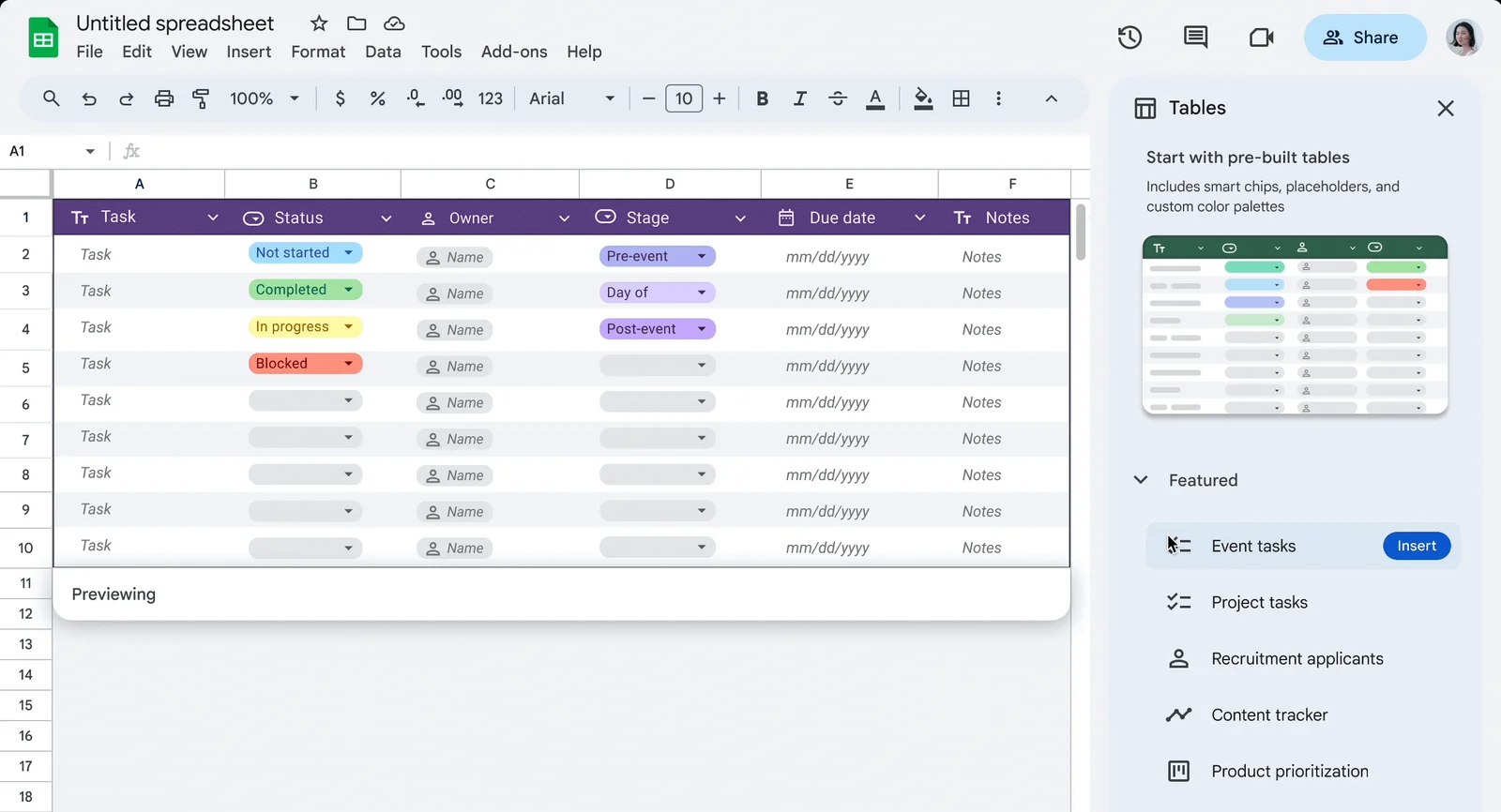
Em uma planilha em branco, clique em Inserir > Tabelas pré-criadas. A página de ajuda do Google explica que uma barra lateral será aberta, onde você pode “navegar, visualizar e inserir um ou vários blocos pré-criados”.
No anúncio do Google de 2024, o grupo Em destaque dessa barra lateral inclui Tarefas de eventos e Tarefas de projetos. Visualize uma delas, clique em Inserir e digite sobre os textos de exemplo.
Passo 2: Ou converta uma lista que você já tem
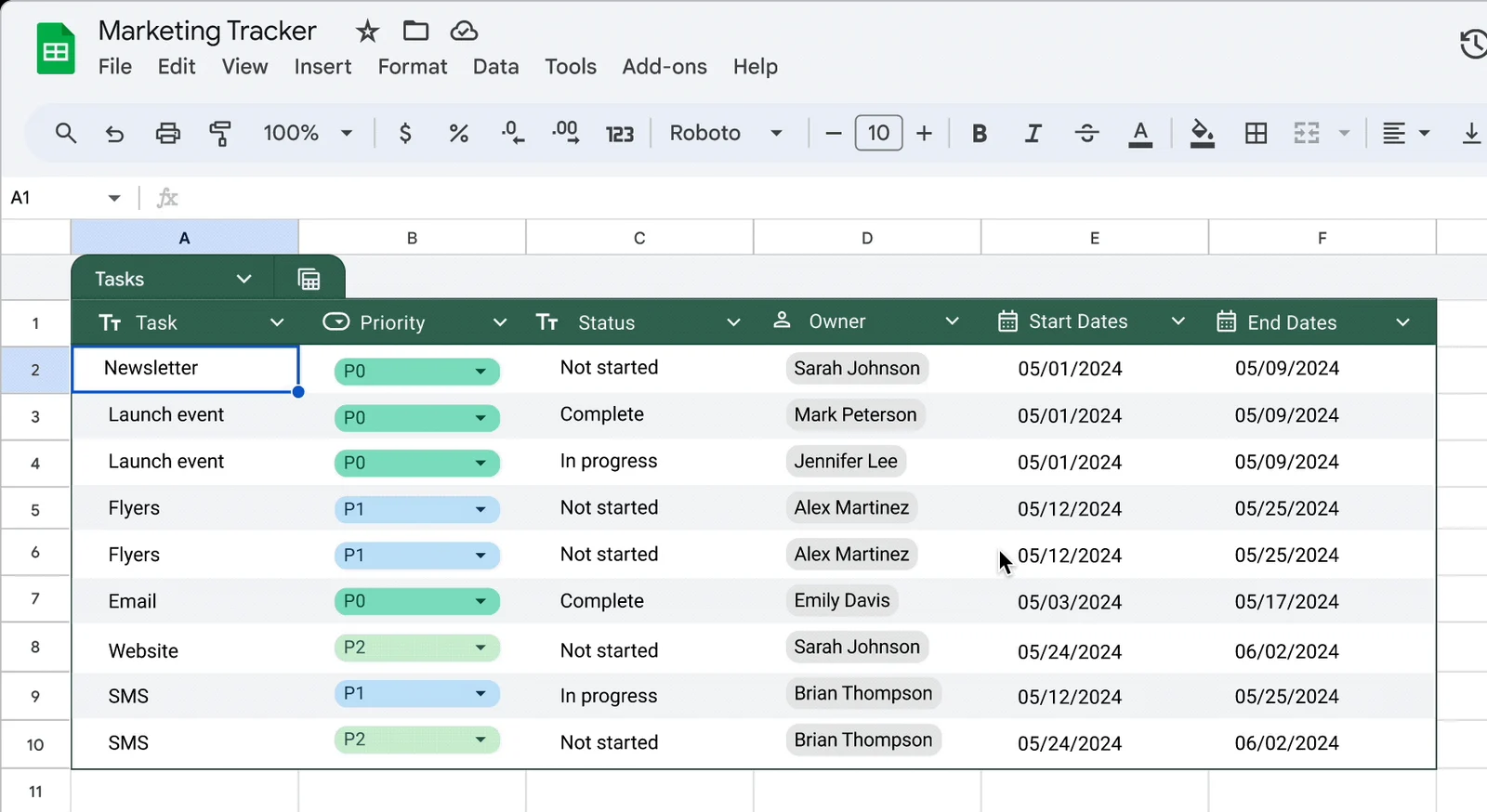
Suas tarefas já estão organizadas em linhas? Selecione o intervalo e clique em Formatar > Converter em tabela.
A próxima instrução na página de ajuda do Google é “Selecione o tipo de coluna apropriado para cada coluna”. O Sheets também nomeia a tabela, adiciona um menu em cada cabeçalho e aplica uma formatação básica.
Passo 3: Defina um tipo para cada coluna
Abra o menu ao lado do cabeçalho de uma coluna e clique em Editar tipo de coluna. O Google oferece as opções Número, Texto, Data, Menu suspenso, Caixa de seleção e Chips inteligentes, além de Nenhum para colunas com dados mistos.
Os tipos são o que mantêm um rastreador compartilhado organizado. Com a opção Data selecionada, o Sheets “mostra um aviso para as células da coluna que não seguem esse tipo”.
Passo 4: Trave os valores de status
Uma coluna de Status só funciona quando todos usam os mesmos termos. O guia do Google sobre menus suspensos diz que uma entrada que não corresponde à lista “é rejeitada”, a menos que você escolha mostrar um aviso.
- Atalho: digite @ em uma célula e escolha Menus suspensos. O mesmo guia menciona menus suspensos predefinidos para casos de uso como Status do projeto ou Prioridade.
- Seja breve: Não iniciada, Em andamento, Bloqueada e Concluída atendem à maioria das equipes.
- Prefere uma caixa de seleção? Clique em Inserir > Caixa de seleção. A ajuda do Google sobre caixas de seleção sugere o recurso “para acompanhar um projeto, registrar presenças e marcar sua lista de tarefas”.
Passo 5: Destaque as linhas atrasadas
Selecione as linhas de tarefas e clique em Formatar > Formatação condicional. Em “Formatar células se”, escolha A fórmula personalizada é, a opção que a ajuda de formatação condicional do Google usa para formatar uma linha inteira.
Com o Status na coluna B, a Data de conclusão na coluna E e as tarefas começando na linha 2, esta regra captura todas as tarefas atrasadas e não concluídas:
=AND($E2<>"", TODAY()>$E2, $B2<>"Concluída")Escolha um preenchimento vermelho e clique em Concluído. Dois detalhes são importantes:
- Cifrões. Eles fixam a coluna, garantindo que todas as células de uma linha leiam as mesmas células de Status e Data de conclusão.
- Ordem das regras. O Google observa que “As regras são avaliadas na ordem listada”, então arraste essa regra para cima de qualquer cor de status.
Passo 6: Agrupe por status e conte o progresso
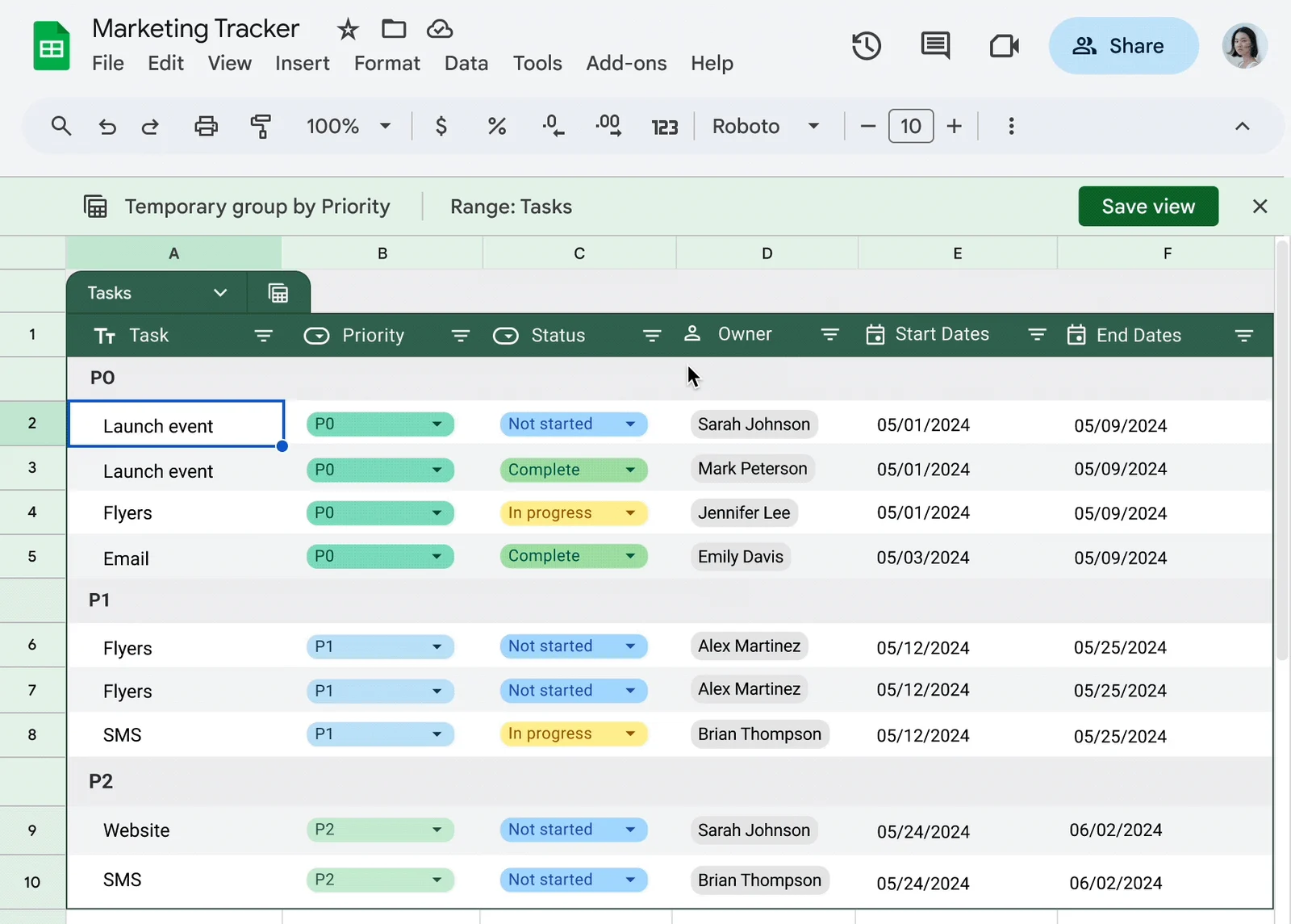
Na parte superior da tabela, clique em Visualizações, escolha Criar visualização de agrupamento e selecione Status. O Google descreve o resultado como “linhas agrupadas com base no campo de sua escolha”, e uma contagem é aplicada automaticamente.
A visualização é temporária no início. Clique em Salvar visualização no canto superior direito para mantê-la.
Para obter um número de progresso, use o nome da tabela em uma fórmula. Se a tabela se chamar Tarefas, isto contará as tarefas finalizadas:
=COUNTIF(Tarefas[Status], "Concluída")A página de ajuda do Google diz que essas referências “são atualizadas sempre que você adiciona ou remove dados da tabela”, então a contagem acompanha o crescimento do rastreador.
Opções de modelos de rastreador de tarefas no Google Sheets
Três pontos de partida evitam que você comece com uma planilha em branco.
- Tabelas pré-criadas. O Passo 1 acima é o caminho mais rápido para uma tabela tipada.
- A galeria de modelos. Na tela inicial do Sheets, clique em Galeria de modelos no canto superior direito e escolha um modelo. A página de modelos do Google diz que “Uma cópia do modelo é aberta”, permitindo que você trabalhe no seu próprio arquivo.
- Um layout que o Google Tasks consegue ler. A janela de importação no TasksBoard tem um link para Baixar um modelo CSV. Suas colunas são Lista, Tarefa, Subtarefa, Notas, Data de conclusão e Concluída.
Duas variações comuns exigem muito pouco:
- Rastreador de tarefas diárias: adicione uma coluna de Data e agrupe a visualização por ela.
- Modelo de lista de afazeres: uma coluna de Tarefa, uma de Data de conclusão e uma de Caixa de seleção são suficientes.
Onde uma planilha deixa a desejar: Google Sheets vs Google Tasks
Um rastreador no Sheets é um documento que você precisa abrir. O Google Tasks é um aplicativo que vai até você, e a diferença fica clara no dia em que uma tarefa vence.
O Sheets possui dois tipos de alerta por e-mail, e nenhum deles monitora o calendário.
- Configurações de notificação. A página de notificações do Google oferece dois gatilhos: “Quaisquer alterações são feitas” e “Um usuário envia um formulário”.
- Notificações condicionais. Essas regras “enviam notificações por e-mail quando uma célula é alterada”, por exemplo, quando um valor de Status muda. O Google as limita a “certas contas de trabalho ou de estudante”.
A mesma página alerta sobre fórmulas de data. Se uma célula com a fórmula TODAY() mudar enquanto o arquivo estiver fechado, “a notificação não será acionada”.
O Google Tasks funciona de maneira oposta. A ajuda do Google Tasks afirma: “Se você adicionar uma data e hora à sua tarefa, receberá notificações na data e hora programadas.”
Mais dois pontos antes de você escolher um lado:
- Você pode usar os dois ao mesmo tempo. O painel lateral do Tasks abre dentro de um arquivo do Sheets, permitindo que as suas próprias tarefas fiquem ao lado do rastreador da equipe.
- Datas de início e término merecem uma linha do tempo. A Visualização de linha do tempo, em Inserir > Linha do tempo, mostra linhas com datas como cartões nas edições do Workspace listadas nessa página.
Um quadro é a outra lacuna. As visualizações na página de tabelas do Google são de agrupamento e filtro, e uma visualização de agrupamento ainda é uma grade de linhas.
Nosso guia sobre o quadro Kanban do Google mostra como as listas do Google Tasks se transformam nas colunas de um quadro.
Transfira o seu rastreador para o Google Tasks com o TasksBoard
Quando o rastreador precisar de lembretes ou de um quadro, você não precisa digitar tudo de novo. O Google Tasks não possui uma função de importação nativa, como explica o nosso guia sobre como importar tarefas para o Google Tasks, então o TasksBoard lê a planilha para você.
- Abra a importação. No TasksBoard, abra o menu de três pontos ao lado do nome do quadro e clique em Importar tarefas.
- Escolha a planilha. Clique em Escolher do Google Sheets e conecte o Google Drive. A página de ajuda de importação diz que isso “dá acesso apenas aos arquivos que você escolher”.
- Verifique as colunas. No painel de Colunas, relacione Tarefa, Notas, Data de conclusão, Concluída e Lista com os seus cabeçalhos.
- Escolha como as listas são criadas. Uma lista por planilha, uma lista por valor de “Lista” ou tudo em uma única lista.
- Clique em Importar. As novas listas aparecem no quadro e sincronizam com o Google Tasks em segundo plano.
Uma importação suporta até 2.000 tarefas e 100 listas. Carregar o arquivo e verificar a pré-visualização funciona em uma conta gratuita, enquanto a execução da importação é um recurso Premium.
O que cada coluna do rastreador se torna
O recurso de Tarefas do Google é enxuto, e isso define o que sobrevive à transferência.
| Coluna no rastreador | No Google Tasks | O que saber |
|---|---|---|
| Tarefa | Título | Até 1.024 caracteres |
| Status ou uma caixa de seleção | Concluída ou aberta | Feito, Concluído, Sim e uma caixa marcada contam como concluídas. Em andamento permanece aberta |
| Data de conclusão | Data | ”Apenas informações de data são registradas” |
| Notas | Detalhes | Até 8.192 caracteres |
| Projeto ou Categoria | Lista | Escolha uma lista por valor de “Lista” |
| Responsável, Prioridade | Sem campo | Copie-os para Notas antes de importar |
Após a transferência, uma tarefa com data notifica você no dia correspondente, às 9h, caso não tenha um horário definido. Se você quiser um aviso antecipado, nosso guia sobre lembretes de tarefas aborda alertas push e por e-mail antes do vencimento de uma tarefa.
Envie um retrato de volta para o Sheets
A transferência não é uma via de mão única. No TasksBoard, o menu de três pontos de uma lista tem a opção Exportar para o Google Sheets, que a página de ajuda de exportação descreve como um retrato com cinco colunas: Concluída, Tarefa, Subtarefa, Notas e Data de conclusão.
Exportar para o Google Sheets é um recurso Premium, e Baixar CSV funciona em todos os planos. Nosso guia de exportação do Google Tasks cobre as outras rotas, incluindo o Google Takeout.
Prefere usar um script?
O serviço do Tasks para Apps Script do Google “permite usar a API do Google Tasks no Google Apps Script”, então um script pode criar uma tarefa por linha. É um serviço avançado que deve ser ativado antes do uso, e a manutenção do script fica por sua conta.
 Experimente o TasksBoard
Transforme as linhas do seu rastreador em verdadeiras tarefas do Google Tasks e trabalhe nelas em um quadro Kanban com a sua equipe. Gratuito para começar, e cada tarefa permanece na sua conta do Google.
Começar agora →Ficar no Sheets ou mudar?
- Fique no Sheets quando o rastreador for um relatório que as pessoas leem juntas, ou quando você precisar de colunas e fórmulas personalizadas.
- Mude para o Google Tasks quando as tarefas exigirem um alerta no dia, ou quando você passar o dia no Gmail e no Calendar.
- Use ambos quando o planejamento acontecer em massa: faça o rascunho do plano em uma planilha, importe-o e exporte um retrato para a revisão semanal.
O Google Tasks tem espaço de sobra para a mudança. Sua página de ajuda permite até 20.000 tarefas não concluídas em uma lista e 100.000 tarefas em todas as suas listas.
Perguntas frequentes
Conclusão
Um rastreador de tarefas no Google Sheets é o começo ideal quando o trabalho exige colunas personalizadas e uma visão geral compartilhada.
- Crie o seu com uma tabela pré-criada, colunas tipadas e uma regra de atraso.
- Conheça o limite: o Sheets colore uma tarefa atrasada, mas nunca lembra você dela.
- Transfira os dados quando o trabalho precisar de alertas ou de um quadro, e mantenha o Sheets para os relatórios.
Quando esse dia chegar, o TasksBoard importa a planilha para o Google Tasks e mostra as suas listas como um quadro. É gratuito para começar, e as suas tarefas permanecem onde o Gmail e o Calendar podem encontrá-las.