
Organização Visual de Tarefas: Guia Completo para Código de Cores no Google Tasks

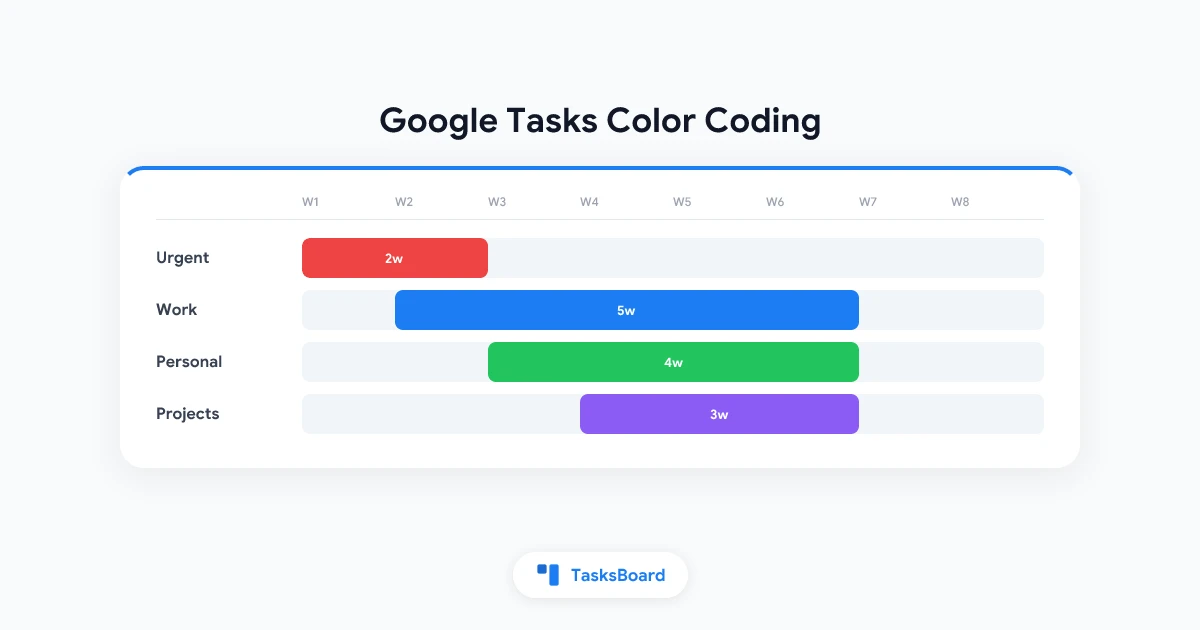
O Google Tasks é limpo e minimalista. Todas as tarefas têm a mesma aparência: fundo branco, texto preto e uma caixa de seleção. Essa simplicidade visual faz parte do seu charme. Mas quando você tem 30 ou 40 itens espalhados entre trabalho, vida pessoal e projetos paralelos, começa a desejar cores para quebrar a monotonia.
Codificar por cores é a maneira mais rápida de adicionar estrutura visual à sua lista de tarefas. Um item vermelho sinaliza urgência. Um item verde indica concluído ou baixa prioridade. Um item azul pertence a um projeto específico. Seu olho faz essas distinções em milissegundos sem precisar ler uma palavra.
Este guia explica exatamente o que o Google Tasks oferece para codificação por cores, como usar essas ferramentas nativas de forma eficaz e quando adicionar uma camada como o TasksBoard para desbloquear uma experiência completa de organização visual.
Quais opções de cores o Google Tasks oferece?
O Google Tasks suporta cores, mas apenas no nível da lista. Você não pode colorir tarefas individuais.
Na prática, isso significa: cada lista de tarefas que você cria recebe um pequeno ponto colorido ao lado do nome na barra lateral. A mesma cor aparece no Google Calendar como cor de fundo para qualquer tarefa com data de vencimento. É uma camada visual leve, mas real, integrada em toda conta Google.
O sistema de cores nativo oferece:
- Cores de destaque no nível da lista escolhidas de uma paleta pré-definida com cerca de 12 opções
- Etiquetas coloridas no Calendar que correspondem à cor atribuída a cada lista nas datas de vencimento
- Pontos coloridos na barra lateral que ajudam a identificar listas rapidamente
O que o Google Tasks não oferece:
- Rótulos de cores em tarefas individuais
- Marcadores de cores baseados em prioridade (como o sistema P1-P4 do Todoist)
- Filtros por cor ou busca baseada em cores
- Valores de cores personalizados ou entrada de código hexadecimal
A ferramenta nativa é limitada, mas consistente. Usada com um sistema claro, as cores das listas transformam seu Google Calendar em uma visão geral codificada por cores sem necessidade de plugins ou soluções alternativas.
Como definir cores de lista no Google Tasks
Alterar a cor de uma lista leva menos de um minuto em todas as plataformas.
No navegador (tasks.google.com ou barra lateral do Gmail):
- Abra o Google Tasks no seu navegador
- Procure os nomes das listas na barra lateral esquerda
- Clique no menu de três pontos ao lado de qualquer nome de lista
- Selecione “Editar lista”
- Escolha uma cor na paleta exibida
- Clique em “Concluído” para salvar
A cor aparece imediatamente ao lado do nome da lista e em qualquer etiqueta de tarefa no Calendar vinculada a essa lista.
No Android e iOS:
- Abra o aplicativo Google Tasks
- Toque no menu hambúrguer (três linhas) para revelar o painel de listas
- Toque no menu de três pontos ao lado de qualquer nome de lista
- Escolha “Editar lista”
- Selecione sua cor e confirme
Limites importantes: Você não pode criar novas cores ou inserir valores hexadecimais personalizados. A paleta pré-definida é o limite máximo. Se seu sistema de cores precisa de mais de 12 cores distintas, você atingiu o teto do que o Google Tasks pode fazer nativamente.
Cada lista recebe uma cor. Esse ponto colorido aparece na barra lateral e nas etiquetas de tarefas no Google Calendar nas datas de vencimento.
Como criar um sistema codificado por cores que realmente funcione
Cores aleatórias criam ruído visual em vez de clareza. A chave é escolher um significado para cada cor antes de atribuí-la e manter esse significado consistentemente.
Aqui estão três abordagens que funcionam bem dentro do sistema de cores no nível da lista do Google Tasks.
Abordagem 1: Cor por contexto de vida
Divida sua vida em três ou quatro contextos distintos e atribua uma cor a cada um.
- Vermelho para itens urgentes ou com prazo apertado
- Azul para tarefas profissionais e de trabalho
- Verde para vida pessoal e tarefas domésticas
- Roxo para projetos paralelos ou metas contínuas
Este é o sistema mais intuitivo para a maioria das pessoas. Quando você visualiza suas listas na barra lateral, as cores indicam em qual área da vida você está antes mesmo de ler uma palavra.
Abordagem 2: Cor por nível de prioridade
Use cores para sinalizar urgência em vez de categoria.
- Vermelho para hoje ou atrasado
- Laranja ou amarelo para esta semana
- Azul para próximos
- Cinza para backlog ou “algum dia”
Isso funciona melhor quando a maioria das suas tarefas está em um único contexto, como um ambiente totalmente profissional, e você precisa de sinais de urgência mais do que separação por categoria.
Abordagem 3: Cor por projeto
Atribua uma lista para cada projeto ativo e dê a cada lista uma cor distinta. Toda tarefa dentro desse projeto herda automaticamente a cor da lista no Calendar. Quando você está executando três projetos simultaneamente, pode ver qual projeto pertence a qual bloco no Calendar apenas pela cor da etiqueta.
Essa abordagem combina naturalmente com listas múltiplas do Google Tasks, especialmente para freelancers e pequenas equipes que gerenciam alguns fluxos de trabalho paralelos.
Dicas que se aplicam a qualquer abordagem de cores:
- Limite-se a cinco ou menos categorias de cores. Mais do que isso e o sistema se torna um exercício de memória em vez de um atalho visual.
- Anote os significados das cores em um local visível: um post-it, um lembrete no monitor ou um documento de referência. Não confie na memória.
- Revise seu sistema de cores a cada trimestre e ajuste conforme os projetos mudam.
- Combine as cores das listas do Google Tasks com as cores do Google Calendar sempre que possível. A consistência entre aplicativos reduz o atrito mental.
 Experimente o TasksBoard
O TasksBoard adiciona um quadro kanban completo sobre seu Google Tasks. Cada lista se torna uma coluna visual codificada por cores. Arraste tarefas entre colunas para atualizar o status em tempo real, tudo sincronizado automaticamente com sua conta Google.
Começar →A peça que falta: colorir tarefas individuais
A maior lacuna no sistema de cores do Google Tasks é que tarefas individuais não podem ter suas próprias cores. Um marcador vermelho “urgente” em uma tarefa específica dentro da sua lista azul “Trabalho” não é possível nativamente.
As pessoas usam várias soluções alternativas para contornar essa limitação.
Pontos coloridos com emoji: Coloque um emoji de círculo colorido no início do nome da tarefa. Por exemplo: ”🔴 Enviar contrato antes das 17h” ou ”🟡 Revisar relatório trimestral”. Emojis são renderizados corretamente em todas as plataformas onde o Google Tasks funciona, incluindo navegador, Android, iOS e barra lateral do Gmail. O sinal visual é imediato e não requer extensões.
Códigos de prefixo de texto: Adicione uma pequena marcação como [URGENTE], [AGUARDANDO] ou [EM ESPERA] no início do nome da tarefa. Menos visual que emojis, mas mais fácil de escanear em uma lista e útil se você exportar tarefas para uma planilha posteriormente.
Tarefas favoritas como uma camada de cor: O Google Tasks inclui um marcador de estrela em cada tarefa. Estrelas não são tecnicamente uma cor, mas criam uma distinção visual. Uma tarefa favorita se destaca na lista. Use estrelas como uma camada de “destaque” sobre seu sistema de cores de lista: lista vermelha para itens urgentes, estrelas para os dois ou três que você fará hoje.
Extensões de navegador: Algumas extensões do Chrome afirmam adicionar rótulos de cores diretamente dentro do Google Tasks. A qualidade das extensões é inconsistente e elas podem parar de funcionar após atualizações na interface do Tasks. Verifique avaliações e histórico de atualizações cuidadosamente antes de confiar em uma para o trabalho diário.
Nenhuma dessas alternativas é tão limpa quanto rótulos de cores verdadeiros por tarefa. Todas exigem esforço manual toda vez que você cria uma tarefa. Se a codificação por cores por tarefa é essencial para seu fluxo de trabalho, uma camada dedicada sobre o Google Tasks lida com isso muito melhor do que soluções alternativas dentro dele.
Como o TasksBoard adiciona uma camada visual completa de cores ao Google Tasks
O TasksBoard é um quadro kanban construído diretamente na API do Google Tasks. Ele não copia ou duplica suas tarefas. Ele lê suas listas existentes do Google Tasks e as exibe como colunas visuais em um quadro compartilhado, com sincronização bidirecional completa.
Aqui está o que isso significa para codificação por cores:
Cabeçalhos de coluna codificados por cores. Cada lista que você tem no Google Tasks se torna uma coluna no TasksBoard, e cada cabeçalho de coluna reflete sua cor de destaque. Uma coluna vermelha “Urgente” é instantaneamente distinguível de uma coluna azul “Trabalho” sem ler o rótulo.
Codificação por cores baseada em fluxo de trabalho. Você pode configurar colunas para representar estágios do fluxo: “A Fazer”, “Em Progresso”, “Revisão” e “Concluído”. Cada coluna tem um cabeçalho de cor distinto. Mover um cartão de tarefa de uma coluna para outra altera sua atribuição de lista no Google Tasks automaticamente. O fluxo visual no TasksBoard e os dados subjacentes no Google Tasks permanecem perfeitamente sincronizados.
Sistemas de cores compartilhados em equipe. Se você trabalha com outras pessoas, o TasksBoard permite compartilhar quadros. Todos na sua equipe veem as mesmas colunas codificadas por cores. Não há necessidade de explicar “vermelho significa urgente” individualmente para cada pessoa, pois o próprio quadro carrega esse significado visualmente.
Nenhuma importação de dados necessária. Como o TasksBoard se conecta diretamente à sua conta Google e lê suas tarefas existentes, a configuração leva alguns minutos, não horas. Suas tarefas já estão lá. Você está apenas adicionando o quadro visual sobre elas.
Para mais contexto sobre como uma visualização kanban muda a forma como você gerencia tarefas, consulte o guia de quadro kanban do Google Tasks. Se você quer entender como o Google Tasks se encaixa em um fluxo de trabalho mais amplo, o guia de prioridade do Google Tasks cobre estratégias complementares.
Experimente o TasksBoard
Obtenha uma visualização kanban das suas tarefas do Google Tasks com colunas codificadas por cores, arrastar e soltar em tempo real e compartilhamento em equipe. Gratuito para começar com sua conta Google existente, sem necessidade de importação.
Começar →Perguntas frequentes
Conclusão
O Google Tasks não oferece personalização profunda de cores, mas oferece o suficiente para criar um sistema visual significativo. Atribua cores às suas listas com intenção, combine essas cores com seu Google Calendar e você terá uma visão geral codificada por cores das suas tarefas sem sair do ecossistema Google.
Quando precisar ir além, seja para codificar tarefas individuais por cores, criar um quadro compartilhado em equipe ou adicionar uma visualização kanban baseada em fluxo de trabalho, o TasksBoard estende o Google Tasks visualmente sem substituí-lo. Suas tarefas permanecem no Google. A camada visual codificada por cores fica por cima.
Comece com as cores de lista que o Google Tasks oferece hoje. Adicione uma camada kanban quando estiver pronto para mais.
Pronto para compartilhar suas tarefas do Google?
Comece a usar o TasksBoard gratuitamente, sem necessidade de cartão de crédito.
Entrar

