
Google Tasks vs Keep: Qual aplicativo do Google usar em 2026?

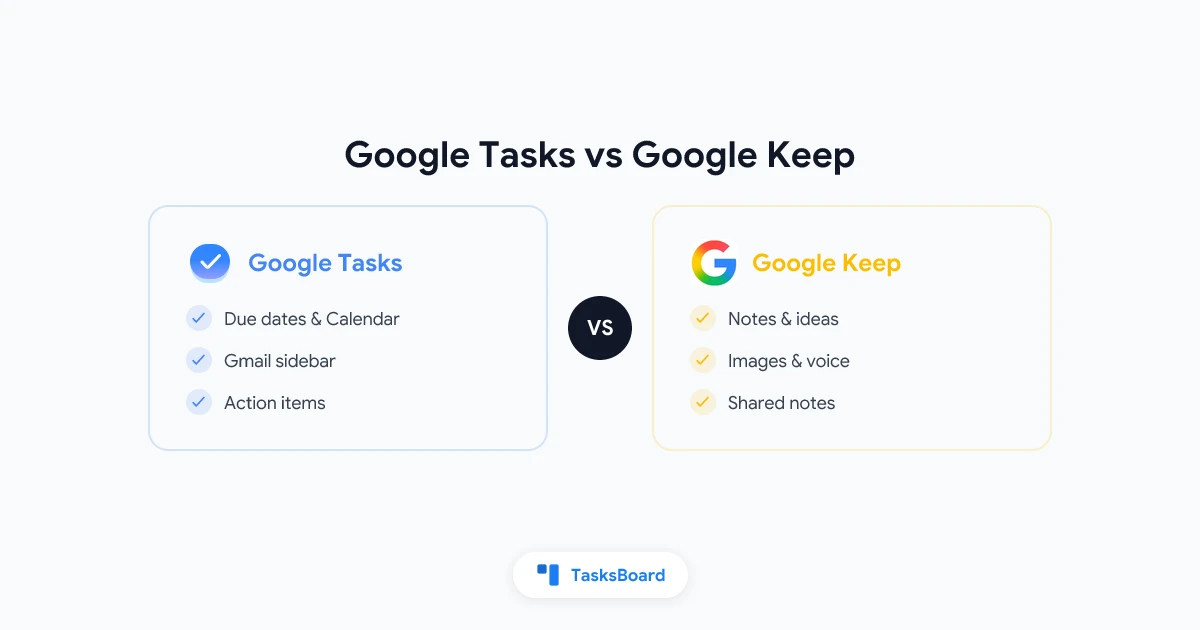
Google Tasks vs Keep é uma das dúvidas mais comuns no ecossistema Google Workspace. Ambos os apps são gratuitos, sincronizam com sua conta Google e aparecem quando você busca uma forma simples de se organizar. Mas eles não são intercambiáveis. Google Tasks foi feito para itens acionáveis com prazos. Google Keep foi feito para notas, ideias e capturas rápidas que podem nunca virar tarefas.
Este guia compara os dois apps lado a lado, explica quando usar cada um e mostra como conectar notas do Keep a ações no Google Tasks (e a um quadro kanban quando sua lista crescer demais para a barra lateral).
Resumo rápido: Use Google Keep para notas, listas que você quer fixar, imagens e memorandos de voz. Use Google Tasks para tarefas com datas que precisam aparecer no Gmail e Google Calendar. Muitos fluxos produtivos usam os dois. Quando o Google Tasks precisar de compartilhamento ou um quadro visual, adicione o TasksBoard sem sair do Google.
Google Tasks vs Keep: Visão Geral
| Funcionalidade | Google Tasks | Google Keep |
|---|---|---|
| Principal uso | Itens acionáveis e listas de tarefas | Notas, ideias e capturas rápidas |
| Prazos | Sim, sincroniza com Google Calendar | Apenas lembretes (horário ou local) |
| Subtarefas | Um nível abaixo da tarefa principal | Itens de checklist dentro de uma nota |
| Integração com Gmail | Painel lateral, transformar email em tarefa | Salvar texto do email em uma nota |
| Google Calendar | Tarefas com datas aparecem no calendário | Lembretes podem notificar você |
| Compartilhamento | Não compartilha listas nativamente | Compartilhe notas com colaboradores |
| Anexos | Não | Imagens, desenhos, áudio |
| Rótulos ou cores | Não | Notas com cores diferentes |
| Busca | Título da tarefa e campo de notas | Busca completa no texto das notas |
| Visualização kanban | Não (adicione TasksBoard) | Grade de cartões de notas |
| Melhor para | Prazos, acompanhamento de emails, próximos passos de projetos | Brainstorms, listas de compras, anotações de reuniões |
A tabela conta a história de um olhar. Keep é um caderno. Tasks é uma lista de afazeres vinculada ao seu calendário e inbox.
Para que o Google Tasks foi feito
O Google Tasks vive dentro do Gmail, Google Calendar e no app móvel dedicado. Sua função é guardar coisas que você pretende fazer, muitas vezes com um prazo.
Pontos fortes:
- Barra lateral do Gmail: transforme um email em tarefa sem sair da caixa de entrada
- Sincronia com Calendar: tarefas com prazos aparecem no Google Calendar
- Listas limpas: listas separadas para trabalho, tarefas pessoais ou escopos de projeto
- Subtarefas: um nível de checklist abaixo da tarefa principal
- Apps móveis: apps para iOS e Android que sincronizam instantaneamente com a web
O Google Tasks é intencionalmente simples. Não tem tags, anexos ou modo nativo de compartilhar listas. Esse design minimalista funciona para produtividade pessoal. Falha quando times precisam de visibilidade compartilhada ou visualização além de listas planas.
Se quiser aproveitar melhor o app antes de comparar alternativas, leia como usar o Google Tasks com eficiência. Esse guia cobre estrutura de listas, prazos e quando a barra lateral não é mais suficiente.
Cada item no Google Tasks existe para ser concluído e marcado. Prazos levam tarefas para o Google Calendar. Acompanhamentos de emails ficam na mesma lista que seus recados semanais. Se tem um prazo ou pertence à sua agenda, pertence ao Tasks.
Para que o Google Keep foi feito
O Google Keep é o app de post-it digital da Google. Ao abrir, você vê uma grade de cartões coloridos. Cada cartão pode ter texto, checklist, imagem, desenho ou gravação de voz.
Pontos fortes:
- Captura rápida: adicione um pensamento em segundos pelo widget móvel ou extensão do Chrome
- Organização visual: notas coloridas, cartões importantes fixados no topo
- Conteúdo rico: fotos de quadros brancos, gravações de voz, esboços de ideias
- Colaboração: compartilhe uma nota por link para edição em tempo real
- Lembretes: defina alertas por horário ou localização em qualquer nota
- Busca e rótulos: encontre notas antigas por palavra-chave ou rótulo personalizado
Os checklists do Keep parecem tarefas, e é aí que começa a confusão. Você pode marcar itens de supermercado ou listas de viagem no Keep e nunca movê-los para o Google Tasks. Isso funciona bem para listas sem prazos. Funciona mal quando esses itens precisam aparecer no seu calendário ou fazer parte de um fluxo de ação.
O Keep não se integra ao Gmail como o Tasks. Você pode salvar conteúdo de email em uma nota, mas não pode definir prazos que fluam para o Google Calendar como uma tarefa faria.
Lembretes: Como Tasks e Keep lidam com datas
Ambos os apps podem te lembrar de algo. A mecânica é diferente.
Lembretes do Google Tasks via Calendar
O Google Tasks não envia alertas independentes como um app de lembretes. Quando você adiciona data e hora a uma tarefa, isso cria um evento no seu calendário de Tarefas do Google Calendar. O Calendar dispara a notificação. Tarefas só com data geralmente ficam no calendário como itens do dia sem alerta.
Para detalhes, veja nosso guia de lembretes do Google Tasks.
Lembretes do Google Keep
O Keep permite anexar lembretes diretamente a notas. Você pode escolher data e hora, ou definir por localização. O Keep envia suas próprias notificações, independentes do Calendar.
| Cenário | Melhor escolha |
|---|---|
| Tarefa precisa aparecer na sua agenda | Google Tasks |
| Lembrete rápido em uma nota de compras | Google Keep |
| Lembrete por localização (“comprar leite perto do mercado”) | Google Keep |
| Acompanhamento de email com prazo firme | Google Tasks |
| Anotações de reunião com ações opcionais | Keep para notas, Tasks para ações |
Quando usar Google Tasks, Keep ou ambos
A maioria dos usuários avançados não escolhe um app para sempre. Eles dividem pelo propósito.
Use Google Tasks quando você…
- Transforma emails em itens de acompanhamento
- Precisa de prazos que sincronizem com o Google Calendar
- Acompanha próximos passos de projetos com subtarefas
- Quer uma lista de tarefas separada de notas aleatórias
- Planeja adicionar um quadro kanban via TasksBoard para fluxo visual
Use Google Keep quando você…
- Captura ideias antes de saber se são acionáveis
- Armazena material de referência (links, prints, citações)
- Mantém listas de compras ou viagem compartilhadas
- Grava áudios ou tira fotos de anotações físicas
- Colabora em uma única nota em tempo real
Use os dois juntos quando você…
- Toma notas de reunião no Keep, depois move ações para o Google Tasks
- Brainstorm no Keep durante a semana, promove prazos no Tasks na sexta
- Mantém referências de longo prazo no Keep e execução no Tasks
Uma revisão semanal fecha o ciclo. Abra notas fixadas no Keep, busque itens não marcados que agora têm datas, e crie tarefas correspondentes no Google Tasks. Exclua ou arquive o checklist no Keep quando o trabalho estiver no Tasks.
Não há um botão oficial de “converter nota do Keep em tarefa”. Copie manualmente ou use o Google Assistant no celular (“adicionar às minhas tarefas”) após ler a nota. Ferramentas como Google Apps Script podem automatizar para setups avançados, mas a maioria se vira bem com 5 minutos de revisão semanal.
Google Tasks vs Keep para times
Nenhum dos dois foi feito para gestão de projetos em equipe. A colaboração funciona diferente.
Google Keep permite notas compartilhadas. Duas pessoas podem editar a mesma lista de compras ou pauta de reunião. Funciona para coordenação leve.
Google Tasks não compartilha listas nativamente. Colegas não veem suas tarefas sem exportar ou usar uma camada externa.
Para times do Google Workspace que crescem além de listas pessoais, o TasksBoard adiciona quadros kanban compartilhados sobre o Google Tasks. Notas e referências ficam no Keep. Trabalho comprometido com prazos e responsáveis vai para o Google Tasks e aparece em um quadro visível para todos.
 Experimente o TasksBoard
Mantenha suas notas no Google Keep e as ações da equipe em um quadro kanban compartilhado com Google Tasks. Sem migração, sem nova conta.
Começar →Google Keep vs Google Tasks vs Google Calendar
Um terceiro app entra nessa conversa. Veja como eles se encaixam.
- Google Keep: notas não estruturadas e lembretes sobre elas
- Google Tasks: itens de tarefa estruturados, alguns com prazos
- Google Calendar: sua agenda, incluindo tarefas com horário do Google Tasks
Tarefas com datas fluem para o Calendar. Lembretes do Keep ficam separados a menos que você bloqueie tempo manualmente no Calendar. Para uma visão única da sua semana, confie no Calendar + Google Tasks, usando o Keep como ferramenta de captura inicial.
Perguntas Frequentes
Conclusão
A escolha entre Google Tasks vs Keep não é sobre qual app é melhor no geral. É sobre combinar a ferramenta ao tipo de informação que você está guardando.
Google Keep vence em notas, imagens, áudios, listas de referência compartilhadas e ideias não comprometidas.
Google Tasks vence em itens acionáveis com datas, acompanhamento de emails, prazos no calendário e listas estruturadas.
Use os dois no mesmo fluxo. Capture livremente no Keep. Promova compromissos reais para o Google Tasks. Quando sua lista precisar de visualização kanban ou compartilhamento em equipe, o TasksBoard estende o Google Tasks sem substituir nenhum dos apps.
Para alternativas além do ecossistema Google, veja nosso comparativo dos melhores concorrentes do Google Tasks em 2026.
Pronto para compartilhar suas tarefas do Google?
Comece a usar o TasksBoard gratuitamente, sem necessidade de cartão de crédito.
Entrar

