

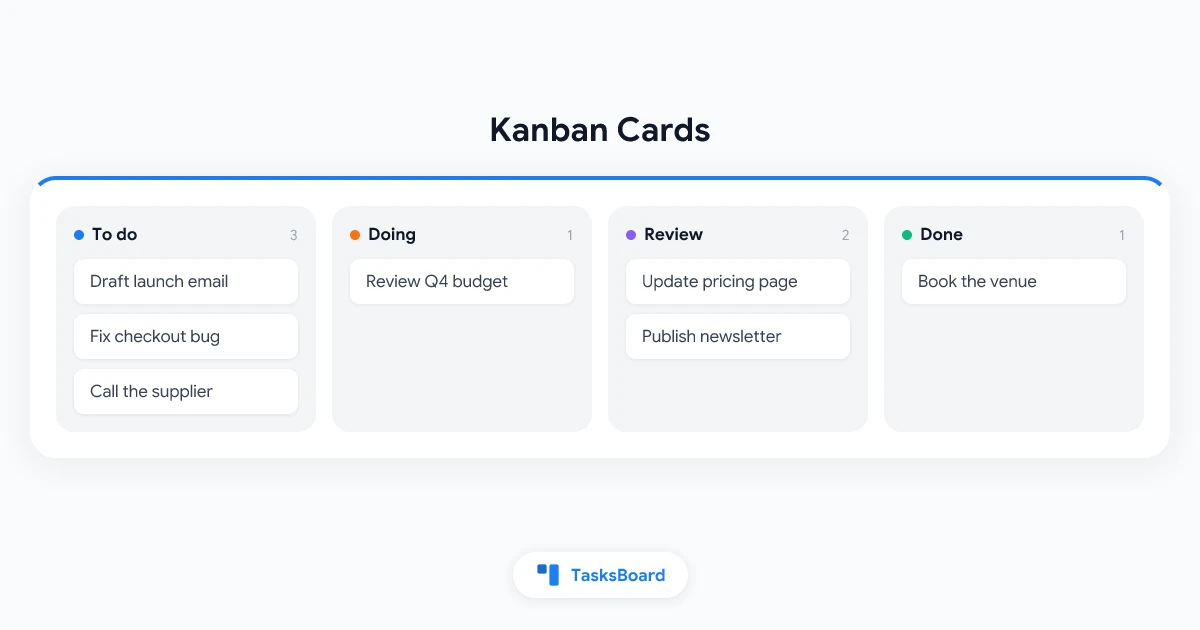
Os cartões Kanban são os pequenos retângulos que fazem um quadro Kanban funcionar. Cada um representa uma única tarefa e a sua posição no quadro indica o estado desse trabalho.
A maioria dos cartões falha por um motivo simples. Têm pouca informação para se poder agir ou tanta que ninguém os lê.
Este guia explica o que é um cartão, de onde surgiu, o que deve escrever nele, sete exemplos que pode copiar e como criar cartões usando o Google Tasks.
Resumo rápido:
- Um cartão, uma tarefa. O cartão é o marcador visual de um único item de trabalho.
- A frente serve para uma leitura rápida. Um título, um responsável, uma data de conclusão e uma etiqueta são suficientes para a maioria das equipes.
- O interior serve para a execução. Notas, uma checklist, links e a condição que dá o cartão como concluído.
- A coluna é o status. Nunca escreva “em andamento” no próprio cartão.
- Os cartões de fábrica vieram primeiro. A Toyota adotou o Kanban em todas as suas fábricas em 1963, muito antes dos quadros de software.
- O Google Tasks pode ser transformado em cartões. O TasksBoard mostra cada tarefa do Google Tasks como um cartão num quadro.
O que é um cartão Kanban? Uma tarefa tornada visível
Um cartão Kanban é um item de trabalho que você pode ver e mover. No guia da Atlassian sobre cartões Kanban, cada cartão “representa um único item de trabalho à medida que avança por várias fases de conclusão”.
Essas fases são as colunas do quadro. O cartão viaja da esquerda para a direita e a coluna onde ele se encontra indica o seu status.
O Guia Kanban descreve a mesma ideia com outras palavras. Chama as unidades que fluem por um fluxo de trabalho de “itens de trabalho” e chama a representação visual desse fluxo de quadro Kanban.
O guia deixa a aparência do cartão em aberto: “Não existem diretrizes específicas sobre como deve ser uma visualização.” Um post-it na parede e um cartão num aplicativo são igualmente válidos.
Os cartões Kanban nasceram no chão de fábrica da Toyota
Os primeiros cartões rastreavam peças de carros e não tarefas. A própria revista da Toyota traduz Kanban como “quadro de sinais” e explica que “Cada item ou caixa de itens que flui pelo processo de produção carrega o seu próprio Kanban.”
O que dizia o cartão? A história corporativa da Toyota chama o Kanban de “uma ferramenta que descreve quais e quantas peças são usadas, onde e quando”.
A mesma página afirma que o sistema de gestão Kanban “foi adotado em todas as fábricas em 1963”. O guia da Atlassian credita Taiichi Ohno, um engenheiro industrial da Toyota, pela invenção dos cartões no final da década de 1940.
O glossário da Toyota Indonésia nomeia dois tipos principais de cartões:
| Cartão | Nome em japonês | Função |
|---|---|---|
| Kanban de retirada de peças | Hikitori-Kanban | Indica quando e quantas peças um processo encomenda ao processo anterior |
| Kanban de instrução de produção | Shikake-Kanban | Encomenda materiais no início da produção em cada local de trabalho |
Um cartão de tarefa num quadro faz exatamente o mesmo. Diz o que é necessário e sinaliza quando agir.
O que colocar num cartão Kanban: uma frente para ler, um interior para trabalhar
A lista da Atlassian é curta. Um cartão “normalmente apresenta uma breve descrição de um item de trabalho, juntamente com o seu responsável, data de entrega e status”.
Na prática, um cartão tem duas camadas. A frente é o que você lê rapidamente no quadro e o interior é o que você abre na hora de executar o trabalho.
| Campo | Camada | Regra geral |
|---|---|---|
| Título | Frente | Comece com um verbo e nomeie o resultado |
| Responsável | Frente | Uma única pessoa, para que todos saibam a quem perguntar |
| Data de entrega | Frente | Apenas para prazos reais |
| Etiqueta ou tipo | Frente | Bug, funcionalidade, artigo ou pedido |
| Prioridade ou bloqueio | Frente | Apenas quando altera o que acontece a seguir |
| Notas | Interior | Por que o trabalho importa, numa ou duas frases |
| Checklist | Interior | Os passos, como subtarefas |
| Links e arquivos | Interior | O briefing, o design ou o ticket |
| Concluído quando | Interior | A condição que encerra o cartão |
Deixe o status fora do cartão. A coluna já diz isso.
A frente de um cartão é uma configuração à sua escolha
Os aplicativos de quadros permitem que cada equipe decida o que a frente mostra. Para o Azure Boards, a página da Microsoft sobre personalização de cartões lista quatro opções:
- Campos: “Controle quais campos aparecem nos cartões”
- Estilos: “Altere as cores do cartão e o estilo do texto com base nos critérios do campo”
- Cores das tags: “Atribua cores específicas às tags para categorização visual”
- Anotações: ícones para itens relacionados, como tarefas, testes e pull requests
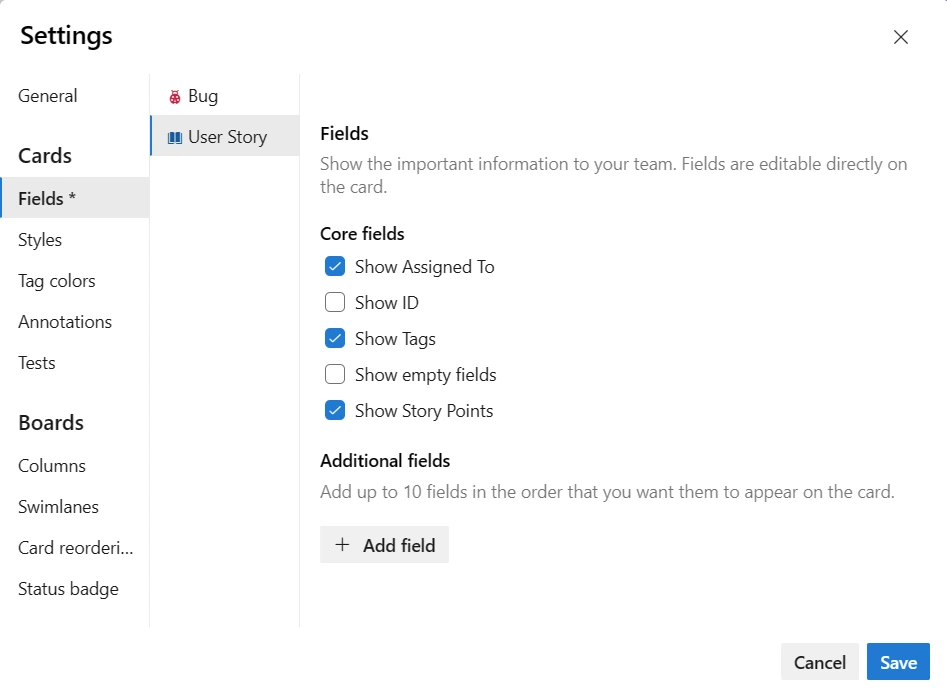
Mais campos não significa melhor. O próprio conselho da Microsoft nessa página é “Comece com os campos essenciais e adicione mais conforme necessário.”
Quatro hábitos que tornam os cartões legíveis
- Comece com um verbo. “Escrever e-mail de lançamento” é melhor do que “E-mail de lançamento”.
- Nomeie um único responsável. Os ajudantes ficam nas notas.
- Coloque datas apenas em prazos reais. Uma data em todos os cartões ensina a equipe a ignorar datas.
- Mantenha um cartão para um resultado. Se a checklist não parar de crescer, divida o cartão.
7 exemplos de cartões Kanban que você pode copiar
Cada exemplo apresenta o título, o que aparece na frente e o que fica no interior. Os nomes são fictícios.
| Equipe | Título do cartão | Na frente | No interior |
|---|---|---|---|
| Software, bug | Corrigir arredondamento de impostos no checkout | Etiqueta: Bug. Responsável: Priya. Prioridade: P1 | Passos para reproduzir. Concluído quando o total corresponder à fatura |
| Software, funcionalidade | Adicionar exportação CSV aos relatórios | Etiqueta: Funcionalidade. Responsável: Marco | A user story, um link para o design, uma checklist de testes |
| Marketing de conteúdo | Publicar a newsletter de outubro | Etiqueta: E-mail. Prazo: 28 out. Responsável: Lena | Link para o briefing. Checklist: rascunho, revisão, agendamento |
| Vendas | Enviar proposta para a Acme Dental | Prazo: Sexta-feira. Responsável: Sam | Nome do contato, notas do negócio, o arquivo da proposta |
| Recrutamento | Agendar entrevista final para a vaga de designer | Etiqueta: Recrutamento. Responsável: Dana | Perfil do candidato, painel de entrevistas, avaliação |
| Suporte ao cliente | Reembolsar pedido 1042 | Etiqueta: Faturamento. Responsável: Omar | O e-mail do cliente e o valor. Concluído quando o cliente confirmar |
| Pessoal | Renovar passaporte | Prazo: 14 mar | Checklist: fotos, formulário, agendamento |
Três padrões repetem-se em todas as linhas:
- O título começa com um verbo. Você sabe o que fazer antes mesmo de abrir o cartão.
- A frente permanece limpa. Nenhum cartão mostra mais de três itens ao lado do título.
- O interior contém o que o responsável precisa para terminar. E nada mais.
Trabalha sozinho? A última linha é tudo o que você precisa e o nosso guia sobre o quadro Kanban pessoal constrói um sistema completo em torno disso.
Um template de cartão Kanban
Cole isto nas notas de um cartão e preencha as linhas que precisar:
Title:      Verb + result
Owner:      One person
Due:        Only a real deadline
Label:      Type of work
Why:        One or two sentences of context
Done when:  The condition that closes the card
Checklist:  Step 1, step 2, step 3
Links:      Brief, design, ticket
Cartão Kanban vs User Story vs Tarefa: O cartão é o recipiente
Estes três conceitos costumam ser confundidos porque um único cartão muitas vezes contém todos eles.
| Termo | O que é | Exemplo |
|---|---|---|
| Cartão Kanban | A unidade que se move pelo quadro | Um cartão com o título “Adicionar exportação CSV aos relatórios” |
| User story | Uma forma de descrever o trabalho do ponto de vista do usuário | ”Como analista, quero exportar um relatório para poder compartilhá-lo” |
| Tarefa | Um passo necessário para terminar o trabalho | ”Escrever o teste de exportação” |
O cartão é o recipiente. A história é o que você escreve dentro dele e as tarefas são a sua checklist.
O Azure Boards funciona desta forma. Os seus cartões são itens de trabalho, como uma user story ou um bug, e uma anotação mostra as tarefas secundárias no cartão.
Se a sua equipe planeja com histórias, o mapeamento de user stories mostra como organizá-las antes que se tornem cartões.
Os cartões movem-se por atração (Pull) e os limites WIP mantêm-nos em movimento
Um cartão deve mover-se porque alguém tem espaço para ele e não porque alguém o empurrou. No exemplo da Atlassian, “quando os designers têm disponibilidade, eles puxam um cartão Kanban de Priorizado para Design”.
Isso só funciona quando o número de cartões em jogo é limitado. O Guia Kanban é firme neste ponto: os membros “devem controlar explicitamente o número de itens de trabalho num fluxo de trabalho, desde o início até à conclusão”.
A maioria das equipes faz isso com um limite de trabalho em andamento (WIP) em cada coluna. Como diz a Atlassian, “As equipes limitam o número de cartões Kanban que podem estar numa determinada fase de um fluxo de trabalho ao mesmo tempo.”
Como transformar o Google Tasks em cartões Kanban com o TasksBoard
Uma tarefa do Google Tasks já tem quase tudo o que um cartão precisa. De acordo com a página de ajuda do Google, você pode adicionar detalhes, definir uma data e hora, fazer a tarefa repetir e adicionar subtarefas.
O Google Tasks mostra essas tarefas como listas e não como um quadro. O TasksBoard exibe cada lista como uma coluna e cada tarefa como um cartão, e todas as alterações são sincronizadas com o Google Tasks.
Os seus cartões continuam disponíveis no Gmail, no Google Calendar e nos aplicativos móveis do Google Tasks. Cinco passos levam você de uma lista para um quadro:
- Faça login com o Google. Acesse tasksboard.com e clique em Sign in with Google. As suas listas aparecem lado a lado como colunas.
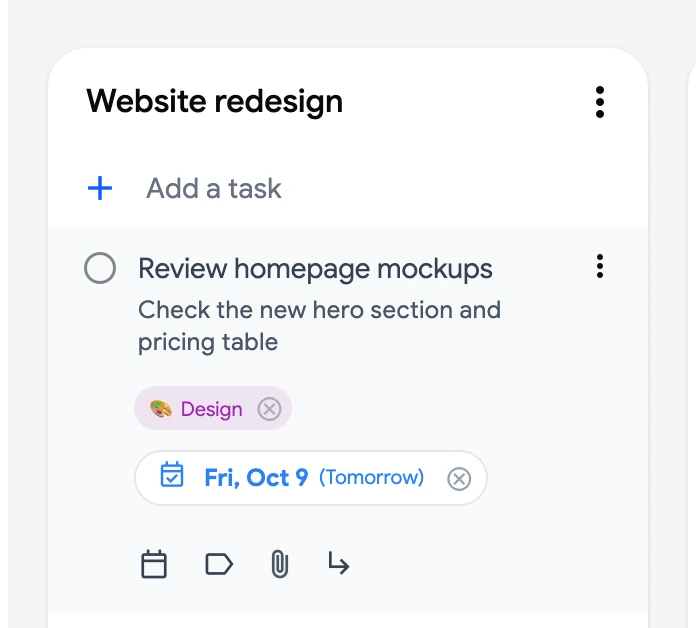
- Adicione um cartão. Clique em “Add a task” no topo de uma lista, digite o título e pressione Enter.
- Preencha o cartão. Clique no título para abrir o editor. Digite os detalhes e use Add date e Add subtask.
- Atribua um responsável. Numa lista compartilhada, clique em Add assignee e escolha um colaborador. O avatar dele aparecerá no cartão.
- Mova-o. Arraste o cartão para outra lista quando o trabalho mudar de fase. A movimentação é salva no Google Tasks.
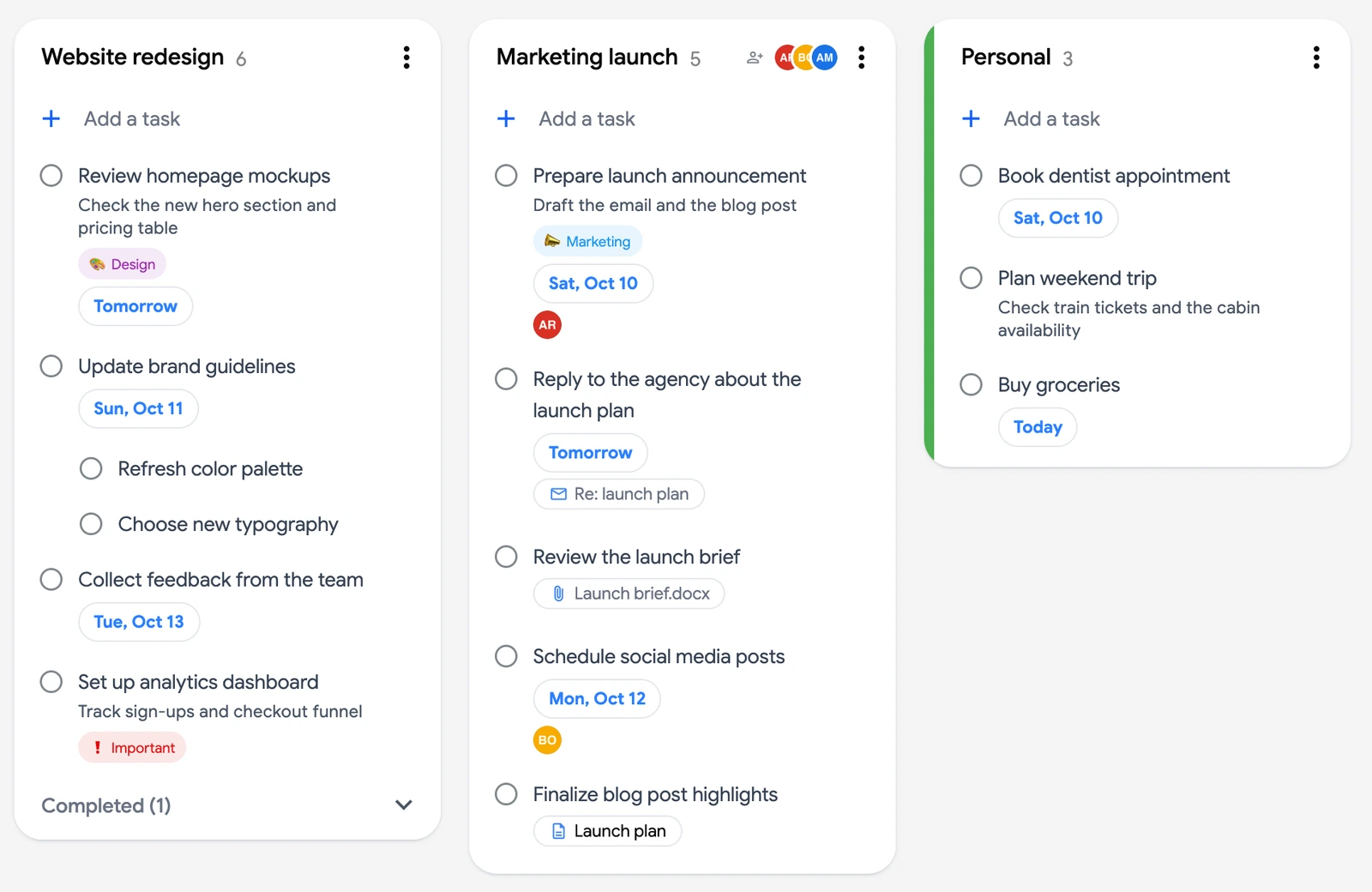
O nosso guia sobre o quadro Kanban do Google explica a configuração completa.
O que um cartão do TasksBoard pode mostrar, por plano
A página de planos divide os campos do cartão entre o plano Personal gratuito e o Premium:
Um limite honesto: o centro de ajuda do TasksBoard não descreve nenhuma configuração de limite WIP. Em vez disso, ative o Task count no menu Display, e o número de tarefas abertas aparecerá ao lado do título de cada lista.
 Experimente o TasksBoard
Transforme as tarefas do Google Tasks que você já tem em cartões num quadro. As listas viram colunas, os cartões têm responsáveis e datas de entrega, e todas as tarefas permanecem na sua conta do Google.
Começar →Perguntas Frequentes
Conclusão
Os cartões Kanban funcionam quando são rápidos de ler e completos o suficiente para se poder agir.
- Frente: um título que começa com um verbo, um responsável, uma etiqueta e uma data apenas quando for real.
- Interior: notas, uma checklist, links e um “concluído quando” claro.
- Fluxo: puxe um cartão quando tiver espaço e limite a quantidade de cartões em andamento.
O TasksBoard transforma as tarefas do Google Tasks que você já tem em cartões num quadro. É gratuito para começar e todas as tarefas permanecem na sua conta do Google.


