В ClickUp не предусмотрена прямая интеграция с Google Tasks. Платформа отлично работает с Google Calendar, Google Drive и Google Chat, но не умеет подключаться к спискам задач в вашем аккаунте Google Tasks.
Официальная справка ClickUp ставит точку в этом вопросе одной фразой: «Задачи из Google Calendar не синхронизируются с ClickUp». Поэтому нам остается выбирать из четырех рабочих вариантов. Каждый из них подходит для своей конкретной ситуации.
Коротко о главном:
- У ClickUp нет нативной связи с Google Tasks. Существующая интеграция с Google Calendar лишь отправляет задачи из ClickUp с указанными датами в календарь, но не переносит данные из Google Tasks в ClickUp.
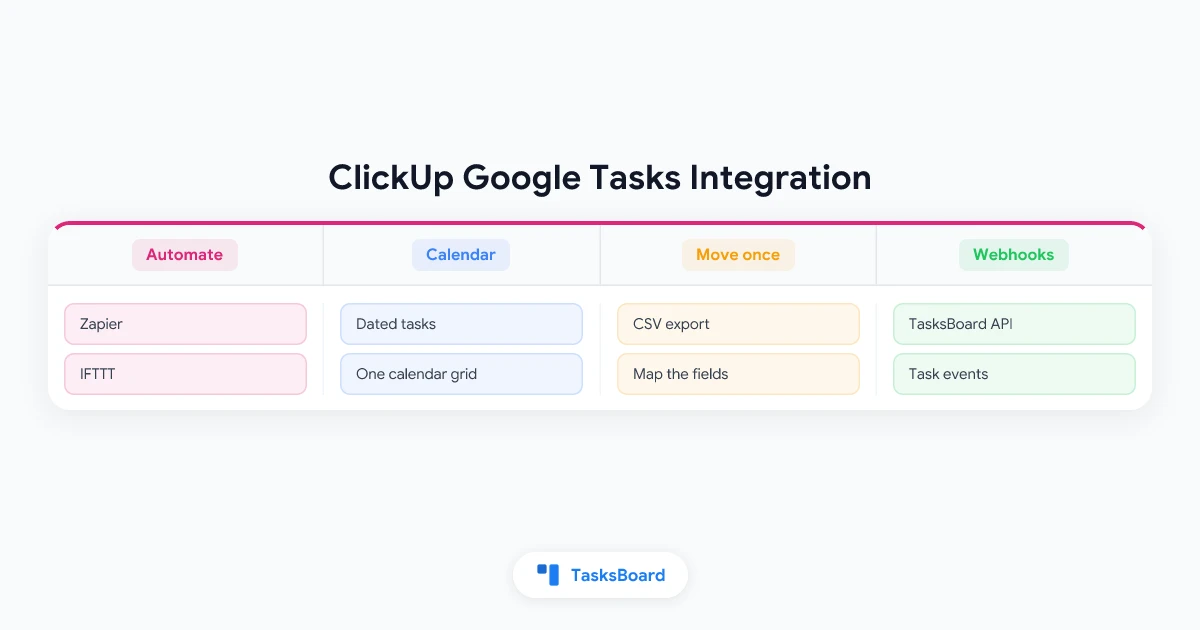
- Если вам нужна постоянная синхронизация, используйте сервисы автоматизации вроде Zapier или IFTTT. Новые задачи из Google Tasks будут подтягиваться с интервалом от 1 до 60 минут в зависимости от выбранного сервиса и вашего тарифа.
- Для разового переноса данных просто экспортируйте CSV-файл из одной системы и импортируйте его в другую.
- При таком переносе сохранятся только название, заметки, дата и статус выполнения задачи. В Google Tasks просто нет полей для указания приоритета, тегов или точного времени суток.
Интегрируется ли ClickUp с Google Tasks?
Напрямую нет. В справочном центре ClickUp описана интеграция с Google Calendar, и на этой странице поддержка Google Tasks прямо исключается целых два раза:
- «Задачи из Google Calendar не будут синхронизироваться с ClickUp».
- «События, созданные в Google Calendar, не создают новую задачу в ClickUp».
Поэтому задачи, которые вы видите в сетке Google Calendar, остаются невидимыми для ClickUp даже при подключенном календаре. Связать эти два приложения можно только через сторонние сервисы или с помощью переноса файлов.
 Четыре способа связать ClickUp и Google Tasks
Что переносится между задачами ClickUp и Google Tasks
Прежде чем выбрать способ интеграции, давайте посмотрим, какие данные вообще можно перенести. Ограничения находятся на стороне Google, и ни один коннектор не сможет их обойти.
В документации Google Tasks API задача описывается как заголовок, заметки, дата и статус, который может быть либо needsAction, либо completed. Что касается даты, там сказано, что сохраняется только информация о дне, а точное время отбрасывается.
Задача в ClickUp содержит гораздо больше информации. В списке полей, поддерживаемых при импорте, указаны статус, приоритет от Urgent до Low, исполнители, даты начала и дедлайна с точным временем, теги, чек-листы и оценка времени на выполнение.
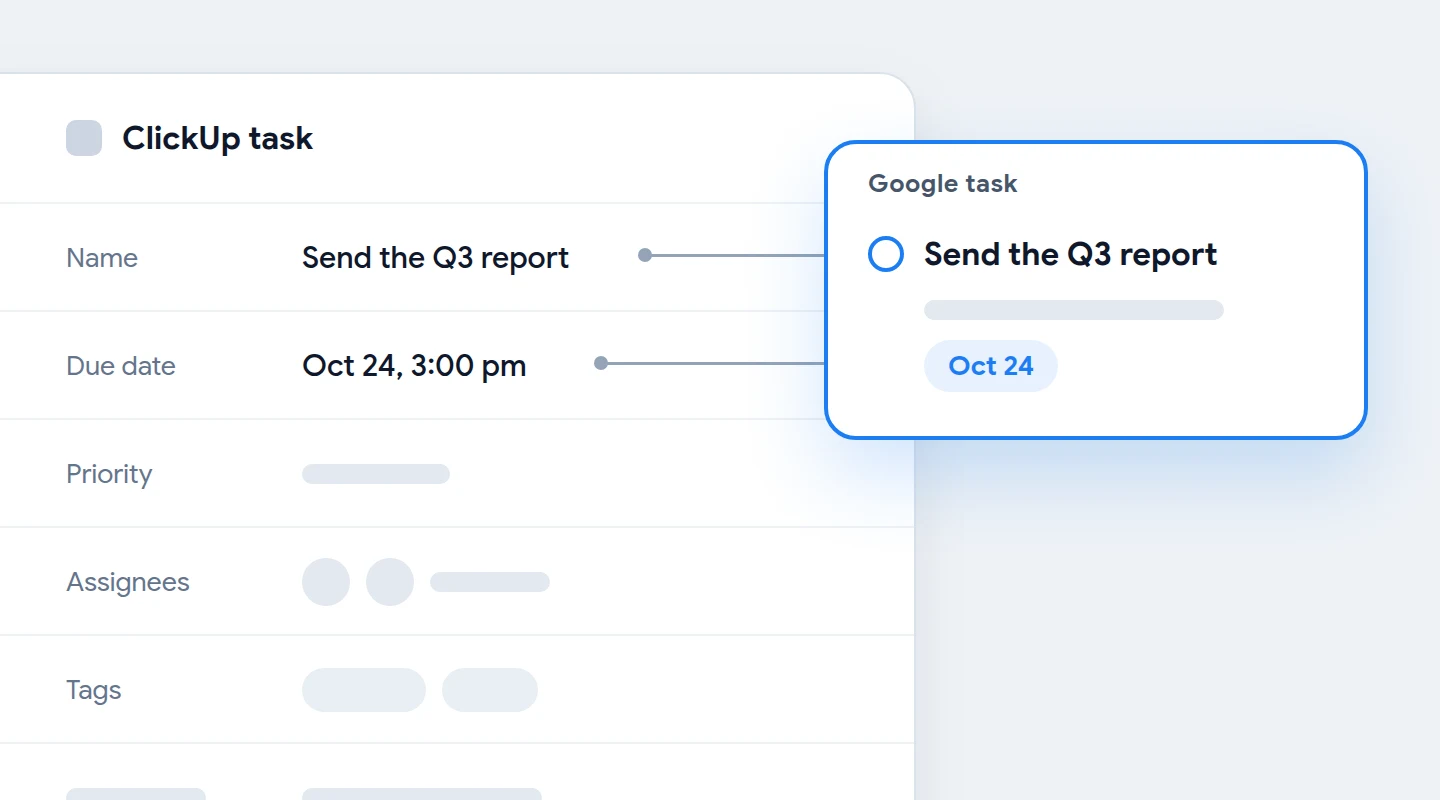
- Переносится без проблем: название задачи, описание в виде заметок, дата дедлайна в формате дня, а также статус выполнения.
- Упрощается: точное время дедлайна превращается просто в дату, а любой статус ClickUp становится либо открытым, либо завершенным.
- Остается за бортом: приоритет, исполнители, теги, чек-листы и оценка времени, если только вы не скопируете их в заметки обычным текстом.
Способ 1: интеграция ClickUp и Google Tasks через Zapier или IFTTT
Использование сервисов автоматизации является самым близким аналогом полноценной интеграции между Google Tasks и ClickUp. На странице связки ClickUp и Google Tasks в Zapier перечислены доступные триггеры и действия для обеих платформ:
- Триггеры Google Tasks: новая задача, новая завершенная задача и новый список задач.
- Действия Google Tasks: создание задачи, обновление задачи и создание списка.
- Триггеры ClickUp: целых десять штук, включая создание и изменение задачи.
- Действия ClickUp: девятнадцать вариантов, среди которых создание задачи, обновление задачи и создание подзадачи.
Обратите внимание на ограничения со стороны Google. Здесь нет триггеров для изменения или удаления задачи. Если вы переименуете задачу в Google Tasks или измените ее сроки, эти данные никак не попадут в ClickUp при таком способе настройки.
Как настроить базовые сценарии в Zapier
- Создайте Zap из ClickUp в Google Tasks. Триггер: New Task в ClickUp. Действие: Create Task в Google Tasks. Обязательно свяжите поля названия, описания и даты выполнения.
- Создайте обратный Zap. Триггер: New Task в Google Tasks. Действие: Create Task в ClickUp.
- Протестируйте каждый Zap на одной задаче. Перед полноценным запуском проверьте, корректно ли переносятся даты выполнения в обе стороны.
- Настройте синхронизацию статусов только при необходимости. Чтобы отметить задачу как выполненную, Zap должен сначала найти ее копию в другой системе. Для этого потребуется добавить шаг поиска, что превратит ваш сценарий в многошаговый Zap.
Скорость синхронизации задач
В документации API от Google описано восемь методов для работы с задачами. Ни один из них не умеет отправлять уведомления об изменениях напрямую. Поэтому коннектор вынужден запрашивать обновления по расписанию. На странице интеграции Google Tasks в Zapier все три триггера отмечены как Polling (периодический опрос).
В справочном центре Zapier указано расписание проверок. На тарифе Free это происходит каждые 15 минут, на Professional каждые 2 минуты, а на планах Team и Enterprise каждую минуту. На странице связки ClickUp и Google Tasks в IFTTT доступно 13 готовых апплетов. Там проверки выполняются раз в час на бесплатном тарифе, каждые 15 минут на Starter и каждые 5 минут на тарифах Pro и Pro+.
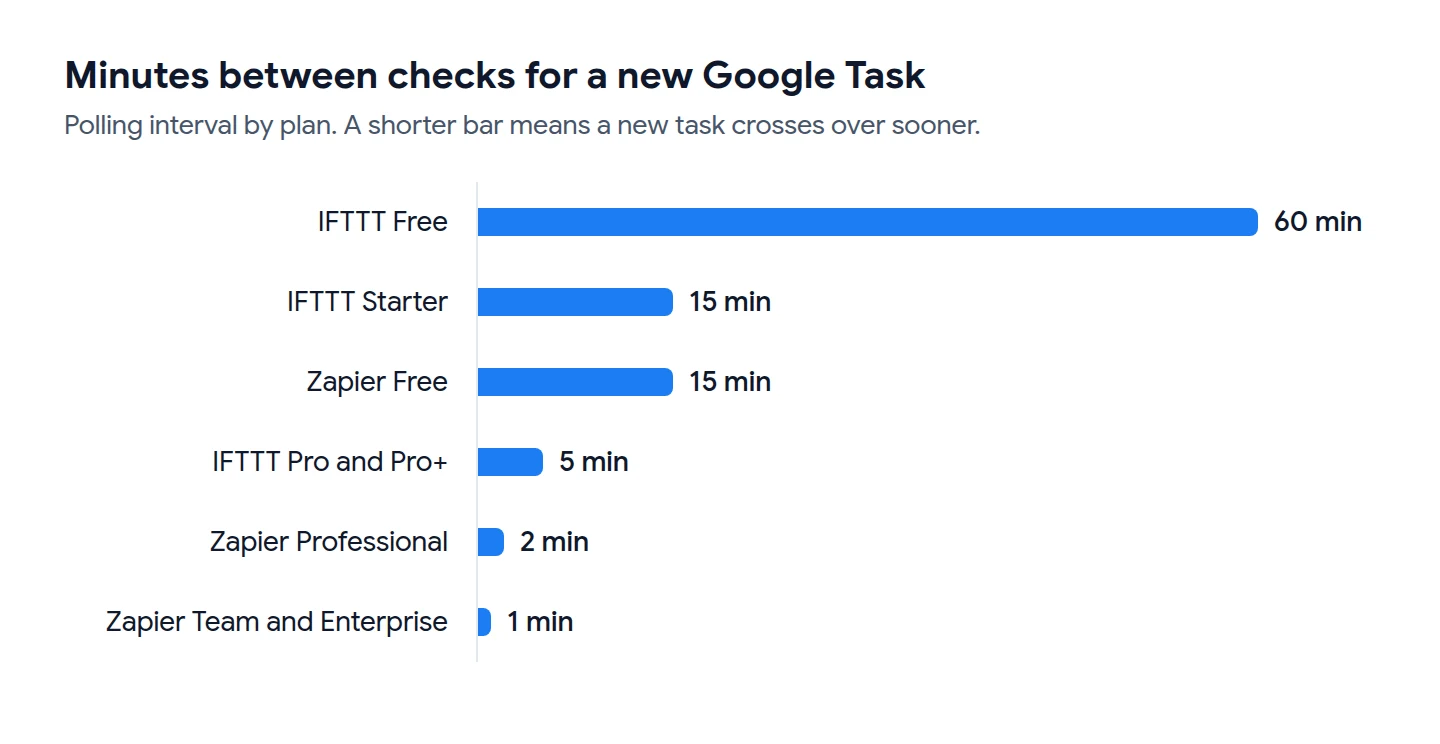
В обратном направлении Zapier работает быстрее. На странице приложения ClickUp триггеры отмечены как Instant (мгновенные). Как поясняет справочный центр, в этом случае данные отправляются сразу в момент наступления события.
Стоимость использования
- Zapier: на странице с ценами Zapier указан тариф Free. Он включает 100 задач в месяц и позволяет создавать простые двухшаговые сценарии. Многошаговые Zap-ы и вебхуки доступны начиная с тарифа Professional.
- ClickUp: на странице тарифов ClickUp представлен план Free Forever с неограниченным количеством задач. Интеграция с Zapier включена во все тарифы без исключений.
Способ 2: Используйте интеграцию ClickUp с Google Calendar
Этот способ не синхронизирует два списка задач напрямую. Он просто добавляет задачи из ClickUp в календарь, где уже отображаются ваши Google Tasks с заданными сроками. Для многих пользователей этого вполне достаточно.
В справочном центре ClickUp указано, что эта интеграция доступна на всех тарифах и поддерживает только персональные подключения. Настройка синхронизации состоит из пяти простых шагов:
- Откройте App Center в ClickUp и выберите Google Calendar.
- Нажмите Manage справа от пункта синхронизации задач с календарем.
- Нажмите Add sync.
- Выберите источник, место назначения и фильтры. Источником может быть пространство, папка, подпапка или список.
- Снова нажмите Add sync для подтверждения.
| Синхронизируется с Google Calendar | Не синхронизируется |
|---|---|
| Задачи с датой начала или сроком выполнения | Задачи без срока выполнения или с прошедшим дедлайном |
| Новое название, дата или время синхронизированной задачи | Задачи, которые начинаются более чем через 60 дней |
| Все задачи в выбранном расположении или только ваши | Задачи в закрытых статусах |
| Текущее повторение регулярной задачи | Будущие повторения регулярной задачи |
Обратите внимание на три важных нюанса из официальной справки. Они помогут избежать проблем в будущем:
- Используйте отдельный календарь. Задачи создаются как события со статусом «занят». Поэтому ClickUp рекомендует завести для синхронизации совершенно новый Google Calendar.
- Учитывайте возможные задержки. Обновление задач в Google Calendar может занимать несколько минут.
- Вносите изменения только в ClickUp. Если вы отредактируете событие в Google Calendar, связанная с ним задача не обновится.
Способ 3: Разовый перенос задач с помощью CSV-файла
Если вы полностью переходите на новый инструмент и не планируете использовать оба одновременно, можно обойтись без синхронизации и просто перенести все данные за один раз.
Из Google Tasks в ClickUp
В самом Google Tasks нет встроенной кнопки для скачивания CSV. Поэтому для начала воспользуйтесь одним из способов экспорта из Google Tasks. Самый быстрый путь лежит через TasksBoard. В их справочной статье об экспорте списков упоминается опция Download CSV, которая доступна на любом тарифе.
- Скачайте список. В интерфейсе TasksBoard нажмите на меню с тремя точками рядом с названием списка и выберите Download CSV. В полученном файле будут колонки Title, Notes, Due, Status, Completed date, Labels, Assignees и Parent task.
- Откройте инструмент импорта в ClickUp. Согласно руководству по импорту ClickUp, вам нужно нажать на аватар вашего Workspace, перейти в Settings, затем в Imports / Exports и выбрать Spreadsheet.
- Укажите место назначения. Выберите нужный Space, Folder или List. Установите формат даты Year-Month-Day и нажмите Continue.
- Загрузите файл и настройте поля. Сопоставьте Title с Task Name, Notes с Description content, Due с Due date, а Labels с Tags.
- Проверьте результат. ClickUp сохраняет отчет о каждой операции в истории импорта.
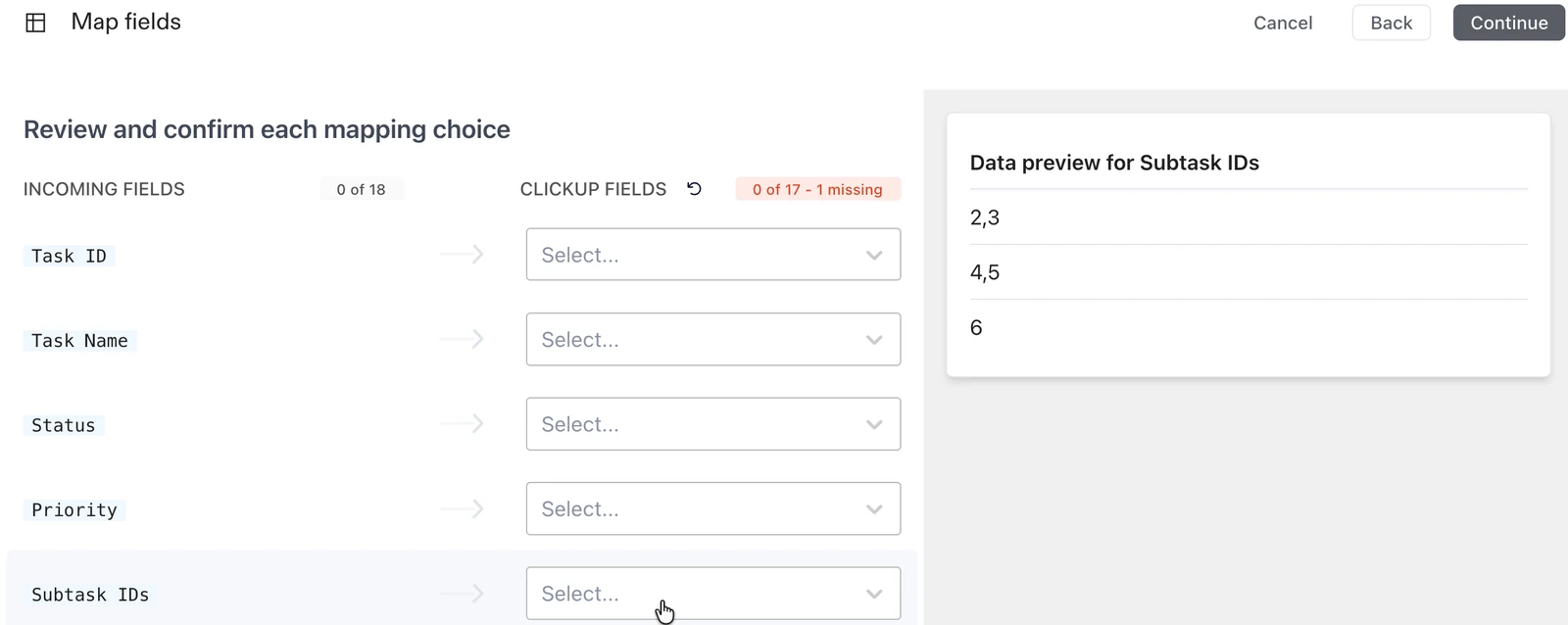
Здесь стоит упомянуть пару важных деталей из документации ClickUp. Task Name является единственной обязательной колонкой. Кроме того, таблицу Google нужно предварительно сохранить в поддерживаемом формате вроде CSV или Excel перед началом импорта.
Из ClickUp в Google Tasks
- Экспортируйте вид. В руководстве по экспорту ClickUp сказано, что нужно открыть вид List или Table, нажать Customize, затем Export и выбрать формат файла CSV.
- Выберите формат даты ISO. В этом случае сначала записываются год, месяц и день. TasksBoard считывает такой формат без ошибок.
- Решите, что делать с подзадачами. Они не попадут в экспорт, если в настройках вида List не выбрать для опции Subtasks значение As separate tasks.
- Импортируйте файл. В TasksBoard откройте меню с тремя точками рядом с названием доски, нажмите Import tasks и перетащите туда ваш файл.
- Проверьте панель Columns и нажмите Import. Новые списки сразу же появятся на доске и будут фоном синхронизироваться с Google Tasks.
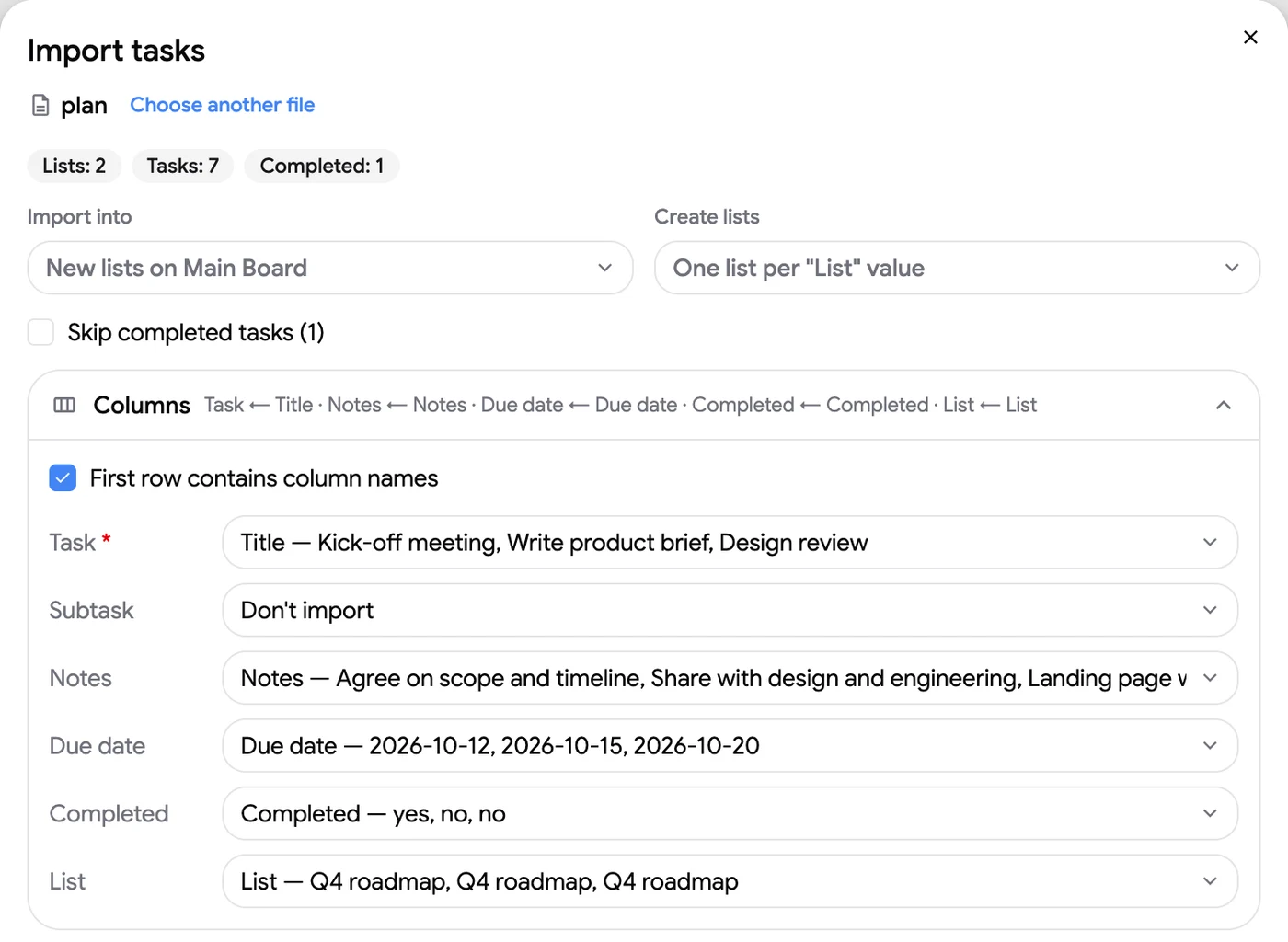
В справочной статье об импорте задач указаны лимиты. За один раз можно перенести до 2000 задач и 100 списков. Загрузка файла и предварительный просмотр доступны бесплатно, а вот сам запуск импорта является премиум-функцией.
Способ 4: Передача изменений из Google Tasks с помощью вебхуков TasksBoard
У стандартной автоматизации есть одно слабое место: редактирование и удаление задач на стороне Google. TasksBoard решает эту проблему для команд, так как тариф Team включает REST API и вебхуки для работы с теми же данными Google Tasks.
В документации API описаны четыре события: task.created, task.updated, task.completed и task.deleted. Каждая отправка представляет собой подписанный запрос на выбранный вами https-адрес. На один аккаунт можно настроить до 10 вебхуков.
- Создайте API-ключ на странице Team в TasksBoard.
- Зарегистрируйте вебхук для нужных событий и направьте его на шаг с вебхуком в вашем инструменте автоматизации.
- Добавьте действие ClickUp после этого шага. Например, Create Task или Update Task.
Источник событий имеет значение. Изменения в общих списках отправляются по мере их появления. Списки без общего доступа проверяются каждые 15 минут после включения регулярного опроса.
В Zapier для использования вебхуков потребуется тариф Professional. В нашем руководстве по Google Tasks API и вебхукам подробно разобраны запросы и проверка подписей.
ClickUp или Google Tasks: нужны ли вам оба инструмента?
Часто пользователи ищут такую интеграцию, чтобы понять, какой инструмент лучше: Google Tasks или ClickUp. Ответ зависит от того, насколько сложная структура нужна для ваших задач.
Большинству читателей подойдет один из трех вариантов:
- Проекты в ClickUp, личные задачи в Google Tasks. Вам хватит первого или второго способа. Синхронизация через календарь при этом будет самым простым решением.
- Полный переезд в другой сервис. Просто используйте экспорт через CSV из третьего способа.
- ClickUp нужен был вам в основном ради доски. Специальная доска Kanban для Google Tasks даст вам нужный формат. Вам не придется настраивать синхронизацию со сторонним сервисом.
 Попробуйте TasksBoard
Превратите ваши списки Google Tasks в полноэкранную доску Kanban, делитесь задачами и назначайте их коллегам. Начать можно бесплатно, а все задачи останутся в Google Tasks, Gmail и Календаре.
Начать работу →FAQ
Подводим итоги
Прямая интеграция ClickUp и Google Tasks не предусмотрена по умолчанию. Однако четыре описанных способа закрывают все основные потребности. Используйте сервисы автоматизации для постоянной связи. Синхронизация календаря подойдет для просмотра всех дат в одном месте. CSV файл идеален для разового переноса данных. А вебхуки спасут в ситуациях, когда нужно синхронизировать изменения и удаление задач.
Какой бы метод вы ни выбрали, помните об ограничениях. Задача в Google Tasks содержит только название, заметки, дату и статус выполнения. Если же вы хотели получить от ClickUp формат доски, общие списки и возможность назначать исполнителей для уже существующих задач, попробуйте TasksBoard. Этот сервис добавляет весь нужный функционал прямо в Google Tasks, и вам вообще не придется ничего синхронизировать.