
Цветовая кодировка в Google Tasks: Полное руководство по визуальной организации задач

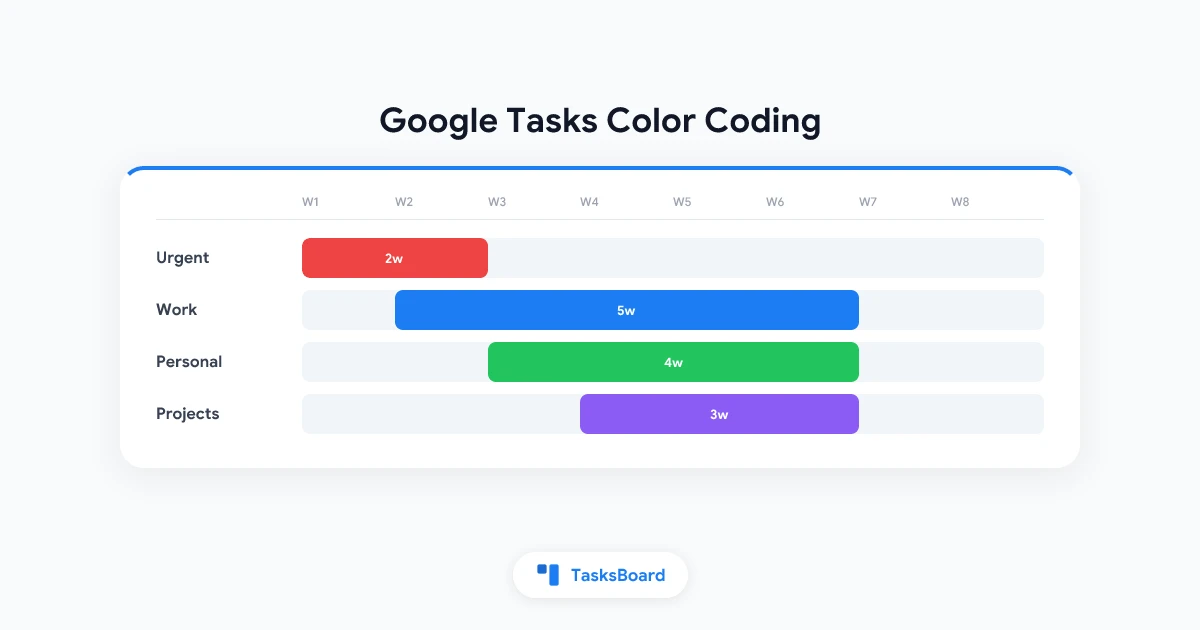
Google Tasks — это минималистичный и чистый инструмент. Все задачи выглядят одинаково: белый фон, черный текст, чекбокс. В этой простоте и заключается его прелесть. Но когда у вас накапливается 30-40 задач из работы, личной жизни и побочных проектов, хочется добавить цвета, чтобы разбавить монотонность.
Цветовое кодирование — самый быстрый способ визуально структурировать список задач. Красный цвет сигнализирует о срочности. Зеленый — о выполнении или низком приоритете. Синий относится к конкретному проекту. Глаз улавливает эти различия за доли секунды, даже не читая текст.
В этом руководстве мы разберем, какие возможности цветового кодирования есть в Google Tasks, как эффективно использовать встроенные инструменты и когда стоит подключить дополнительные решения вроде TasksBoard для полноценной визуальной организации.
Какие цветовые возможности есть в Google Tasks?
Google Tasks поддерживает цвета, но только на уровне списков. Отдельные задачи нельзя окрашивать.
На практике это означает: каждый созданный список задач получает цветную точку рядом с названием в боковой панели. Этот же цвет отображается в Google Calendar как фон для задач с установленными сроками. Это легкий, но полезный визуальный слой, доступный в каждом аккаунте Google.
Встроенная система цветов дает вам:
- Акцентные цвета для списков на выбор из палитры примерно из 12 вариантов
- Цветные метки в Календаре, соответствующие цвету списка
- Цветные точки в боковой панели для быстрой идентификации списков
Чего Google Tasks не предоставляет:
- Цветовые метки для отдельных задач
- Цветовые флаги по приоритету (как система P1-P4 в Todoist)
- Фильтрацию или поиск по цвету
- Возможность задавать свои цвета или вводить HEX-коды
Встроенный инструмент ограничен, но стабилен. Если использовать его продуманно, цвета списков превратят ваш Google Calendar в цветную систему управления задачами без плагинов и костылей.
Как настроить цвета списков в Google Tasks
Изменение цвета списка занимает меньше минуты на любой платформе.
В веб-версии (tasks.google.com или боковая панель Gmail):
- Откройте Google Tasks в браузере
- Найдите названия списков в левой панели
- Нажмите на три точки рядом с любым списком
- Выберите “Изменить список”
- Выберите цвет из предложенных
- Нажмите “Готово” для сохранения
Цвет появится рядом с названием списка и в Календаре для задач из этого списка.
В приложениях для Android и iOS:
- Откройте приложение Google Tasks
- Нажмите на меню (три линии), чтобы открыть панель списков
- Тапните по трем точкам рядом с названием списка
- Выберите “Изменить список”
- Укажите цвет и подтвердите
Важное ограничение: нельзя создавать свои цвета или вводить HEX-коды. Доступна только стандартная палитра. Если вашей системе нужно больше 12 цветов, вы упретесь в потолок возможностей Google Tasks.
Каждый список получает один цвет. Цветная точка отображается в боковой панели и в Google Calendar для задач с установленными сроками.
Как создать работающую систему цветового кодирования
Случайные цвета создают визуальный шум, а не ясность. Ключ в том, чтобы заранее определить значение каждого цвета и последовательно его придерживаться.
Вот три подхода, которые хорошо работают в рамках цветовой системы Google Tasks.
Подход 1: Цвета по сферам жизни
Разделите жизнь на три-четыре категории и назначьте каждой цвет.
- Красный для срочных или важных дел
- Синий для работы и профессиональных задач
- Зеленый для личных дел и бытовых вопросов
- Фиолетовый для побочных проектов или долгосрочных целей
Это самая интуитивная система для большинства. Когда вы смотрите на список задач, цвета сразу показывают, к какой сфере они относятся, даже без чтения.
Подход 2: Цвета по приоритету
Используйте цвета для обозначения срочности, а не категории.
- Красный для сегодня или просроченных задач
- Оранжевый или желтый для этой недели
- Синий для предстоящих дел
- Серый для отложенных или “когда-нибудь”
Этот подход лучше всего подходит, если большинство задач относятся к одной сфере (например, только работа), и вам важнее выделять срочность, чем категории.
Подход 3: Цвета по проектам
Создайте отдельный список для каждого активного проекта и назначьте каждому свой цвет. Все задачи в проекте автоматически получат цвет списка в Календаре. Если вы ведете несколько проектов одновременно, по цвету метки в Календаре сразу видно, к какому проекту относится задача.
Этот метод хорошо сочетается с использованием нескольких списков в Google Tasks, особенно для фрилансеров и небольших команд, работающих над несколькими проектами параллельно.
Советы для любого подхода:
- Ограничьтесь пятью цветовыми категориями. Больше пяти — и система превратится в упражнение на память, а не визуальную подсказку.
- Запишите значения цветов где-нибудь на виду: в закрепленной заметке, стикере на мониторе или справочном документе. Не полагайтесь на память.
- Пересматривайте систему каждые несколько месяцев и корректируйте по мере изменения проектов.
- По возможности согласуйте цвета Google Tasks с цветами Google Calendar. Единообразие между сервисами снижает когнитивную нагрузку.
 Попробуйте TasksBoard
TasksBoard добавляет к Google Tasks полноценную канбан-доску. Каждый список становится цветной колонкой. Перетаскивайте задачи между колонками, чтобы менять их статус в реальном времени — все синхронизируется с вашим аккаунтом Google автоматически.
Начать →Недостающий элемент: цветовые метки для отдельных задач
Главный пробел в цветовой системе Google Tasks — невозможность окрашивать отдельные задачи. Например, нельзя выделить красным одну срочную задачу внутри синего списка “Работа”.
Пользователи нашли несколько обходных путей.
Эмодзи-метки: Добавьте цветной кружок-эмодзи в начало названия задачи. Например: ”🔴 Отправить договор до 17:00” или ”🟡 Проверить квартальный отчет”. Эмодзи отображаются во всех версиях Google Tasks: веб, Android, iOS и боковой панели Gmail. Визуальный сигнал мгновенный и не требует расширений.
Текстовые префиксы: Добавьте короткий флаг вроде [СРОЧНО], [ОЖИДАЕТ] или [НА ПАУЗЕ] в начало названия задачи. Менее наглядно, чем эмодзи, но удобнее для поиска по списку и полезно, если вы позже экспортируете задачи в таблицу для анализа.
Звездочки как цветовой слой: В Google Tasks есть функция отметки задач звездочкой. Это не цвет, но визуальное выделение. Используйте звездочки как дополнительный слой поверх цветов списков: красный список для срочных дел, звездочки для 2-3 задач, которые вы делаете сегодня.
Расширения для браузера: Некоторые расширения Chrome обещают добавить цветовые метки прямо в Google Tasks. Качество расширений разное, и они могут перестать работать после обновлений интерфейса Google. Тщательно проверяйте отзывы и историю обновлений, прежде чем полагаться на них в ежедневной работе.
Ни один из этих обходных путей не так удобен, как настоящие цветовые метки для задач. Все они требуют ручного вмешательства при создании каждой задачи. Если цветовое кодирование отдельных задач критично для вашего workflow, лучше использовать специализированное решение поверх Google Tasks, чем костыли внутри него.
Как TasksBoard добавляет полноценную цветовую систему в Google Tasks
TasksBoard — это канбан-доска, работающая поверх API Google Tasks. Она не копирует и не дублирует ваши задачи, а отображает существующие списки Google Tasks в виде визуальных колонок на общей доске с двусторонней синхронизацией.
Что это дает для цветового кодирования:
Цветные заголовки колонок. Каждый список из Google Tasks становится колонкой в TasksBoard, и заголовок колонки отражает цвет списка. Красная колонка “Срочно” визуально отличается от синей “Работа” без чтения названия.
Цвета по статусу workflow. Можно настроить колонки для этапов работы: “К выполнению”, “В процессе”, “На проверке”, “Готово”. Каждая колонка имеет свой цвет. Перемещение карточки между колонками автоматически меняет список задачи в Google Tasks. Визуальный workflow в TasksBoard и данные в Google Tasks остаются синхронизированными.
Общие цветовые системы для команд. Если вы работаете в команде, TasksBoard позволяет делиться досками. Все участники видят одинаковые цветные колонки. Не нужно объяснять каждому, что “красный означает срочно” — доска сама передает это визуально.
Не нужно импортировать данные. Поскольку TasksBoard подключается напрямую к вашему аккаунту Google и читает существующие задачи, настройка занимает минуты, а не часы. Ваши задачи уже там. Вы просто добавляете визуальный слой поверх.
Подробнее о том, как канбан-доска меняет управление задачами, читайте в руководстве по канбану для Google Tasks. Если хотите понять, как Google Tasks вписывается в общий workflow, руководство по приоритетам охватывает дополнительные стратегии.
Попробуйте TasksBoard
Получите визуальную канбан-доску для Google Tasks с цветными колонками, перетаскиванием задач и возможностью делиться с командой. Начните бесплатно с существующим аккаунтом Google, без импорта данных.
Начать →Часто задаваемые вопросы
Заключение
Google Tasks не предлагает глубокой настройки цветов, но возможностей достаточно для создания осмысленной визуальной системы. Назначайте цвета спискам продуманно, согласуйте их с Google Calendar — и вы получите легкую цветовую систему управления задачами без выхода из экосистемы Google.
Когда потребуется больше — будь то цветовые метки для отдельных задач, общая доска для команды или канбан-представление — TasksBoard расширит визуальные возможности Google Tasks, не заменяя его. Ваши задачи останутся в Google, а цветовой слой добавится поверх.
Начните с цветов списков в Google Tasks. Добавьте канбан, когда будете готовы к большему.
Готовы поделиться своими задачами Google Tasks?
Начните использовать TasksBoard бесплатно, кредитная карта не требуется.
Войти

