
Как установить время выполнения задачи в Google Tasks

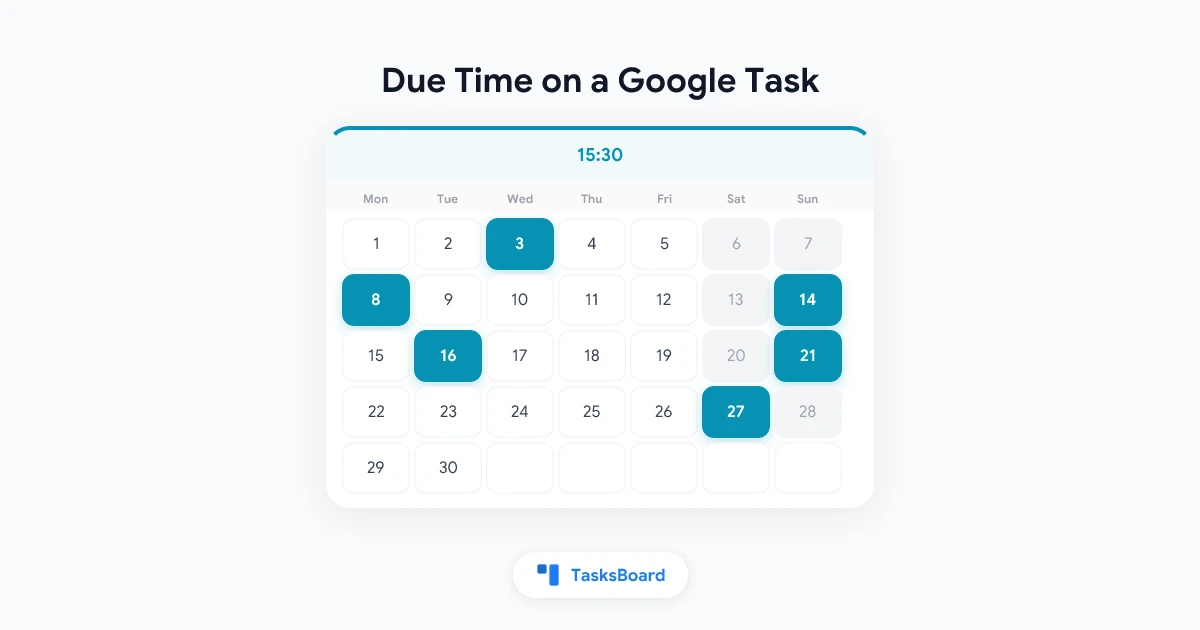
Задача со сроком «четверг» и задача со сроком «четверг в 15:30» представляют собой разные вещи. Первую можно выполнить в любое время дня. Вторая является звонком, к которому нужно подготовиться. Google Tasks, как его видят сторонние приложения, не различает эти случаи.
Это не ошибка конкретного приложения. Проблема в том, как Google Tasks API хранит сроки выполнения. В этом руководстве мы объясним ограничение, покажем, как TasksBoard добавляет время к дате, и расскажем, что происходит с этим временем в других сервисах Google: приложении Google Tasks, Gmail, Google Календаре и общих списках.
Возможность указывать время входит в премиум-функцию TasksBoard «Повторы и напоминания» вместе с повторяющимися задачами и напоминаниями. Платные тарифы начинаются с 7-дневного бесплатного пробного периода.
Почему в Google Tasks нет времени для сторонних приложений
Официальное приложение Google Tasks позволяет указывать время при установке даты. Почему же сторонние приложения, включая TasksBoard до недавнего времени, показывают только день?
Потому что Google Tasks API, который используют все сторонние приложения, хранит только дату. В документации к полю due прямо сказано: срок выполнения фиксирует только дату, временная часть отметки отбрасывается. Время, которое вы указываете в приложении Google, хранится где-то, куда нет доступа у других программ, а время, отправленное сторонним приложением, просто игнорируется.
То же самое относится к настройкам повторов. API не предоставляет ни время, ни правило повторения, и не позволяет их записывать. Поэтому годами советовали создавать событие в Google Календаре для задач с конкретным временем. Наше руководство по напоминаниям в Google Tasks до сих пор описывает этот подход.
Как TasksBoard хранит время выполнения
Чтобы время сохранялось при синхронизации через серверы Google, отображалось на всех устройствах и передавалось в общих списках, TasksBoard использует единственное поле API, которое поддерживает произвольный текст, а именно заметки к задаче («подробности» в приложениях Google). Время записывается в виде короткой строки в начале заметок:
⏰ 15:30Время указывается в 24-часовом формате, в вашем локальном часовом поясе. TasksBoard скрывает эту строку в своем редакторе и отображает время рядом с датой. Метки, ответственные и вложения синхронизируются таким же образом годами, а строка с ⏰ работает по тому же принципу.
- ⏰ 15:30 — время выполнения, 24-часовой формат, локальное время
- 🔁 weekly — правило повтора, например «еженедельно по Пн,Ср» или «каждые 2 недели»
- 🔔 30 — напоминание, за сколько минут до срока
TasksBoard скрывает эти строки. Приложения Google отображают их в подробностях задачи. Не удаляйте их, и TasksBoard продолжит их считывать.
Поскольку строка хранится в самой задаче, она не привязана к вашему компьютеру. Откройте TasksBoard на другом устройстве или поделитесь списком с коллегой, и время останется на месте.
Как установить время выполнения в TasksBoard
- Откройте tasksboard.com и кликните по названию задачи, чтобы ее развернуть.
- Нажмите на срок выполнения. Если у задачи еще нет даты, кликните Добавить дату (иконка календаря) под подробностями и выберите день: Сегодня, Завтра, На следующей неделе или любую дату в календаре.
- Когда у задачи появится дата, под быстрыми вариантами отобразится строка Время. Нажмите на нее и укажите время с помощью браузерного инструмента выбора времени.
- Кликните вне задачи или нажмите Esc, чтобы сохранить.
Время отобразится рядом с датой на карточке. Чтобы изменить его, снова откройте инструмент выбора. Чтобы удалить, нажмите на маленький крестик рядом с полем времени, дата останется.
В бесплатной версии клик по полю времени откроет диалог о Premium вместо выбора времени.
Также можно вписать дату прямо в название задачи, например «Отчет к пятнице», и TasksBoard автоматически преобразует это в срок выполнения. Подробнее в разделе Даты в названиях задач в справочном центре.
Где отображается время
После установки время учитывается в трех местах внутри TasksBoard.
На карточке. Чип срока выполнения показывает время после дня: «Сегодня 15:30» или «Чт, 22 окт 15:30» вместо просто дня.
В списках с сортировкой по дате. Когда список отсортирован по сроку (меню с тремя точками вверху списка → Сортировать по), задачи упорядочиваются сначала по дню, затем по времени. Задачи с датой, но без времени, идут первыми в своем дне, поэтому задача на весь день окажется выше подготовки к встречи в 10:00. О других вариантах сортировки читайте в справочной статье Сортировка задач в списке.
В календаре. В режиме календаря на каждой карточке отображается время, а задачи с указанным временем идут первыми в своем дне. При перетаскивании задачи на другой день в календаре время сохраняется, меняется только дата.
Что показывают приложения Google
Это важный момент, который стоит понять, прежде чем полагаться на время выполнения.
Приложения Google не воспринимают строку ⏰ как время. Они хранят свое время в поле, недоступном для API, и рассматривают строку TasksBoard как обычный текст в подробностях. На практике:
- Приложение Google Tasks и боковая панель в Gmail или Календаре: задача показывает день выполнения, а при открытии первая строка подробностей выглядит как
⏰ 15:30. - Сетка Google Календаря: задача отображается как событие на весь день, как и любая задача с датой через API. Время видно в подробностях, но не влияет на положение в сетке.
- Общие списки: строка передается вместе с задачей, поэтому участники, использующие TasksBoard, увидят то же время.
Если вы установите время в родном приложении Google, TasksBoard его не увидит. Верно и обратное. Для задач, которыми вы управляете через TasksBoard, указывайте время в TasksBoard.
Google также хранит сроки выполнения в двух местах: для своих приложений и для API, и иногда они рассинхронизируются, особенно для задач, созданных из писем в Gmail. В справочной статье о назначении сроков объясняется этот случай. Дата, установленная в TasksBoard, всегда сохраняется.
 Попробуйте TasksBoard
Добавляйте время к любым задачам Google, сортируйте списки по дате и времени, получайте напоминания перед сроком. Премиум-функции с 7-дневным пробным периодом.
Начать →Напоминания с указанием времени
Время выполнения особенно полезно, когда задача привязана к конкретному моменту. Установив дату и время, нажмите на иконку колокольчика («Напомнить мне») в ряду кнопок под подробностями и выберите, когда получить напоминание:
- В срок выполнения
- За 30 минут
- За 1 час
- За 1 день
Для задачи с датой, но без времени, напоминание срабатывает относительно 9:00 утра. Напоминания приходят как уведомление в TasksBoard (если он открыт), как браузерное уведомление (в противном случае) и по email, если вы включили эту опцию. Подробнее, включая поведение при завершении задачи в приложении Google, читайте в статье Напоминания в Google Tasks.
Простое правило, когда указывать время
Не каждой задаче нужно время, а его повсеместное добавление делает чипы с датами перегруженными. Рабочее правило:
- Указывайте время, когда задача привязана к моменту: звонок, дедлайн сдачи, подготовка к встрече.
- Оставляйте только день, если задачу нужно выполнить в любое время суток. Такие задачи и так сортируются в начале своего дня.
- Используйте событие Google Календаря, а не задачу, если нужно заблокировать время или пригласить участников. Задачи предназначены для дел, а события отмечают занятое время. В нашем сравнении Google Tasks и Google Календаря подробно разбирается эта разница.
Частые вопросы
Заключение
Google Tasks продолжит хранить только день, насколько это касается API. TasksBoard обходит ограничение с помощью строки ⏰ ЧЧ:ММ в заметках задачи: она видна как текст в приложениях Google, читается как реальное время в TasksBoard, учитывается при сортировке и отображении на доске и в календаре, а также используется для напоминаний.
Указывайте время только там, где оно действительно нужно, и настраивайте напоминания, когда момент важен. Справочная статья Настройка повторяющихся задач содержит полную информацию о времени, повторах и напоминаниях в одном месте.
Готовы поделиться своими задачами Google Tasks?
Начните использовать TasksBoard бесплатно, кредитная карта не требуется.
Войти

