
Google Tasks для студентов: создаем эффективный планировщик занятий

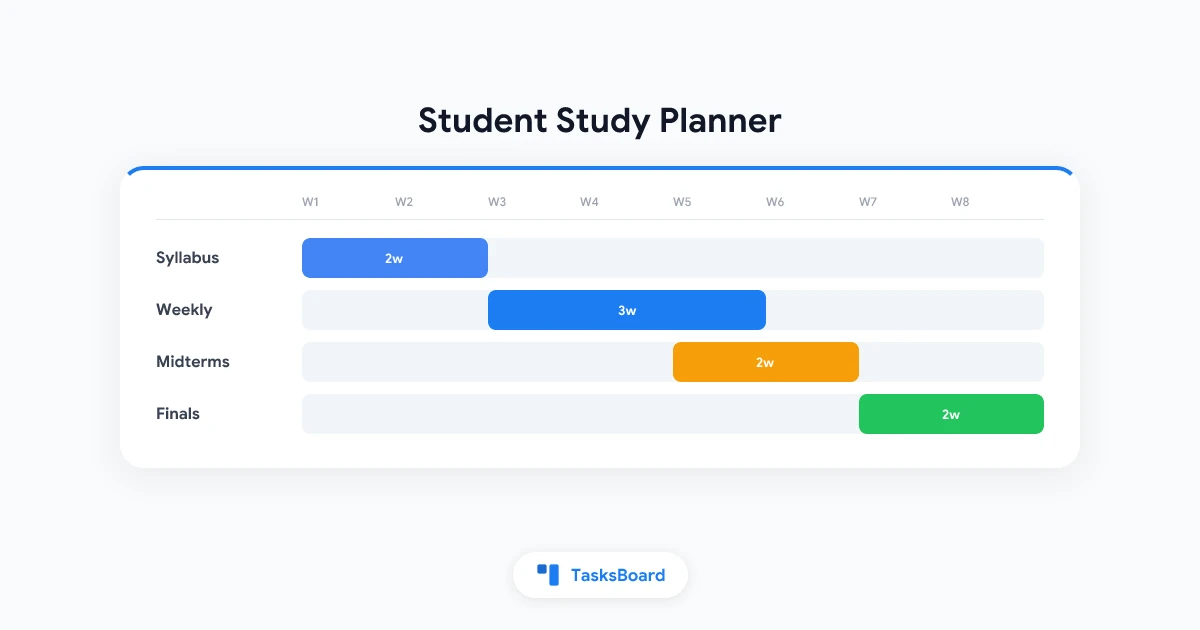
У вас уже есть Gmail, Google Календарь и, вероятно, PDF с расписанием, который вы открыли один раз. Но возможно, у вас нет планировщика учебы на основе Google Tasks, который превращает разрозненные дедлайны в еженедельный план без необходимости открывать пять разных приложений.
Google Tasks представляет собой бесплатный инструмент, который синхронизируется между телефоном и ноутбуком, а также встроен в Google-сервисы, которые вы используете для учебы. Это не полноценный академический планировщик с расписанием и трекингом оценок. Это легкий список задач, который отлично работает в паре с Календарем, когда нужны напоминания, галочки выполнения и четкое представление о том, что еще предстоит сделать.
В этом руководстве: настройка Google Tasks на весь семестр, отдельный список для каждого курса, блоки для учебы в Календаре, подзадачи для крупных проектов и простой еженедельный обзор, который занимает меньше времени, чем одна серия сериала.
Почему Google Tasks подходит для планирования учебы
Большинству студентов не нужен еще один аккаунт в приложении. Им нужна система, которая быстро фиксирует задания и напоминает о дедлайнах до того, как начнется паника.
Google Tasks идеально подходит, потому что он уже есть в вашем Google-аккаунте. Согласно Google Workspace, задачи синхронизируются между Gmail, Календарем, Chat и Документами. Добавьте срок выполнения, и задача появится в Календаре. Отмечайте срочные звездочкой. Дробите крупные работы на подзадачи прямо в боковой панели.
| Что нужно студенту | Как Google Tasks решает это |
|---|---|
| Отслеживать задания по курсам | Отдельные списки для каждого предмета |
| Видеть дедлайны в календаре | Сроки выполнения синхронизируются с Google Календарем |
| Дробить большие проекты на шаги | Один уровень подзадач для каждой задачи |
| Фиксировать задания из почты | Перетаскивание писем из Gmail в Tasks |
| Напоминания на телефоне | Уведомления от Google Календаря для задач с датой |
Компромисс здесь осознанный. В Google Tasks нет встроенного журнала оценок, синхронизации с Google Classroom и канбан-досок в стандартном виде. Для многих студентов, особенно тех, кто использует бесплатный Gmail или университетский Google Workspace, в этом и есть преимущество. Вы получаете структуру без необходимости осваивать новую философию продуктивности.
Если хотите рассмотреть варианты планировщиков помимо Google Tasks, изучите наш гид по планировщикам для учебы. Эта статья посвящена только настройке Google Tasks.
Настройка структуры семестра в Google Tasks
Начните один раз в начале семестра. Цель: отразить то, как ваш мозг уже организует учебные задачи (по курсам, затем по срокам, затем по следующим действиям).
Создайте отдельный список для каждого курса
Откройте Google Tasks через Gmail, Календарь или tasks.google.com. Нажмите на выпадающий список рядом с Мои задачи, затем Создать новый список. Назовите каждый список по коду или названию курса, например БИОЛ 201 или История: дипломная.
Почему важны отдельные списки: единый инбокс со всеми заданиями из всех курсов быстро становится overwhelming. EmpowerED отмечает, что длинные объединенные списки могут создавать дополнительные сложности для студентов, которые уже чувствуют, что отстают. Отдельный список для каждого предмета делает обзор кратким и удобным.
Дополнительный четвертый список:
- Администрирование для дедлайнов по регистрации, финансовой помощи или клубам, не привязанных к конкретному курсу
Добавьте все дедлайны из учебного плана
Для каждого курса добавьте по одной задаче на каждый крупный этап:
- Практические задания и лабораторные работы
- Контрольные и экзамены
- Эссе и презентации
- Вехи групповых проектов
Установите срок выполнения на реальную дату сдачи, а не на день, когда вы планируете закончить. Google Календарь будет показывать их как события на весь день после установки дат. Подробнее о синхронизации сроков между приложениями в нашем гиде по интеграции Google Tasks и Календаря.
Отмечайте звездочкой важное на этой неделе
В Google Tasks можно помечать важные задачи звездочкой, чтобы они выделялись в любом списке. Используйте звездочки умеренно. Если все срочно, ничего не срочно.

- Списки: По одному на курс плюс дополнительный список Администрирование
- Задачи: Все дедлайны из учебного плана с реальными сроками
- Подзадачи: Разбейте все, что сдается больше чем через неделю
- Звездочки: Отметьте топ-3 приоритета на неделю для каждого курса
Сочетайте Google Tasks с Google Календарем для еженедельного планирования
Планировщик учебы работает только если он связан с вашим реальным графиком. Google Календарь отвечает за фиксированное время. Google Tasks отвечает за гибкие задачи.
Гид по студенческому планировщику от Tailor Joy рекомендует сначала заблокировать время в Календаре, а затем отслеживать задания в Tasks. Такой подход не превращает ваш календарь в громоздкий список дел, но дает галочки для выполнения домашних работ.
События vs задачи: простое правило
| Используйте событие в Календаре для | Используйте задачу в Google Tasks для |
|---|---|
| Лекций, лабораторных и консультаций | Чтения, которое можно переносить между днями |
| Спорта, рабочих смен и поездок | Практических заданий и эссе |
| Дат экзаменов, которые нужно видеть сразу | Учебных сессий с гибкой продолжительностью |
| Групповых встреч с фиксированным временем | Напоминаний ответить на письма преподавателей |
Если время для учебы зафиксировано, создайте событие в Календаре для этого блока и добавьте связанные задачи со сроками внутри этой недели. Вы резервируете время в сетке и отслеживаете выполнение в Tasks.
Заблокируйте время для учебы
Каждое воскресенье открывайте Календарь и добавляйте повторяющиеся или разовые блоки:
- Глубокие блоки (90 минут) для написания работ и решения задач
- Повторение (30 минут) для карточек и конспектов лекций
- Администрирование (20 минут) для проверки почты и LMS
Подробнее об этом методе в нашем гиде по блокировке времени.
Включите уведомления о задачах
Согласно справке Google Календаря, задачи с конкретной датой и временем запускают уведомления в указанный момент. Задачи с датой, но без времени обычно напоминают в 9:00 утра в этот день. Задачи с полем срока уведомляют в 9:00 утра в день дедлайна по вашему часовому поясу.
Практический совет для студентов: добавляйте дату и время ко всему, что нужно сдать до полудня. Уведомление в 9:00 утра легко проспать.
Дробите задания на подзадачи, которые можно выполнить
Крупные задания проваливаются, если остаются одной строкой до ночи перед сдачей. Google Tasks поддерживает один уровень подзадач для каждой основной задачи. Этого достаточно для большинства курсовых работ, если правильно разбивать этапы.
Пример основной задачи: Исследовательская работа, срок 15 марта
Подзадачи:
- Найти 5 рецензируемых источников
- Написать план
- Черновик основных разделов
- Написать введение и заключение
- Проверить и отредактировать
- Загрузить в LMS
Приучайте себя планировать шаги, которые занимают около 15–20 минут каждый. Короткие этапы снижают прокрастинацию и соответствуют тому, как большинство студентов учатся между занятиями.
Ограничения подзадач, которые стоит знать
Google документирует эти правила в справке Tasks:
- Один уровень вложенности: у подзадач не может быть своих подзадач
- Нельзя повторять родительские задачи с подзадачами: для еженедельных домашних работ нужна плоская задача или отдельный workflow
- Нет индивидуальных сроков у подзадач: только родительская задача получает дату в календаре
- Высокая вместимость: до 100 000 задач по всем спискам и 20 000 невыполненных задач на список
Подробнее о работе с этими ограничениями в нашем гиде по подзадачам в Google Tasks.
Фиксируйте задания из Gmail и писем от Classroom
Преподаватели и LMS часто присылают уведомления по почте. Google Tasks упрощает их фиксацию, если выработать привычку.
Из Gmail
- Откройте письмо с заданием в Gmail
- Откройте панель Tasks справа
- Перетащите письмо в список вашего курса или используйте Добавить в Tasks на панели инструментов
- Отредактируйте название, установите срок выполнения и добавьте подзадачи при необходимости
Это хорошо работает для уведомлений Google Classroom и пересылок из Canvas или Blackboard. Нет автоматического импорта из Classroom в Tasks. Добавляйте каждое задание вручную или используйте сторонние инструменты автоматизации, если ваша школа это разрешает.
Повторяющиеся задачи
Еженедельные проверки конспектов, дискуссионные посты или подготовка к лабораторным можно настроить через Повторение для плоской задачи без подзадач. Откройте выбор даты, выберите Повторять и установите ежедневный или еженедельный интервал. Помните, что родительские задачи с подзадачами не могут повторяться, поэтому для регулярных дел используйте однострочные задачи.
Когда добавить TasksBoard в ваш планировщик
Google Tasks хорошо справляется с фиксацией задач и сроков. Но он не дает визуальной картины прогресса по четырем-пяти курсам одновременно.
TasksBoard работает поверх ваших существующих данных Google Tasks. Он не заменяет списки, а добавляет канбан-доски, полноэкранный режим и общие доски для групповых проектов с синхронизацией обратно в Google Tasks.
Попробуйте TasksBoard
Смотрите все курсы на одной доске. Перемещайте задания из "Сделать" в "Готово" без потери синхронизации с Google Tasks.
Начать →Используйте TasksBoard, когда:
- Нужны колонки типа Сделать, В работе и Готово для нескольких курсов
- Групповой проект требует общего представления о распределении задач
- Боковая панель Gmail кажется слишком тесной во время сессии
Подробнее о настройке в нашем гиде по канбан-доскам для Google Tasks.
Пошагово: ваша первая неделя с Google Tasks как планировщиком
Следуйте этой последовательности один раз. Затем поддержка займет несколько минут в день.
- Создайте списки курсов в Google Tasks (5 минут)
- Введите дедлайны из учебного плана для всех оцениваемых работ (20–30 минут)
- Добавьте подзадачи ко всему, что сдается больше чем через неделю (10 минут на крупное задание)
- Заблокируйте время для учебы в Google Календаре на предстоящую неделю (10 минут)
- Фиксируйте новые задания из почты по мере поступления (30 секунд на каждое)
- Воскресный обзор: перенесите невыполненные задачи, обновите звездочки, скорректируйте учебные блоки (15 минут)
- Ежедневная утренняя проверка: откройте Tasks или Календарь, подтвердите топ-3 действия на день (2 минуты)
Студенты, которые уже ежедневно используют Google Workspace, часто остаются с этой системой дольше, чем с отдельным приложением-планировщиком, потому что трение минимально. Вы не поддерживаете вторую систему. Вы добавляете структуру к той, которую уже открываете для почты и расписания.
Для общих привычек продуктивности вне учебы наш гид по эффективному использованию Google Tasks подробнее рассказывает об обработке входящих и организации списков.
FAQ
Google Tasks бесплатен для студентов?
Есть ли автоматическая синхронизация Google Classroom с Google Tasks?
Можно ли использовать Google Tasks на телефоне между парами?
Чем это отличается от специального приложения-планировщика для учебы?
Что если мне нужна визуальная доска для всех курсов?
Создайте свой планировщик на этой неделе
Планировщик учебы на основе Google Tasks не требует идеальной организации с первого дня. Он требует повторяемой настройки: списки курсов, дедлайны из учебного плана, блоки в Календаре и короткий еженедельный обзор.
Начните с одного курса, если полный семестр кажется сложным. Добавьте остальные, когда привычка закрепится. Когда боковая панель станет тесной или понадобится доска во время сессии, откройте TasksBoard поверх уже созданных списков.
Ваши оценки улучшатся, когда дедлайны перестанут быть неожиданностью. Google Tasks дает чек-лист. Календарь дает время. Вместе они образуют планировщик, который вы сможете поддерживать весь семестр.
Больше руководств по Google Tasks в блоге TasksBoard.
Готовы поделиться своими задачами Google Tasks?
Начните использовать TasksBoard бесплатно, кредитная карта не требуется.
Войти

