
Напоминания о задачах в Google Tasks: уведомления перед сроком

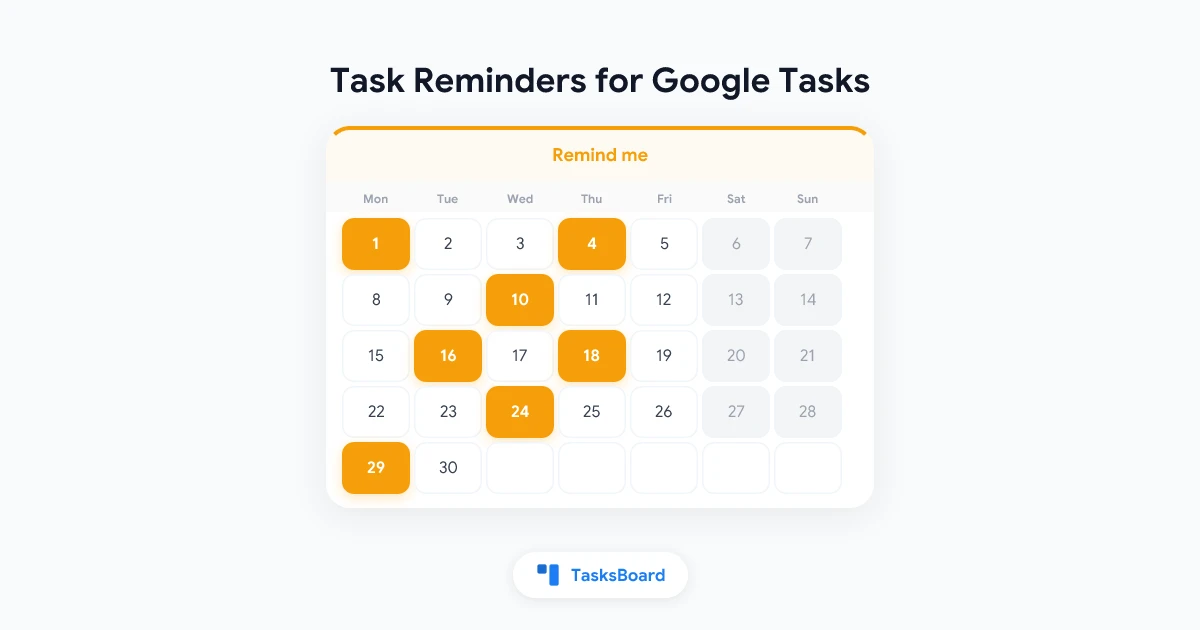
Дедлайн представляет собой запись. Напоминание является своевременным сигналом, который побуждает вас действовать. Google Tasks хорошо справляется с первым, но если вы используете его через стороннее приложение, то о втором можно забыть.
Собственные приложения Google умеют уведомлять о задачах, но это зависит от времени, которое не доступно через Tasks API, и настроек уведомлений, разбросанных между Google Calendar и вашим телефоном. Приложения, работающие через API (включая TasksBoard), не могли узнать, когда вам нужно напоминание.
Теперь в TasksBoard есть собственные напоминания. В этом руководстве мы разберём четыре варианта напоминаний, способы их получения (браузерные уведомления или email), настройку «Напоминания по email» и что происходит, если задача выполнена до срабатывания напоминания.
Напоминания являются частью функции «Повторы и напоминания» в TasksBoard Premium, куда также входят время выполнения и повторяющиеся задачи. Каждый платный тариф начинается с 7-дневного бесплатного пробного периода.
Как установить напоминание для задачи
Для напоминания нужна дата выполнения. Сначала установите её, время при этом является опциональным.
- Откройте tasksboard.com и кликните по названию задачи.
- Если даты нет, нажмите Добавить дату в деталях задачи и выберите день. Добавьте Время, если задача привязана к конкретному моменту (см. как установить время выполнения).
- Нажмите на иконку колокольчика («Напомнить») в ряду кнопок под деталями.
- Выберите один из вариантов: В срок, За 30 минут, За 1 час или За 1 день.
- Кликните вне задачи или нажмите Esc, чтобы сохранить.
Если даты нет, все варианты будут неактивны, а в выпадающем меню появится соответствующая подпись. Для задач с датой, но без времени, напоминание рассчитывается относительно 9:00: «За 1 час» для задачи в пятницу означает 8:00, а «В срок» соответствует 9:00.
Чтобы удалить напоминание, снова откройте меню и выберите Без напоминания вверху.
- В срок: когда задача должна быть выполнена; 9:00, если время не указано
- За 30 минут: достаточно, чтобы открыть файл и подготовиться
- За 1 час: для задач, требующих реальной подготовки
- За 1 день: для дедлайнов, чтобы успеть что-то изменить
Одно напоминание на задачу. Срабатывает в течение примерно пяти минут от выбранного времени.
Как хранится напоминание
Как и время выполнения, напоминание сохраняется внутри задачи. TasksBoard записывает его как короткую строку в начале деталей задачи, например 🔔 30 для «За 30 минут» или 🔔 0 для «В срок». TasksBoard скрывает эту строку и показывает вместо неё иконку колокольчика. Приложения Google отображают строку как текст в деталях, поэтому оставьте её, и TasksBoard продолжит её читать.
Благодаря такому хранению напоминание привязано к задаче, а не к вашему браузеру. Установите его на работе, и оно сохранится, когда вы откроете TasksBoard дома. Минус в том, что в приложении Google Tasks заметки задачи будут содержать одну дополнительную строку, но это плата за синхронизируемое напоминание.
Как вы получаете напоминания
Напоминание может прийти тремя способами.
В TasksBoard, когда он открыт
Если TasksBoard открыт во вкладке, когда срабатывает напоминание, вы увидите уведомление внутри приложения.
Как браузерное уведомление
Если TasksBoard не открыт, напоминание придёт как браузерное уведомление на устройстве, где вы разрешили их. Это тот же канал, который TasksBoard использует для уведомлений о новых задачах в общих списках.
Чтобы разрешить уведомления:
- Нажмите на иконку колокольчика рядом с шестерёнкой в правом верхнем углу TasksBoard.
- Разрешите уведомления, когда браузер запросит подтверждение.
Если вы ранее запретили уведомления для tasksboard.com, браузер не спросит снова. Разрешите их в настройках сайта и снова нажмите на колокольчик. На странице помощи Настройка уведомлений для общих списков есть инструкции для разных браузеров. На ноутбуке учтите: закрытая крышка или выключенный браузер означают, что push-уведомления не придут.
По email
Push-уведомления зависят от работы браузера. В отличие от них, email работает независимо. Чтобы получать напоминания ещё и в почту:
- Кликните на аватар в правом верхнем углу и выберите Настройки аккаунта.
- В разделе Уведомления включите Напоминания о задачах по email.
Тема письма будет начинаться с «Напоминание: », за которым следует название задачи. В письме указаны дата и время выполнения, а кнопка Открыть в TasksBoard ведёт в нужный список. Настройка по умолчанию выключена и применяется ко всем вашим напоминаниям. На странице Настройки аккаунта в справочном центре описаны другие опции email-уведомлений.
 Попробуйте TasksBoard
Получайте браузерные уведомления или письма перед дедлайном Google-задачи, поверх списков, которыми вы уже пользуетесь. Premium с 7-дневным бесплатным периодом.
Начать →Если задача изменилась до срабатывания напоминания
Напоминания полезны только тогда, когда они отменяются для уже неактуальных задач. Вот что происходит в разных ситуациях.
Вы выполнили или удалили задачу в TasksBoard. Напоминание отменяется сразу. Ничего не отправляется.
Вы изменили дату или время выполнения. Напоминание сдвигается вместе с ними. «За 1 час» остаётся за час до нового времени, поэтому не нужно настраивать его заново.
Вы выполнили задачу в приложении Google Tasks, Gmail или Google Calendar. Приложения Google ничего не знают о напоминании и не могут его отменить. TasksBoard решает это при отправке: перед тем как отправить напоминание, задача перечитывается из Google, и если она выполнена, удалена или очищена, напоминание отменяется. При следующем открытии TasksBoard напоминания для задач, завершённых в других приложениях, также очищаются.
Задача повторяется. Когда вы завершаете повторяющуюся задачу в TasksBoard, следующее повторение создаётся с той же строкой 🔔, и его напоминание планируется на новую дату. Если вы завершили задачу в приложении Google, TasksBoard создаст следующее повторение примерно через 15 минут, а напоминание для него запланируется при следующем открытии задачи в TasksBoard. Подробнее о повторениях можно узнать в руководстве по повторяющимся задачам.
Закончился ваш Premium-тариф. Напоминания являются функцией Premium, поэтому их отправка прекращается. Строки 🔔 остаются в задачах и снова заработают, если вы возобновите подписку.
Напоминания в TasksBoard vs уведомления от Google
Эти две системы почти не пересекаются, и вы можете использовать обе.
| Google Tasks и Calendar | Напоминания TasksBoard | |
|---|---|---|
| Где настраиваются | Приложение Google Tasks, боковая панель Calendar | Редактор задач в TasksBoard |
| Время | Собственное время Google или уведомления о событиях на весь день в Calendar | В срок, за 30 мин, 1 ч или 1 день |
| Форма уведомления | Уведомления в приложениях Google | Уведомление в приложении, push в браузере, опционально email |
| Видны в других приложениях | Нет (время Google не доступно через API) | Да, как строка 🔔 в деталях |
| Отменяются при выполнении в другом месте | н/д | Да, проверяется перед отправкой |
Если вы полагаетесь на уведомления о событиях на весь день в Google Calendar, в нашем старом руководстве по напоминаниям Google Tasks объясняется, как их включить. Если Google вообще не присылает уведомлений, статья Не работают уведомления Google Tasks разбирает типичные причины.
Несколько привычек для эффективных напоминаний
- Используйте «За 1 день» для дедлайнов и «За 30 минут» для конкретных моментов. Напоминание утром перед сдачей даёт время на действия, а за полчаса до звонка позволяет подготовиться.
- Включите email, если ноутбук спит. Push-уведомления требуют работающего браузера. Email придёт на телефон в любом случае.
- Не добавляйте напоминания ко всему. Суть в том, что уведомление от TasksBoard должно что-то значить. Используйте Календарь для общей картины, а напоминания оставляйте для нескольких действительно важных задач.
- Сначала укажите время. Напоминание «В срок» для задачи без времени сработает в 9:00, что редко бывает тем моментом, который вы имели в виду.
Частые вопросы
Заключение
Укажите дату, добавьте время, если задача привязана к конкретному моменту, нажмите на колокольчик и выберите, когда вам нужно напоминание. TasksBoard сохраняет его в задаче как строку 🔔, отправляет как уведомление в приложении, push в браузере и, по вашему выбору, email, а также проверяет статус задачи в Google, чтобы не беспокоить вас о уже выполненных задачах.
Подробности доступны на странице справочного центра Установка/удаление повторяющихся задач, где собрана информация о времени, повторениях и напоминаниях.
Готовы поделиться своими задачами Google Tasks?
Начните использовать TasksBoard бесплатно, кредитная карта не требуется.
Войти

