
Google Tasks или Keep: какое приложение Google выбрать в 2026 году?

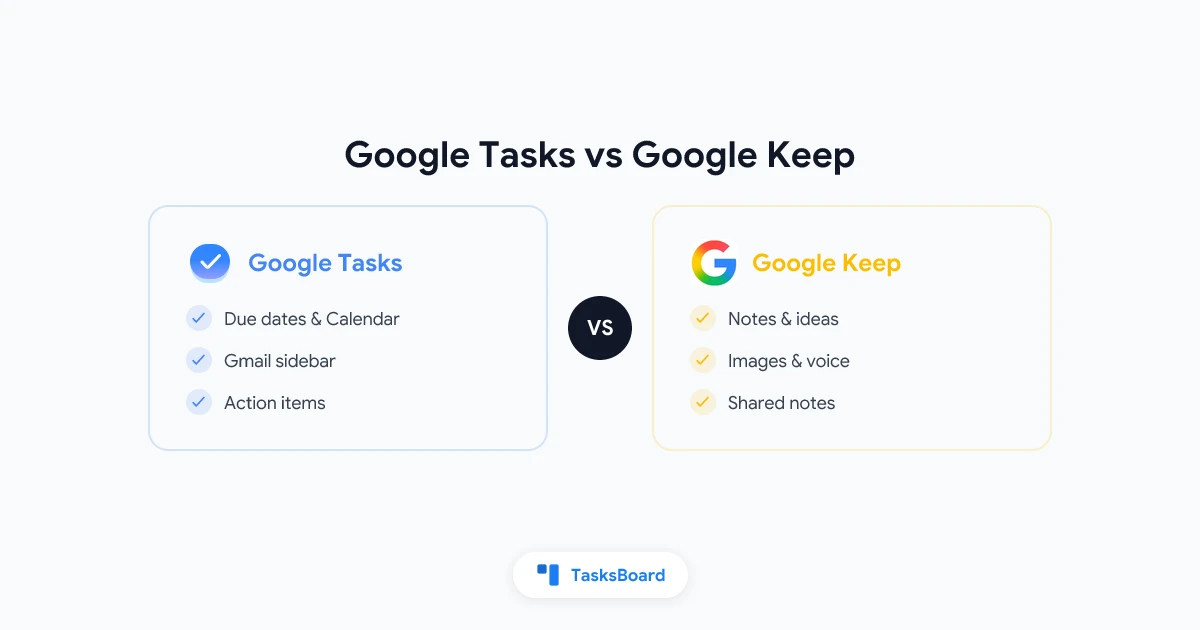
Google Tasks vs Keep — один из самых частых вопросов среди пользователей Google Workspace. Оба приложения бесплатны, синхронизируются с вашим аккаунтом Google и кажутся похожими на первый взгляд. Но они не взаимозаменяемы. Google Tasks создан для задач с дедлайнами. Google Keep — для заметок, идей и быстрых записей, которые могут никогда не стать задачами.
В этом руководстве мы сравним оба сервиса, объясним, когда использовать каждый из них, и покажем, как связывать заметки из Keep с задачами в Google Tasks (и даже с канбан-доской, когда списки перерастают боковую панель).
Коротко: Используйте Google Keep для заметок, чек-листов, изображений и голосовых записей. Google Tasks — для задач с датами, которые должны отображаться в Gmail и Google Calendar. Многие продуктивные workflows задействуют оба инструмента. А если Google Tasks потребует совместной работы или визуальной доски, добавьте TasksBoard без необходимости покидать экосистему Google.
Google Tasks vs Keep: Основные отличия
| Функция | Google Tasks | Google Keep |
|---|---|---|
| Основное назначение | Задачи и списки дел | Заметки, идеи и быстрые записи |
| Дедлайны | Есть, синхронизация с Google Calendar | Только напоминания (по времени или местоположению) |
| Подзадачи | Один уровень вложенности | Чек-листы внутри заметки |
| Интеграция с Gmail | Боковая панель, создание задачи из письма | Сохранение текста письма в заметку |
| Google Calendar | Задачи с датами отображаются в календаре | Напоминания могут уведомлять |
| Совместный доступ | Нет | Можно делиться заметками |
| Вложения | Нет | Изображения, рисунки, аудио |
| Метки/цвета | Нет | Цветные метки для заметок |
| Поиск | По названию и полю заметки | Полнотекстовый поиск по всем заметкам |
| Канбан-доска | Нет (можно добавить TasksBoard) | Сетка карточек-заметок |
| Лучше всего подходит для | Дедлайнов, follow-up по email, следующих шагов проекта | Мозговых штурмов, списков покупок, заметок с встреч |
Таблица наглядно показывает разницу. Keep — это блокнот. Tasks — список дел, привязанный к календарю и почте.
Для чего создан Google Tasks
Google Tasks встроен в Gmail, Google Calendar и имеет отдельное мобильное приложение. Его задача — хранить то, что вы планируете сделать, часто с указанием срока.
Сильные стороны:
- Боковая панель в Gmail: превратите письмо в задачу, не выходя из почты
- Синхронизация с календарем: задачи с дедлайнами появляются в Google Calendar
- Чистые списки: отдельные списки для работы, личных дел или проектов
- Подзадачи: один уровень чек-листа под основной задачей
- Мобильные приложения: iOS и Android с мгновенной синхронизацией
Google Tasks намеренно минималистичен. Здесь нет тегов, вложений и возможности поделиться списком с коллегой. Такой дизайн идеален для личной продуктивности, но не подходит для командной работы.
Если хотите глубже разобраться в возможностях сервиса, прочитайте как эффективно использовать Google Tasks. Там — про структуру списков, дедлайны и моменты, когда боковой панели становится недостаточно.
Каждый пункт в Google Tasks предназначен для выполнения. Дедлайны переносят задачи в Google Calendar. Follow-up из почты оказываются в одном списке с личными делами. Если у чего-то есть срок или это часть вашего расписания — это в Tasks.
Для чего создан Google Keep
Google Keep — это цифровой аналог стикеров. При открытии вы видите сетку цветных карточек. Каждая может содержать текст, чек-лист, изображение, рисунок или голосовую запись.
Сильные стороны:
- Быстрая запись: добавьте мысль за секунды через виджет или расширение Chrome
- Визуальная организация: цветные метки, закрепление важных карточек
- Разнообразный контент: фото доски, голосовая заметка, набросок идеи
- Совместная работа: поделитесь заметкой для редактирования в реальном времени
- Напоминания: установите уведомление по времени или местоположению
- Поиск и метки: находите старые заметки по ключевым словам или меткам
Чек-листы в Keep похожи на задачи, что иногда вызывает путаницу. Вы можете отмечать покупки или вещи для сборов прямо в Keep, не перенося их в Google Tasks. Это работает для списков без сроков, но не подходит, когда задачи должны попасть в календарь.
Keep не интегрируется с Gmail так же глубоко, как Tasks. Вы можете сохранить текст письма в заметку, но не сможете назначить дату, которая автоматически появится в Google Calendar.
Напоминания: Как работают даты в Google Tasks и Keep
Оба сервиса умеют напоминать, но делают это по-разному.
Напоминания Google Tasks через Календарь
Google Tasks не отправляет отдельные push-уведомления. Когда вы добавляете дату и время к задаче, она создает событие в календаре Google Calendar. Уведомление приходит от Календаря. Задачи только с датой обычно отображаются как all-day без напоминаний.
Подробнее — в нашем руководстве по напоминаниям в Google Tasks.
Напоминания Google Keep
Keep позволяет прикрепить напоминание прямо к заметке. Можно выбрать дату и время или установить геолокационное уведомление. Keep отправляет свои собственные уведомления, независимо от Календаря.
| Сценарий | Лучший выбор |
|---|---|
| Задача должна быть в календаре | Google Tasks |
| Быстрое напоминание о списке покупок | Google Keep |
| Геолокационное напоминание (“купить молоко у магазина”) | Google Keep |
| Follow-up по email с жестким дедлайном | Google Tasks |
| Заметки с встреч и optional follow-up | Keep для заметок, Tasks для действий |
Когда использовать Google Tasks, Keep или оба инструмента
Большинство продвинутых пользователей Google не выбирают один сервис навсегда. Они распределяют задачи по назначению.
Используйте Google Tasks, когда нужно…
- Превращать письма в Gmail в задачи
- Устанавливать дедлайны, синхронизируемые с Google Calendar
- Отслеживать следующие шаги проекта с подзадачами
- Вести отдельный список дел, не смешанный с заметками
- Добавить канбан-доску через TasksBoard для визуализации workflow
Используйте Google Keep, когда нужно…
- Записывать идеи, прежде чем они станут задачами
- Хранить справочные материалы (ссылки, скриншоты, цитаты)
- Вести общие списки покупок или вещей для поездки
- Делать голосовые заметки или фотографировать физические записи
- Совместно редактировать заметку в реальном времени
Используйте оба инструмента вместе, когда…
- Делаете заметки с встреч в Keep, затем переносите действия в Google Tasks
- Проводите мозговой штурм в Keep в течение недели, а в пятницу переносите дедлайны в Tasks
- Храните долгосрочные справочные материалы в Keep, а краткосрочные задачи — в Tasks
Простое еженедельное ревью замыкает цикл. Откройте закрепленные заметки в Keep, найдите неотмеченные пункты, которым теперь нужны сроки, и создайте соответствующие задачи в Google Tasks. Удалите или архивируйте чек-лист в Keep, когда задачи перенесены.
Нет встроенной кнопки “конвертировать заметку в задачу”. Копируйте текст вручную или используйте Google Assistant на мобильном (“добавить в мои задачи”). Для сложных сценариев можно настроить автоматизацию через Google Apps Script, но большинству хватает пятиминутного еженедельного ревью.
Google Tasks vs Keep для команд
Ни один из сервисов не создавался как инструмент для управления проектами. Возможности для collaboration различаются.
Google Keep поддерживает общие заметки. Два человека могут одновременно редактировать один список покупок или повестку встречи. Подходит для легкой координации.
Google Tasks не позволяет делиться списками. Коллеги не увидят ваши задачи без экспорта или сторонних решений.
Для команд, которым не хватает личных списков, TasksBoard добавляет общие канбан-доски поверх Google Tasks. Заметки и справочные материалы остаются в Keep. Задачи с назначенными людьми и сроками переносятся в Google Tasks и отображаются на общей доске.
 Попробуйте TasksBoard
Храните заметки в Google Keep, а командные задачи — на общей канбан-доске Google Tasks. Без миграции и новых аккаунтов.
Начать →Google Keep vs Google Tasks vs Google Calendar
Часто в обсуждение добавляют третий сервис. Вот как они сочетаются.
- Google Keep: неструктурированные заметки и напоминания к ним
- Google Tasks: структурированные задачи, некоторые с дедлайнами
- Google Calendar: ваше расписание, включая задачи из Google Tasks
Задачи с датами попадают в Календарь. Напоминания Keep остаются отдельно, если вы не заблокируете время вручную. Для единого обзора недели используйте Календарь и Google Tasks, а Keep оставьте для первичного сбора информации.
Частые вопросы
Вывод
Выбор между Google Tasks и Keep — не вопрос того, какой сервис лучше. Речь о том, какой инструмент подходит для конкретного типа информации.
Google Keep лучше для заметок, изображений, голосовых записей, общих списков и идей, которые еще не стали задачами.
Google Tasks лучше для действий с дедлайнами, follow-up по email и структурированных списков дел.
Используйте оба в одном workflow. Собирайте информацию в Keep. Переносите обязательства в Google Tasks. А если списку задач нужна канбан-доска или общий доступ, добавьте TasksBoard, не отказываясь ни от одного из сервисов.
Для сравнения с альтернативами вне экосистемы Google читайте лучшие аналоги Google Tasks в 2026.
Готовы поделиться своими задачами Google Tasks?
Начните использовать TasksBoard бесплатно, кредитная карта не требуется.
Войти

