

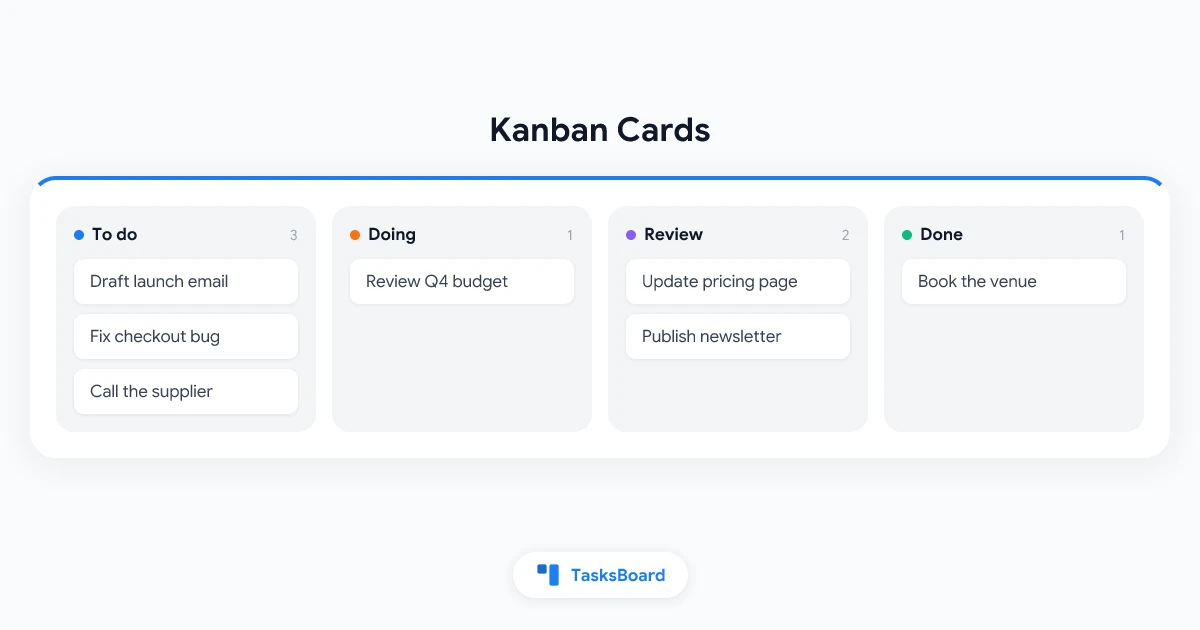
Kanban-карточки являются основой любой Kanban-доски. Каждый такой прямоугольник обозначает одну конкретную задачу, а его положение на доске показывает текущий статус работы.
Большинство карточек не работают по простой причине. В них либо слишком мало информации для начала работы, либо так много, что их никто не читает.
В этом руководстве мы разберем суть карточек, их историю и правила заполнения. Вы найдете семь готовых примеров и узнаете способ превратить Google Tasks в удобную систему карточек.
Коротко о главном:
- Одна карточка для одной задачи. Карточка служит визуальным маркером отдельного элемента работы.
- Лицевая сторона нужна для беглого просмотра. Названия, имени исполнителя, дедлайна и метки вполне достаточно для большинства команд.
- Внутренняя часть помогает в работе. Там живут заметки, чек-листы, ссылки и критерии завершения задачи.
- Колонка определяет статус. Никогда не пишите «в работе» на самой карточке.
- Сначала были заводские карточки. Toyota внедрила Kanban на всех своих заводах в 1963 году, задолго до появления цифровых досок.
- Google Tasks отлично подходят на эту роль. TasksBoard отображает каждую задачу из Google Tasks в виде карточки на доске.
Что такое Kanban-карточка? Визуализация одной задачи
Kanban-карточка представляет собой единицу работы, которую можно увидеть и переместить. В руководстве Atlassian по Kanban-карточкам говорится, что каждая карточка «отражает отдельный рабочий элемент по мере его прохождения через различные стадии выполнения».
Эти стадии представлены колонками на доске. Карточка путешествует слева направо, а колонка, в которой она находится, служит ее статусом.
The Kanban Guide описывает ту же идею другими словами. Там единицы, проходящие через рабочий процесс, называются «рабочими элементами», а визуальное отображение этого процесса именуется Kanban-доской.
Руководство не дает строгих правил оформления: «Не существует конкретных указаний о том, как именно должна выглядеть визуализация». Подойдет как стикер на стене, так и карточка в приложении.
Kanban-карточки появились в цехах Toyota
Первые карточки отслеживали автомобильные детали, а не задачи. Корпоративный журнал Toyota переводит Kanban как «вывеска» и поясняет, что «каждая деталь или ящик с деталями, проходящие через производственный процесс, имеют свой собственный Kanban».
Что было написано на карточке? В истории компании Toyota Kanban называется «инструментом, который описывает, какие детали, в каком количестве, где и когда используются».
На той же странице сказано, что система управления Kanban «была внедрена на всех заводах в 1963 году». Руководство Atlassian приписывает изобретение карточек в конце 1940-х годов Тайити Оно, промышленному инженеру Toyota.
В глоссарии Toyota Indonesia упоминаются два основных вида карточек:
| Карточка | Японское название | Функция |
|---|---|---|
| Kanban отбора деталей | Hikitori-Kanban | Указывает время и количество деталей, которые один процесс заказывает у предыдущего |
| Kanban производственного заказа | Shikake-Kanban | Заказывает материалы в начале производства на каждом рабочем участке |
Карточка задачи на доске выполняет те же две функции. Она сообщает о том, что нужно сделать, и сигнализирует о времени начала работы.
Что писать на Kanban-карточке: лицевая сторона для просмотра, внутренняя часть для работы
Список от Atlassian весьма краток. Карточка «обычно содержит краткое описание рабочего элемента, а также его владельца, срок выполнения и статус».
На практике карточка состоит из двух слоев. Лицевая сторона предназначена для беглого взгляда на доску, а внутренняя часть открывается непосредственно при выполнении работы.
| Поле | Слой | Главное правило |
|---|---|---|
| Название | Лицевая сторона | Начинайте с глагола и называйте результат |
| Исполнитель | Лицевая сторона | Один человек, чтобы все знали, к кому обращаться |
| Дедлайн | Лицевая сторона | Только для жестких сроков |
| Метка или тип | Лицевая сторона | Баг, фича, статья или запрос |
| Приоритет или блокировка | Лицевая сторона | Только если это влияет на дальнейшие действия |
| Заметки | Внутри | Пара предложений о том, почему эта работа важна |
| Чек-лист | Внутри | Шаги в виде подзадач |
| Ссылки и файлы | Внутри | Бриф, макет или тикет |
| Критерии готовности | Внутри | Условие для закрытия карточки |
Не пишите статус на самой карточке. Колонка и так говорит сама за себя.
Лицевая сторона карточки настраивается под вас
Приложения для досок позволяют каждой команде решать, что именно будет отображаться на лицевой стороне. Для Azure Boards на странице Microsoft по настройке карточек перечислены четыре инструмента:
- Поля: «Управление тем, какие поля отображаются на карточках»
- Стили: «Изменение цвета карточек и стиля текста на основе критериев полей»
- Цвета тегов: «Назначение определенных цветов тегам для визуальной категоризации»
- Аннотации: иконки для связанных элементов, таких как задачи, тесты и pull-реквесты
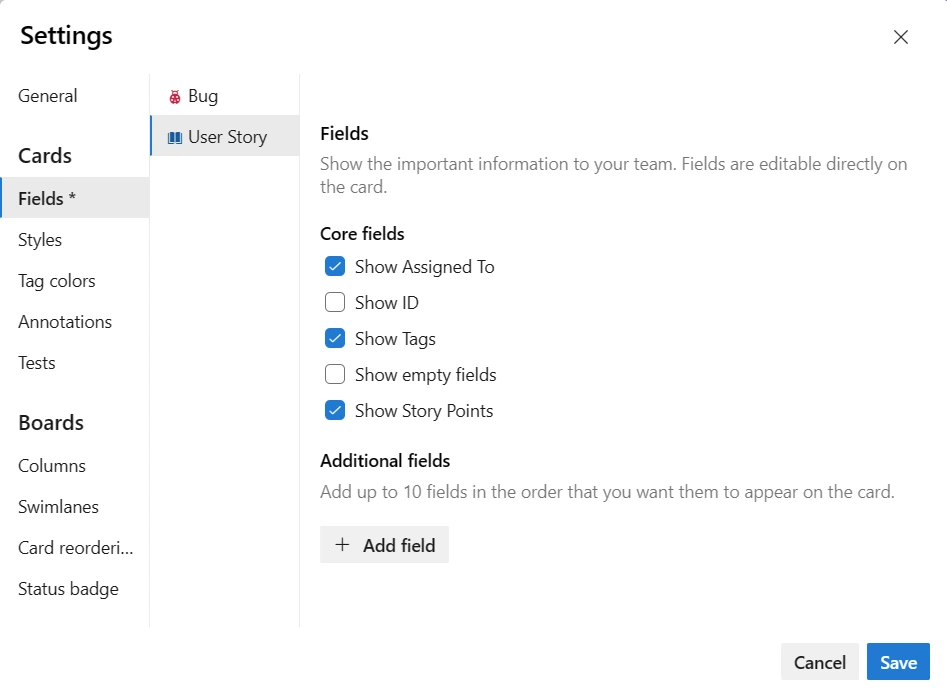
Больше полей не значит лучше. Сама компания Microsoft на этой странице советует: «Начните с основных полей и добавляйте новые по мере необходимости».
Четыре привычки, которые делают карточки читаемыми
- Начинайте с глагола. «Написать письмо для запуска» звучит лучше, чем просто «Письмо для запуска».
- Назначайте одного исполнителя. Помощников можно указать в заметках.
- Ставьте даты только для реальных дедлайнов. Даты на каждой карточке приучают команду их игнорировать.
- Одна карточка для одного результата. Если чек-лист продолжает расти, разбейте карточку на несколько.
7 примеров Kanban-карточек, которые можно скопировать
В каждом примере указано название, содержимое лицевой стороны и внутренняя часть. Имена вымышлены.
| Команда | Название карточки | На лицевой стороне | Внутри |
|---|---|---|---|
| Разработка, баг | Исправить округление налогов при оформлении заказа | Метка: Баг. Исполнитель: Прия. Приоритет: P1 | Шаги для воспроизведения. Готово, когда итоговая сумма совпадает со счетом |
| Разработка, фича | Добавить экспорт в CSV для отчетов | Метка: Фича. Исполнитель: Марко | Пользовательская история, ссылка на дизайн, чек-лист для тестирования |
| Контент-маркетинг | Опубликовать октябрьскую рассылку | Метка: Email. Дедлайн: 28 окт. Исполнитель: Лена | Ссылка на бриф. Чек-лист: черновик, проверка, планирование отправки |
| Продажи | Отправить коммерческое предложение в Acme Dental | Дедлайн: Пятница. Исполнитель: Сэм | Имя контакта, заметки по сделке, файл с предложением |
| Найм | Назначить финальное собеседование на должность дизайнера | Метка: Найм. Исполнитель: Дана | Профиль кандидата, состав комиссии, лист оценки |
| Поддержка клиентов | Вернуть деньги за заказ 1042 | Метка: Биллинг. Исполнитель: Омар | Письмо клиента и сумма. Готово, когда клиент подтвердит получение |
| Личные дела | Продлить паспорт | Дедлайн: 14 мар | Чек-лист: фотографии, анкета, запись на прием |
В каждой строке повторяются три паттерна:
- Название начинается с глагола. Вы знаете, что нужно сделать, еще до открытия карточки.
- Лицевая сторона остается лаконичной. Ни одна карточка не показывает больше трех элементов рядом с названием.
- Внутри находится только то, что нужно для завершения работы. И ничего лишнего.
Работаете в одиночку? Последней строки будет вполне достаточно, а наше руководство по личной Kanban-доске поможет выстроить вокруг нее полноценную систему.
Шаблон Kanban-карточки
Скопируйте этот текст в заметки карточки и заполните нужные строки:
Название:          Глагол + результат
Исполнитель:       Один человек
Дедлайн:           Только реальный срок
Метка:             Тип работы
Зачем это нужно:   Пара предложений для контекста
Критерий готовности: Условие для закрытия карточки
Чек-лист:          Шаг 1, шаг 2, шаг 3
Ссылки:            Бриф, макет, тикет
Kanban-карточка, пользовательская история и задача: карточка как контейнер
Эти три понятия часто путают, поскольку одна карточка нередко содержит их все.
| Термин | Что это такое | Пример |
|---|---|---|
| Kanban-карточка | Единица, которая перемещается по доске | Карточка с названием «Добавить экспорт в CSV для отчетов» |
| Пользовательская история | Способ описания работы со стороны пользователя | «Как аналитик, я хочу экспортировать отчет, чтобы поделиться им» |
| Задача | Один шаг, необходимый для завершения работы | «Написать тест для экспорта» |
Карточка выступает в роли контейнера. История описывается внутри нее, а задачи становятся пунктами чек-листа.
Именно так работает Azure Boards. Карточки там представляют собой рабочие элементы вроде пользовательской истории или бага, а аннотация показывает дочерние задачи прямо на карточке.
Если ваша команда использует истории при планировании, руководство по картированию пользовательских историй покажет способ их организации до превращения в карточки.
Карточки перемещаются по принципу вытягивания, а лимиты WIP не дают им застрять
Карточка должна двигаться вперед благодаря тому, что у кого-то появилось для нее время, а не потому, что ее кто-то протолкнул. В примере Atlassian говорится: «когда у дизайнеров появляется свободное время, они вытягивают Kanban-карточку из колонки Prioritized в Design».
Это работает только при ограничении количества активных карточек. The Kanban Guide категоричен в этом вопросе: участники «должны явно контролировать количество рабочих элементов в процессе от начала до завершения».
Большинство команд используют для этого лимит незавершенной работы (WIP) для каждой колонки. Как отмечает Atlassian: «Команды ограничивают количество Kanban-карточек, которые могут одновременно находиться на любом этапе рабочего процесса».
Как превратить Google Tasks в Kanban-карточки с помощью TasksBoard
В задаче Google Tasks уже есть почти все необходимое для карточки. Согласно справочной странице Google, вы можете добавлять описания, устанавливать дату и время, настраивать повторения и создавать подзадачи.
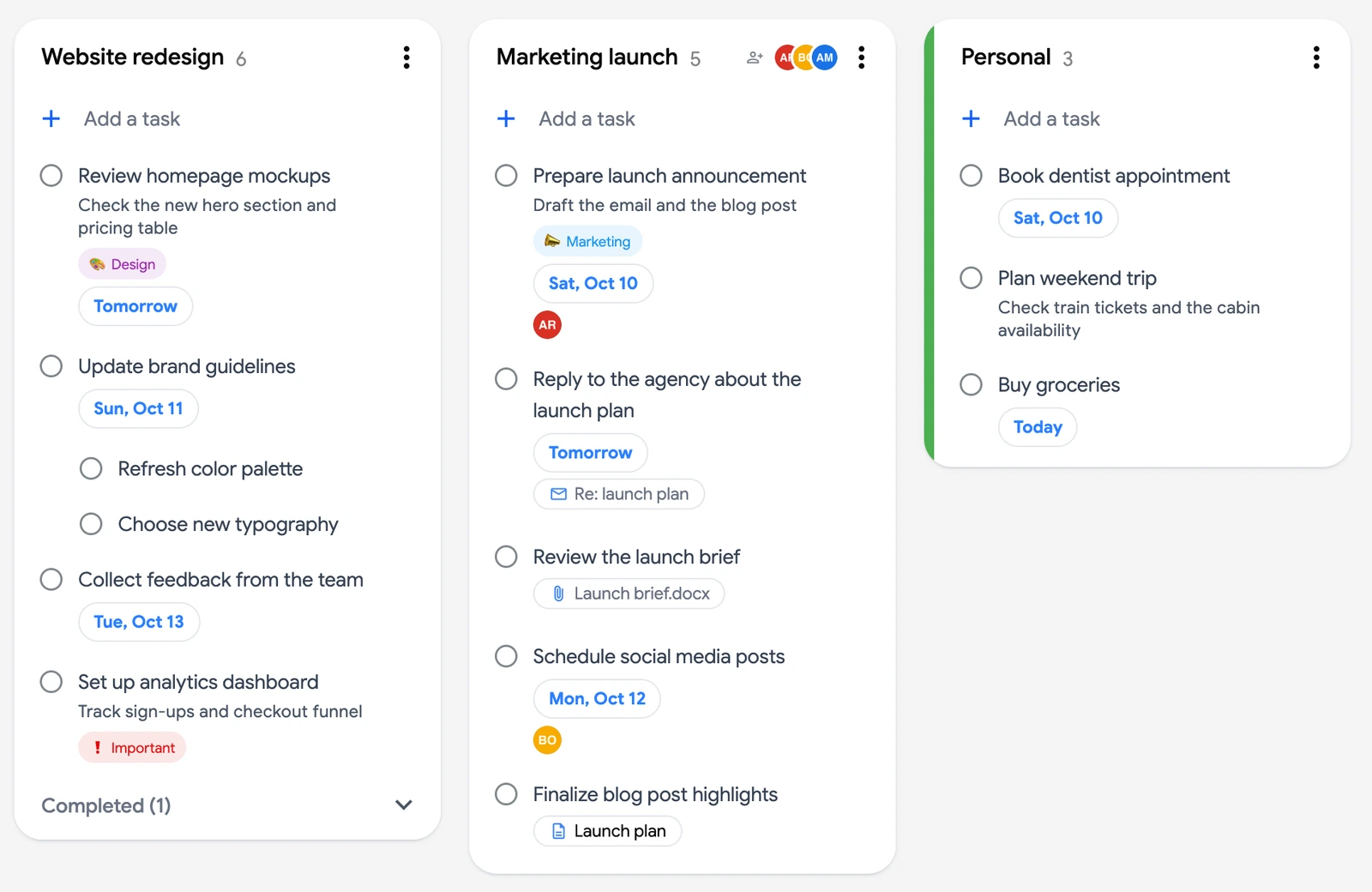
Google Tasks показывает эти задачи в виде списков, а не доски. TasksBoard отображает каждый список как колонку, а каждую задачу как карточку, при этом все изменения синхронизируются с Google Tasks.
Ваши карточки остаются доступными в Gmail, Google Calendar и мобильных приложениях Google Tasks. Пять шагов помогут вам перейти от списка к доске:
- Войдите через Google. Перейдите на tasksboard.com и нажмите Sign in with Google. Ваши списки появятся рядом друг с другом в виде колонок.
- Добавьте карточку. Нажмите «Add a task» в верхней части списка, введите название и нажмите Enter.
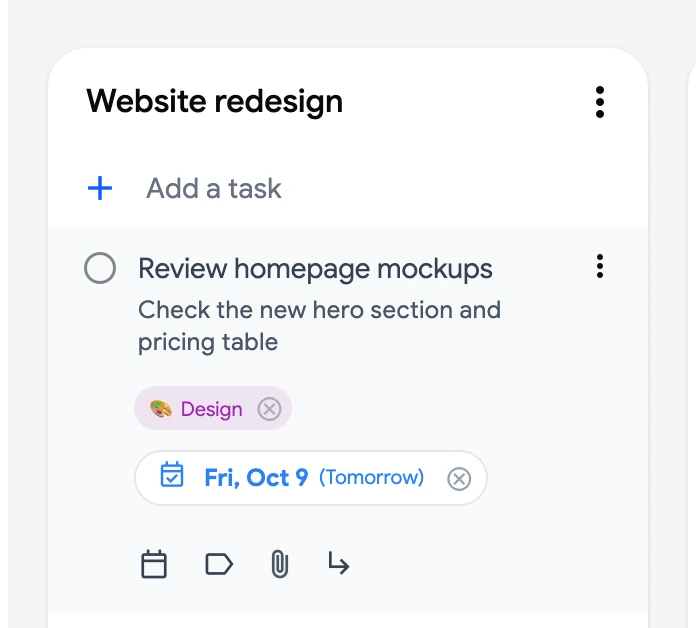
- Заполните карточку. Кликните по названию для открытия редактора. Введите детали, затем используйте кнопки добавления даты и подзадач.
- Назначьте исполнителя. В общем списке нажмите Add assignee и выберите коллегу. Его аватар появится на карточке.
- Переместите ее. Перетащите карточку в другой список при переходе работы на следующий этап. Перемещение сохранится в Google Tasks.
Наше руководство по Kanban-доске в Google подробно описывает весь процесс настройки.
Что может отображать карточка TasksBoard в зависимости от тарифа
На странице тарифов поля карточки разделены между бесплатным планом Personal и Premium:
Одно честное ограничение: в справочном центре TasksBoard не описана настройка лимитов WIP. Вместо этого включите Task count в меню Display, и количество открытых задач появится рядом с названием каждого списка.
 Попробуйте TasksBoard
Превратите ваши текущие задачи из Google Tasks в карточки на доске. Списки станут колонками, карточки получат исполнителей и дедлайны, а каждая задача останется в вашем аккаунте Google.
Начать работу →Часто задаваемые вопросы
Заключение
Kanban-карточки работают эффективно, когда они легко читаются и содержат достаточно информации для начала работы.
- Лицевая сторона: название с глаголом, один исполнитель, метка и дата только для реальных сроков.
- Внутри: заметки, чек-лист, ссылки и четкие критерии готовности.
- Поток: вытягивайте карточку при наличии свободного времени и ограничивайте количество задач в работе.
TasksBoard превращает ваши текущие задачи из Google Tasks в карточки на доске. Начать можно бесплатно, а каждая задача останется в вашем аккаунте Google.


