Есть ли у Google инструмент для управления проектами? Единого приложения, которое бы планировало проект, распределяло задачи и отслеживало их на доске или диаграмме Ганта, не существует.
Зато у Google есть целый набор сервисов. В официальном руководстве предлагается вести проекты с помощью Sheets, Chat, Calendar, Drive и Meet. При этом все назначенные вам поручения собираются в Google Tasks.
В этом руководстве мы разберем функции каждого сервиса и найдем слабые места. Вы также узнаете способы восполнить эти пробелы прямо внутри вашего аккаунта Google.
Краткий ответ:
- Специального приложения нет. В руководстве Google Plan and manage a project для этих целей комбинируются Groups, Chat, Calendar, Drive, Sheets и Meet.
- План проекта живет в Sheets. Это общая таблица с колонками для задач, ответственных, сроков и статусов.
- Ближайший аналог диаграммы Ганта от Google это режим временной шкалы в Sheets. Он доступен в определенных версиях Workspace.
- Задачи распределяются в Chat или Google Docs. После назначения они появляются в личном списке Google Tasks исполнителя.
- Главный недостаток: не хватает единой общей доски, где вся команда видела бы распределение работы.
- Проект Google Tables закрыт. Google прекратил его поддержку 16 декабря 2025 года.
Что предлагает Google вместо системы управления проектами
В обучающем центре Google есть бизнес-руководство как раз для таких задач. Проект делится на пять этапов. На каждом из них используется приложение, которое у вас уже есть.
 Рецепт от Google: проект из пяти этапов
Каждая проектная задача решается в одном из этих приложений:
| Задача проекта | Приложение Google | Что говорит документация Google |
|---|---|---|
| Планирование и отслеживание задач | Google Sheets | «Отслеживайте, обновляйте и совместно работайте над задачами проекта с вашей командой в общей таблице» |
| Просмотр задач во времени | Временная шкала в Sheets | «Интерактивный визуальный слой в Sheets» для проектных задач, кампаний и расписаний |
| Передача задачи коллеге | Пространства Chat, Google Docs | Задача «появляется в вашем личном списке задач в Google Tasks» |
| Ведение личных списков дел | Google Tasks | Боковая панель в Gmail, Calendar, Chat, Drive и файлах Docs, Sheets или Slides |
| Вехи и встречи | Google Calendar | «Создайте календарь проекта для отслеживания вех и дат» |
| Файлы | Google Drive | Общая папка проекта на личном или командном диске |
Блог Google Workspace дает аналогичные советы. В статье с советами по управлению проектами за октябрь 2024 года добавляется важная деталь. Там сказано, что Workspace «может интегрироваться со многими популярными инструментами управления проектами, включая Asana, Trello и Monday».
Иными словами, сам Google рекомендует переходить на сторонние приложения, как только проект перерастает базовый набор.
Google Sheets заменяет план и служит аналогом диаграммы Ганта
В руководстве Google план проекта представляет собой пустую таблицу. Рекомендуемые столбцы включают «задачи, ответственные, сроки, статус и комментарии».
Три дополнения из того же руководства превращают ее в полноценный трекер:
- Выпадающий список статусов с вариантами вроде «Не начато», «В процессе» и «Завершено».
- Условное форматирование, которое окрашивает каждый статус в свой цвет.
- Правила уведомлений (Инструменты > Правила уведомлений) для отправки писем при любых изменениях в плане.
На странице справки по таблицам от Google отслеживание проектов стоит на первом месте среди вариантов использования.
Временная шкала превращает строки с датами в отрезки
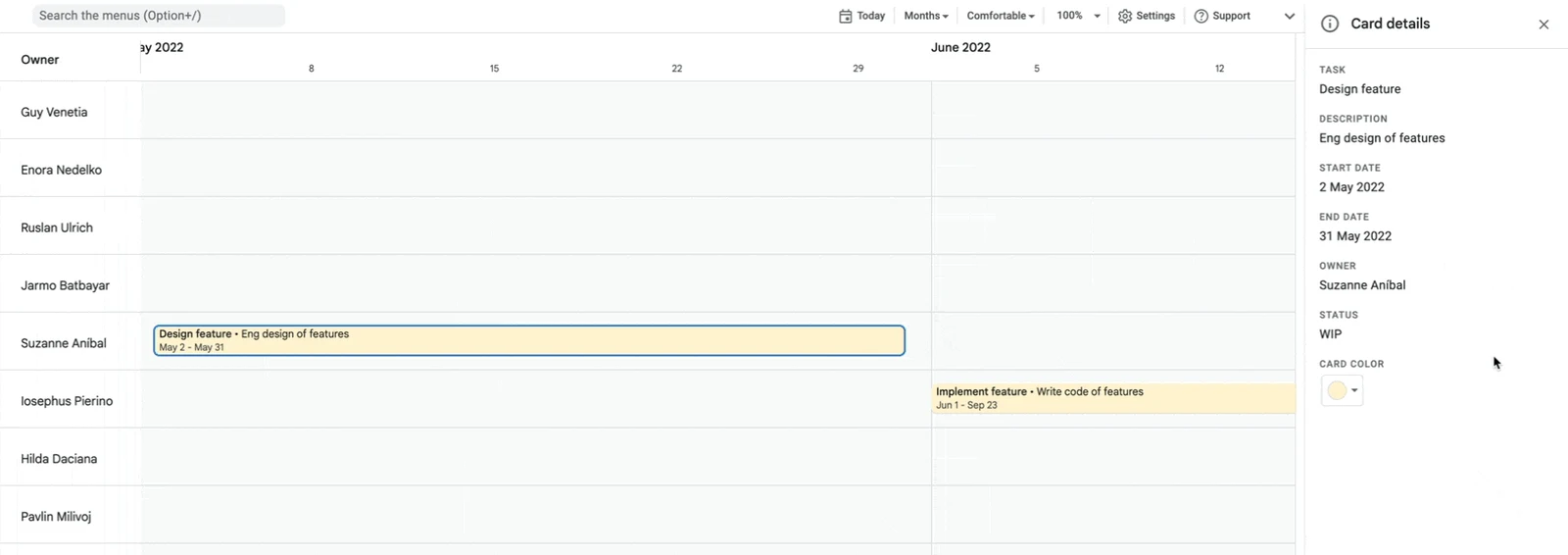
Временная шкала это именно то, что большинство людей подразумевает под диаграммой Ганта от Google. Сама компания называет ее «интерактивным визуальным слоем в Sheets», который помогает управлять проектными задачами, маркетинговыми кампаниями и расписаниями.
- Подготовьте данные. Добавьте столбцы для названия карточки, даты начала и даты окончания. Google требует наличия «хотя бы одного столбца с данными в формате даты».
- Вставьте шкалу. Нажмите Вставка > Временная шкала, выберите диапазон данных и нажмите ОК.
- Настройте карточки. В настройках укажите столбцы для названия, даты начала и даты окончания. Цвет, детали и группу карточек можно добавить по желанию.
Перед началом планирования стоит учесть два важных ограничения:
- Версии. На странице справки перечислены версии Workspace с доступом к временной шкале. Сюда входят Essentials, Business Starter, Standard и Plus, а также версии Enterprise, Education и Frontline. В анонсе запуска от ноября 2022 года указано, что функция «недоступна пользователям с личными аккаунтами Google».
- Нет связей между задачами. В документации Google описаны поля для названия, дат, деталей, длительности, цвета и группы. Зависимости одной задачи от другой среди них нет.
Chat и Docs распределяют работу, а Google Tasks собирает ее воедино
Сам по себе сервис Google Tasks представляет собой личный список дел. Передача задачи другому человеку происходит через так называемые общие задачи. Это можно сделать двумя способами.
Назначение задачи в пространстве Chat
Справка по Google Chat предлагает следующие шаги:
- Откройте пространство. В Google Chat или в разделе Chat внутри Gmail выберите пространство вашего проекта.
- Откройте задачи. В правом верхнем углу нажмите на вкладку с задачами.
- Добавьте задачу. В нижней части панели нажмите кнопку добавления.
- Заполните детали. Введите название, описание, дату и исполнителя, а затем сохраните задачу.
На странице Google также сказано: «Если задача назначена вам, она появится в вашем личном списке в Google Tasks». Кроме того, при создании или обновлении задачи в пространстве появляется уведомление.
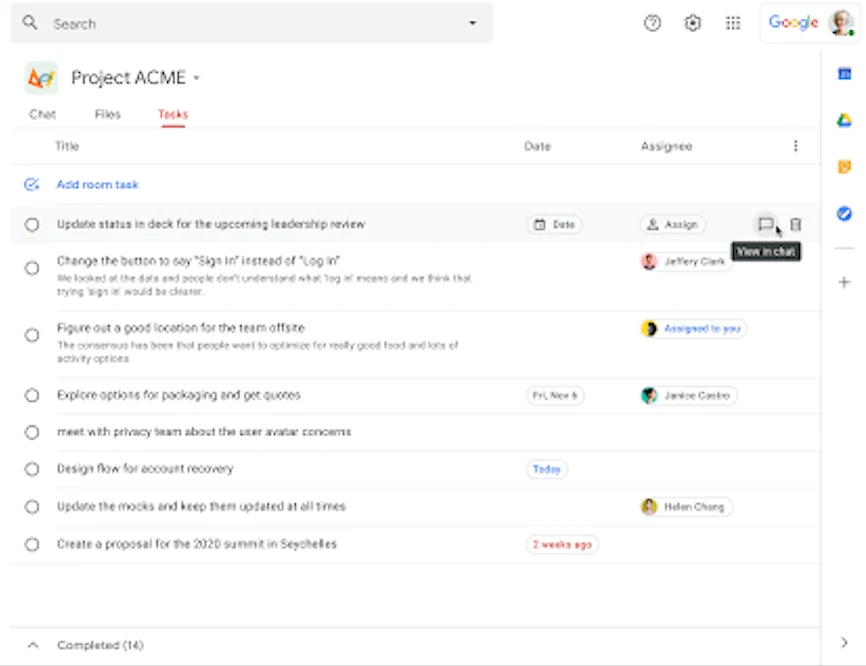
Приведенный выше скриншот взят из обновления Google 2021 года. Начиная с ноября 2025 года этот же список открывается на боковой панели при нажатии на иконку задач в заголовке пространства.
Назначение задачи в Google Docs
Введите @task в документе или нажмите кнопку добавления в задачи рядом с пунктом контрольного списка. Страница Google о назначении задач из Google Docs ограничивает эту функцию рабочими или учебными аккаунтами, а также пользователями внутри вашей организации.
Ограничения по документации Google
- Единое место назначения. «Общие задачи попадают в ваш список по умолчанию в Tasks, но вы можете перемещать их в другие списки».
- Никаких подзадач и повторов. «Вы не можете ни создать подзадачу, ни настроить повторение для общих задач».
- Большие пространства. Когда пространство становится слишком большим, назначать в нем задачи больше нельзя.
- Много места. Google Tasks позволяет хранить до 100 000 задач во всех списках и до 20 000 незавершенных задач в одном списке.
В нашем руководстве о том, как назначать задачи в Google Tasks, эти способы сравниваются более подробно.
Чего не хватает по сравнению с программами для управления проектами
Если сложить все элементы вместе, картина становится ясной. План находится в одном файле, задачи разбросаны по нескольким личным спискам, а обновления статусов пересылаются в чатах и по электронной почте.
Отсутствие доски это то, что команды замечают в первую очередь. Если вас интересует именно этот вопрос, наше руководство по канбан-доске Google подробно его разбирает.
Google Tables, AppSheet и Marketplace: другие решения в поиске
При поиске инструмента Google для управления проектами всплывают еще четыре названия.
- Google Tables. Трекер задач от Area 120, внутреннего инкубатора Google. Он был запущен в США 22 сентября 2020 года. В его справочном центре теперь указано: «Tables больше не поддерживается».
- AppSheet. Google заявляет, что функции Tables «теперь интегрированы в AppSheet», их no-code платформу. Это конструктор, поэтому вам придется создавать собственное приложение для отслеживания задач.
- Workspace Marketplace. В категории управления задачами представлены сторонние приложения для Google Workspace. TasksBoard для Google Tasks является одним из них.
- Сертификат Google по управлению проектами. Сертификат Google это «профессиональный сертификат по управлению проектами, разработанный Google», который преподается на Coursera. Он обучает менеджеров проектов. Это не программное обеспечение.
Добавьте проектную доску в Google Tasks с помощью TasksBoard
TasksBoard это канбан-доска для Google Tasks, где каждый список становится колонкой. Все изменения синхронизируются с Google Tasks, поэтому ваши задачи остаются доступны в Gmail, Google Calendar и мобильных приложениях Google Tasks.
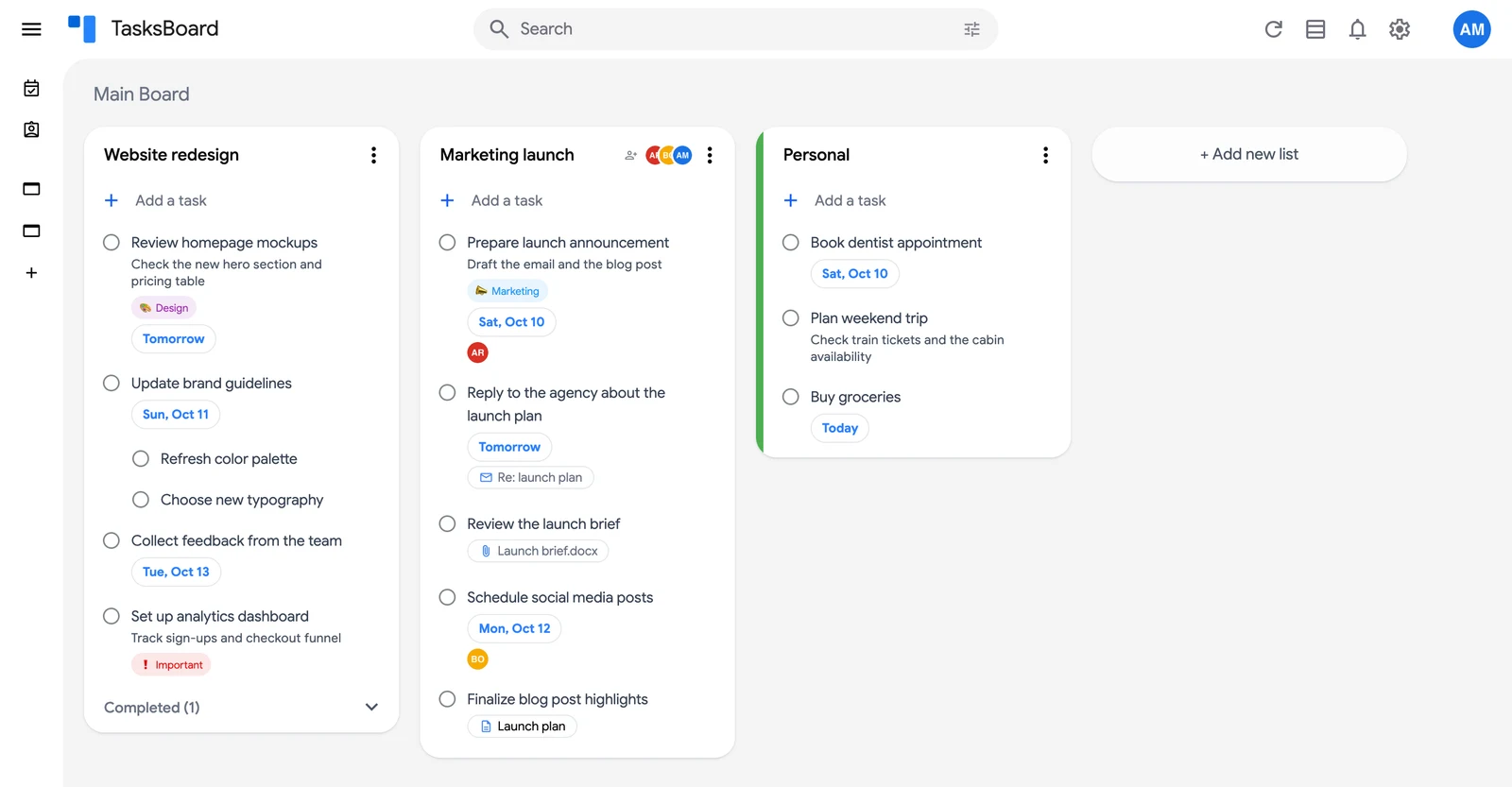
Создание проектной доски занимает пять шагов:
- Войдите через Google. Перейдите на tasksboard.com и нажмите кнопку входа через Google. Ваш аккаунт Google станет вашим аккаунтом TasksBoard, а списки превратятся в колонки.
- Добавьте список для каждого этапа. Нажмите «+ Add new list» в конце доски. Колонки «Сделать», «В процессе» и «Готово» станут отличным началом.
- Поделитесь списком. Откройте меню с тремя точками у списка, нажмите «Share list» и отправьте ссылку. Каждый участник получит копию списка в своем аккаунте Google Tasks, а TasksBoard будет синхронизировать эти копии.
- Назначьте задачи. Откройте задачу в общем списке и нажмите «Add assignee». У задачи может быть несколько исполнителей, и их аватары появятся на карточке.
- Следите за работой. Доска «Assigned to me» собирает ваши задачи из всех списков, включая поручения из Google Docs или пространств Chat.
На странице тарифов показано, что включает в себя каждый план:
| Тариф | Что он включает для проекта |
|---|---|
| Personal (бесплатный) | Полноэкранная канбан-доска, неограниченное количество задач и подзадач, синхронизация с Google Tasks, Gmail и Calendar, до 5 общих списков |
| Premium (Pro и Team) | Несколько досок, общие доски, пользовательские метки, приоритеты, вид календаря, шаблоны и история активности |
Одно честное ограничение: TasksBoard это именно доска. Сервис не строит диаграммы Ганта и не планирует бюджеты или рабочие нагрузки.
 Попробуйте TasksBoard
Добавьте в Google Tasks общую доску, которой так не хватает в стандартном наборе. Списки станут колонками, коллеги получат задачи, а все данные останутся в вашем аккаунте Google.
Начать работу →Полное описание метода можно найти в статье о том, как использовать Google Tasks для управления проектами.
Какая настройка управления проектами от Google подойдет вашей команде?
| Ваша ситуация | Подходящее решение |
|---|---|
| Одиночный проект или короткий список результатов | Google Tasks и Google Calendar |
| План со сроками, который читают многие люди | План в Sheets плюс временная шкала, если она доступна в вашей версии |
| Работа распределяется в командном чате | Задачи в пространстве Chat |
| Команде нужна единая доска с ответственными | TasksBoard в связке с Google Tasks |
| Программа с зависимостями, бюджетами и нагрузками | Специализированный инструмент из Workspace Marketplace |
Начните с самого простого решения, которое отвечает на главный запрос вашей команды. Если этот запрос звучит как «кто и что делает на этой неделе», общая доска ответит на него быстрее, чем таблица.
Часто задаваемые вопросы
Заключение
Итак, есть ли у Google инструмент для управления проектами? В виде единого приложения нет, но есть набор сервисов, которого вполне достаточно для простого проекта.
- Планируйте в Google Sheets, используя временную шкалу, если она доступна в вашей версии.
- Назначайте задачи в пространствах Chat или в Google Docs.
- Отслеживайте работу на доске. Это как раз тот элемент, которого не хватает в экосистеме Google.
TasksBoard добавляет эту доску поверх Google Tasks, которые вы уже используете. Начать можно бесплатно, и каждая задача останется в вашем аккаунте Google.