Трекер задач в Google Sheets можно создать с помощью одной таблицы за шесть шагов. Вставьте готовый шаблон или преобразуйте свой список, задайте тип для каждого столбца, зафиксируйте статусы, выделите просроченные задачи, а затем сгруппируйте и посчитайте их.
Таблицы отлично справляются со структурированием, но молчат о дедлайнах. В этом руководстве мы рассмотрим обе стороны: как собрать трекер с помощью стандартных меню Google и как перенести его в Google Tasks, если вам нужны напоминания.
Краткий ответ:
- Самый быстрый старт: нажмите «Вставка» > «Готовые таблицы» и выберите таблицу для задач. Выпадающие списки, умные чипы пользователей и столбцы с датами там уже настроены.
- Свой список: выделите его, нажмите «Формат» > «Преобразовать в таблицу», а затем выберите тип для каждого столбца.
- Самые важные столбцы: Задача, Статус, Владелец, Срок и Примечания.
- Просроченные задачи: их можно подсветить одним правилом условного форматирования с пользовательской формулой.
- Ограничения: Google Sheets не присылает уведомления о наступлении дедлайна. А Google Tasks присылает.
- Стоимость: в анонсе таблиц от Google указано, что они доступны всем клиентам Google Workspace и пользователям личных аккаунтов Google.
Что должно быть в трекере задач Google Sheets
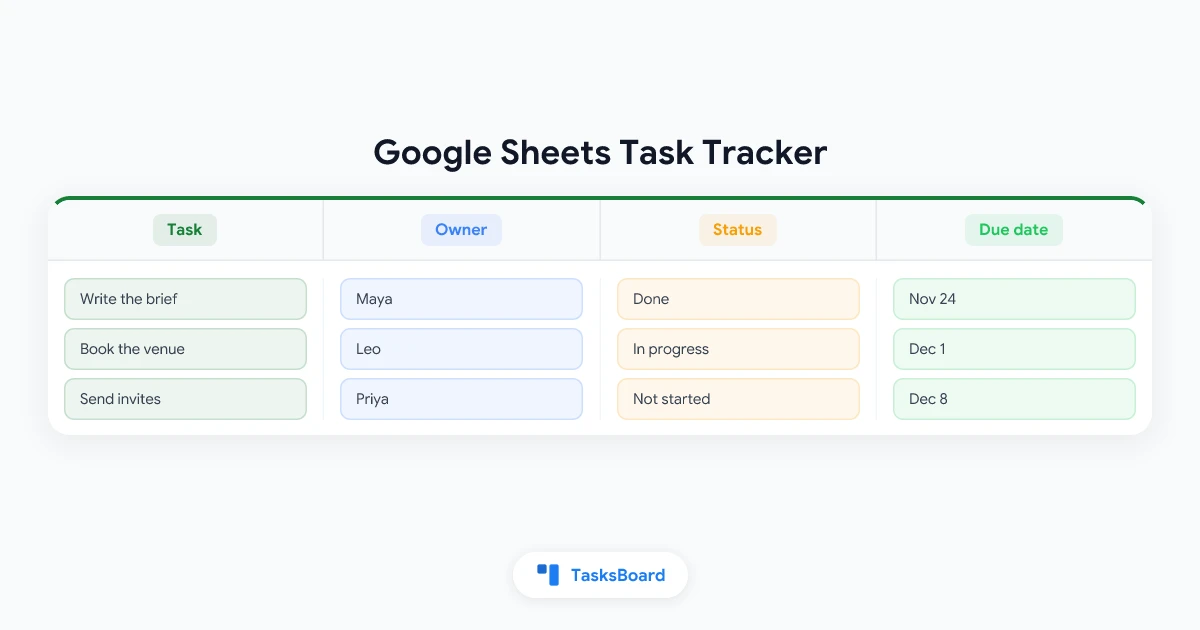
Трекер отвечает на четыре вопроса о каждой задаче: что нужно сделать, кто это делает, к какому сроку и на каком этапе находится работа. Справочная страница Google по таблицам ставит отслеживание проектов на первое место среди вариантов использования, и там же можно задать тип для каждого столбца.
| Столбец | Тип столбца в Sheets | Для чего нужен |
|---|---|---|
| Задача (Task) | Текст (Text) | Одна строка на задачу, лучше начинать с глагола |
| Статус (Status) | Раскрывающийся список (Dropdown) | Фиксированный набор: Не начато, В работе, Заблокировано, Готово |
| Владелец (Owner) | Умная фишка пользователя (People chip) | Ответственный за выполнение |
| Приоритет (Priority) | Раскрывающийся список (Dropdown) | Опционально: от P0 до P2 или Высокий, Средний, Низкий |
| Срок (Due date) | Дата (Date) | День завершения задачи |
| Примечания (Notes) | Текст (Text) | Ссылки и контекст |
Начните с этого набора и добавляйте новые столбцы только при реальной необходимости. Каждая лишняя колонка означает еще одну ячейку, которую кому-то придется обновлять.
 Почему таблица лучше обычного диапазона ячеек
Как создать трекер задач в Google Sheets за 6 шагов
Шаг 1: Вставьте готовую таблицу
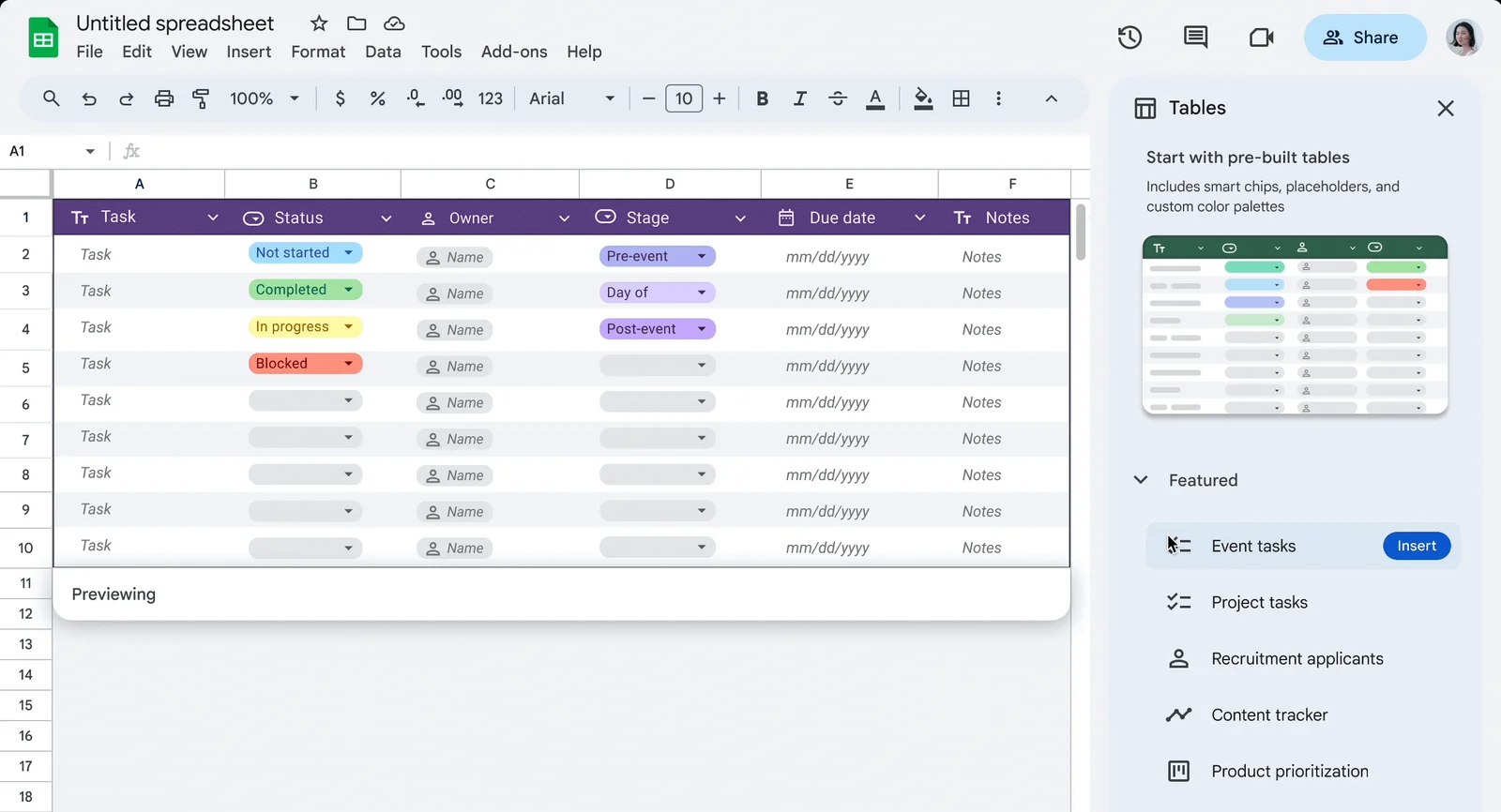
В пустой таблице нажмите Вставка > Готовые таблицы (Insert > Pre-built table). На странице справки Google сказано, что откроется боковая панель, где можно просматривать и вставлять один или несколько готовых блоков.
В анонсе Google за 2024 год в группе рекомендованных шаблонов на этой панели есть задачи для мероприятий и задачи для проектов. Посмотрите превью, нажмите Вставить (Insert) и замените текст-заполнитель на свои данные.
Шаг 2: Или преобразуйте уже существующий список
Задачи уже записаны в строки? Выделите диапазон и нажмите Формат > Преобразовать в таблицу (Format > Convert to table).
Следующая инструкция на странице справки Google гласит: «Выберите подходящий тип для каждого столбца». Sheets также присваивает таблице имя, добавляет меню в каждый заголовок столбца и применяет базовое форматирование.
Шаг 3: Задайте тип для каждого столбца
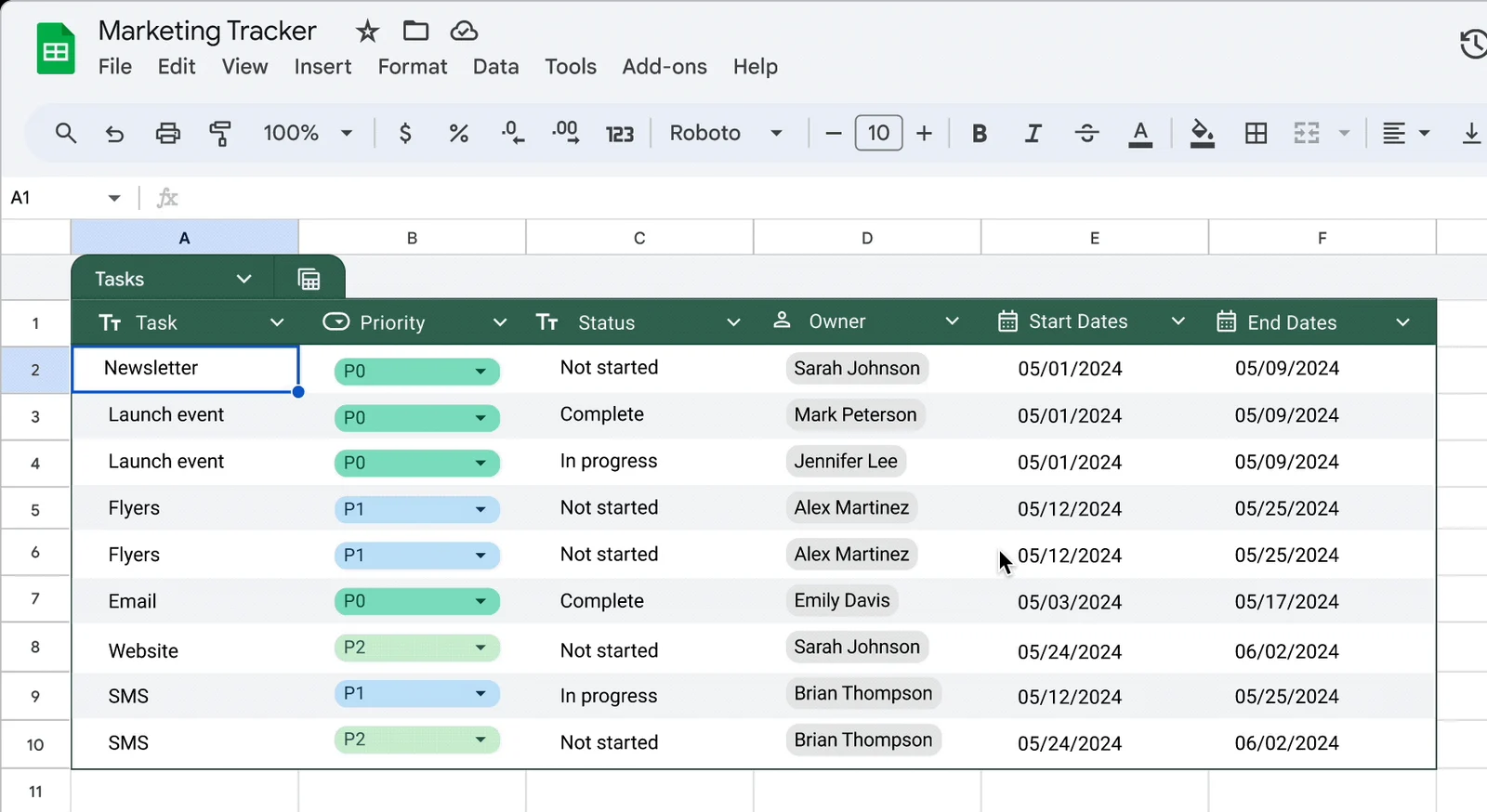
Откройте меню рядом с заголовком столбца и нажмите Изменить тип столбца (Edit column type). Google предлагает на выбор Число, Текст, Дату, Раскрывающийся список, Флажок и Умные фишки, а также вариант «Нет» для столбца со смешанными данными.
Типы помогают поддерживать порядок в общем трекере. Если выбрать тип «Дата», Sheets будет показывать предупреждение для ячеек в столбце, которые не соответствуют этому формату.
Шаг 4: Зафиксируйте значения статусов
Столбец статуса работает только тогда, когда все используют одни и те же формулировки. В руководстве Google по раскрывающимся спискам сказано, что ввод данных, не совпадающих со списком, отклоняется, если только вы не выберете показ предупреждения.
- Быстрый способ: введите @ в ячейке и выберите «Раскрывающиеся списки». В том же руководстве упоминаются готовые списки для таких случаев, как статус проекта или приоритет.
- Будьте кратки: статусов «Не начато», «В работе», «Заблокировано» и «Готово» вполне достаточно для большинства команд.
- Предпочитаете флажки? Нажмите «Вставка» > «Флажок». В справке Google по флажкам их рекомендуют использовать для отслеживания проектов, учета посещаемости и отмечания выполненных дел.
Шаг 5: Выделите просроченные задачи
Выделите строки с задачами и нажмите Формат > Условное форматирование. В разделе «Форматировать ячейки, если» выберите Ваша формула, именно этот вариант справка Google по условному форматированию предлагает для форматирования всей строки.
Если статус находится в столбце B, срок в столбце E, а задачи начинаются со второй строки, это правило найдет каждую просроченную и незавершенную задачу:
=AND($E2<>"", TODAY()>$E2, $B2<>"Done")Выберите красную заливку и нажмите «Готово». Здесь важны две детали:
- Знаки доллара. Они закрепляют столбец, поэтому каждая ячейка в строке считывает одни и те же ячейки статуса и срока.
- Порядок правил. Google отмечает, что правила применяются в указанном порядке, поэтому перетащите это правило выше любых цветов статуса.
Шаг 6: Сгруппируйте по статусу и посчитайте прогресс
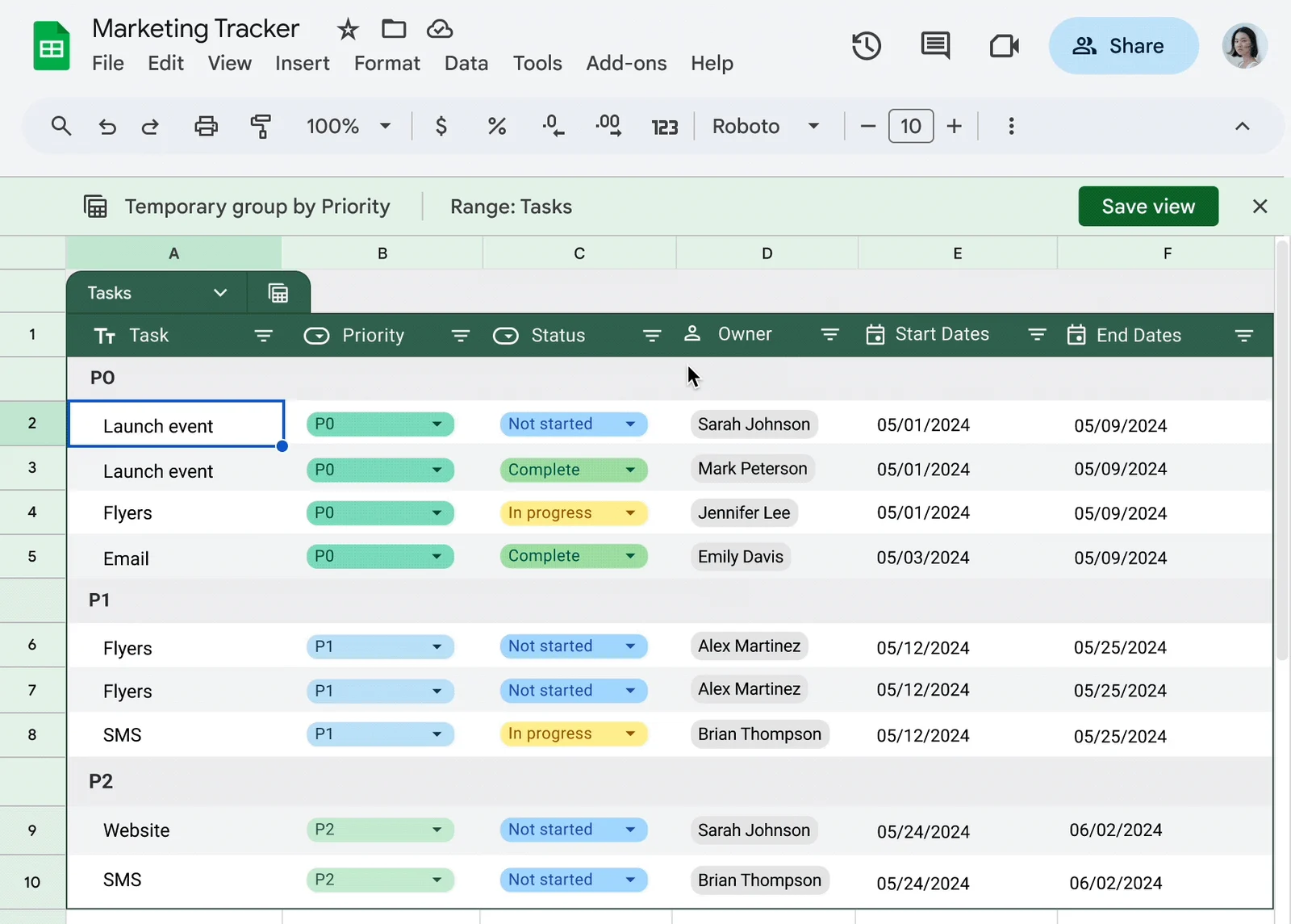
В верхней части таблицы нажмите Представления (Views), выберите Создать представление с группировкой (Create group by view) и укажите Статус. Google описывает результат как строки, сгруппированные на основе выбранного поля, при этом подсчет применяется автоматически.
Сначала представление будет временным. Нажмите Сохранить представление (Save view) в правом верхнем углу, чтобы его оставить.
Для подсчета прогресса используйте имя таблицы в формуле. Если таблица называется Tasks, эта формула посчитает завершенные задачи:
=COUNTIF(Tasks[Status], "Done")На странице справки Google сказано, что такие ссылки обновляются при каждом добавлении или удалении данных из таблицы, поэтому подсчет будет актуальным по мере роста трекера.
Варианты шаблонов трекера задач в Google Sheets
Три отправные точки избавят вас от необходимости начинать с чистого листа.
- Готовые таблицы. Это первый шаг из инструкции выше и самый быстрый путь к типизированной таблице.
- Галерея шаблонов. На главном экране Sheets нажмите «Галерея шаблонов» в правом верхнем углу и выберите подходящий вариант. На странице шаблонов Google указано, что открывается копия шаблона, поэтому вы будете работать в собственном файле.
- Формат, который понимает Google Tasks. В окне импорта TasksBoard есть ссылка на скачивание CSV-шаблона. В нем есть столбцы List, Task, Subtask, Notes, Due date и Completed.
Двум популярным вариантам нужно совсем немного:
- Ежедневный трекер задач: добавьте столбец с датой и сгруппируйте представление по нему.
- Шаблон списка дел: столбца с задачей, столбца со сроком и столбца с флажком будет вполне достаточно.
В чем таблица проигрывает: Google Sheets против Google Tasks
Трекер в Sheets это документ, который нужно открывать. Google Tasks это приложение, которое само напоминает о себе, и разница становится очевидной в день дедлайна.
В Sheets есть два вида оповещений по электронной почте, и ни один из них не следит за календарем.
- Настройки уведомлений. Страница уведомлений Google предлагает два триггера: внесение любых изменений и отправка формы пользователем.
- Условные уведомления. Эти правила отправляют уведомления по электронной почте при изменении ячейки, например, при смене статуса. Google ограничивает их использование определенными рабочими или учебными аккаунтами.
Та же страница предупреждает о формулах с датами. Если ячейка с формулой TODAY() изменится при закрытом файле, уведомление не сработает.
Google Tasks работает иначе. В справке Google Tasks сказано: если вы добавите дату и время к задаче, вы получите уведомление в назначенное время.
Еще два момента, прежде чем вы сделаете выбор:
- Можно использовать оба инструмента одновременно. Боковая панель Tasks открывается прямо в файле Sheets, поэтому ваши личные дела могут находиться рядом с командным трекером.
- Даты начала и окончания заслуживают временной шкалы. Представление временной шкалы в меню «Вставка» > «Временная шкала» показывает строки с датами в виде карточек в версиях Workspace, перечисленных на этой странице.
Доска это еще один пробел. На странице таблиц Google представлены представления с группировкой и фильтрацией, но группировка все равно остается сеткой строк.
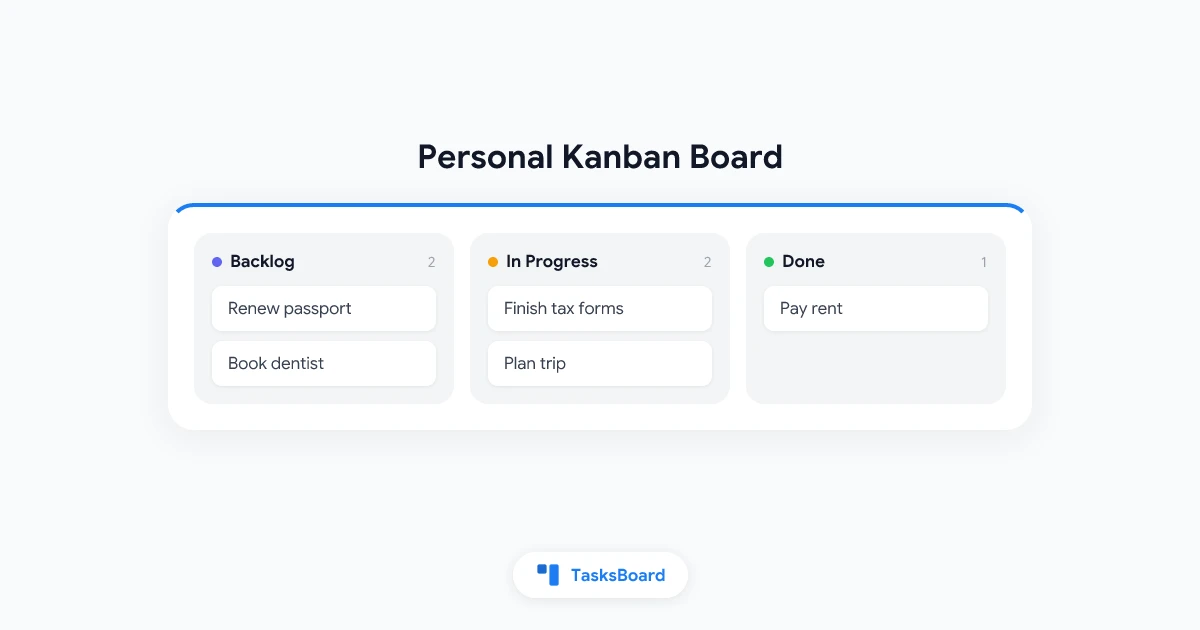
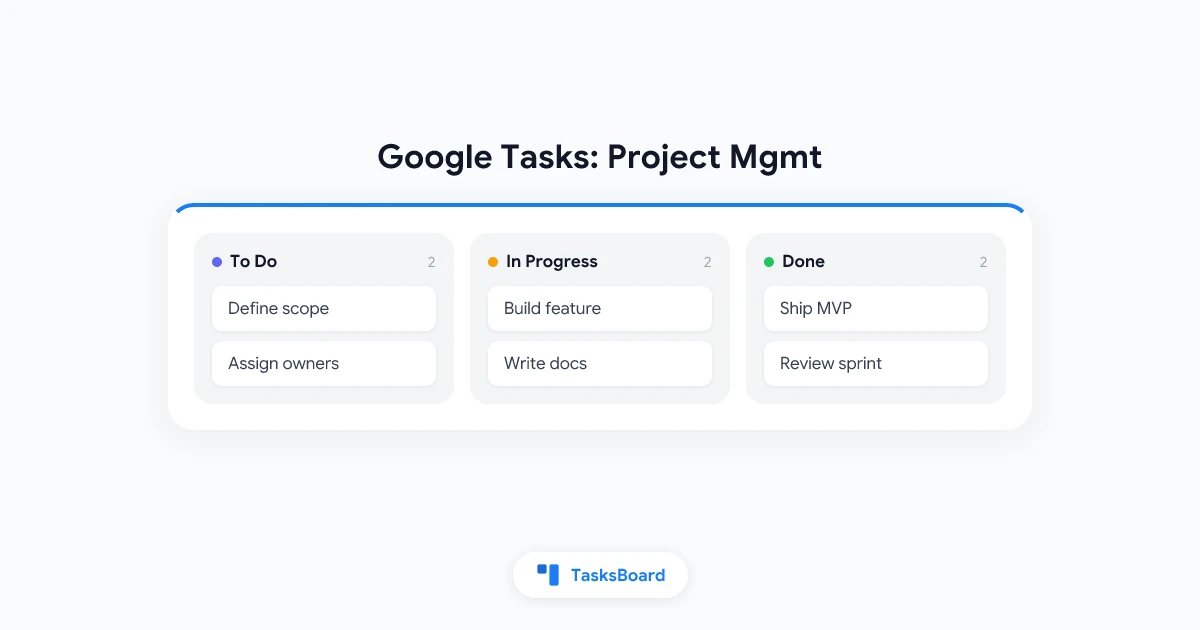
Наше руководство по Канбан-доске Google показывает, как списки Google Tasks превращаются в столбцы на доске.
Перенесите свой трекер в Google Tasks с помощью TasksBoard
Если трекеру нужны напоминания или доска, вам не придется перепечатывать данные. В самом Google Tasks нет функции импорта, как объясняется в нашем руководстве по импорту задач в Google Tasks, поэтому TasksBoard прочитает таблицу за вас.
- Откройте импорт. В TasksBoard откройте меню с тремя точками рядом с названием доски и нажмите Import tasks.
- Выберите таблицу. Нажмите Choose from Google Sheets и подключите Google Drive. На странице справки по импорту сказано, что это дает доступ только к тем файлам, которые вы выберете.
- Проверьте столбцы. На панели Columns сопоставьте Task, Notes, Due date, Completed и List с вашими заголовками.
- Выберите способ создания списков. Один список на лист, один список на значение «List» или все в одном списке.
- Нажмите Import. Новые списки появятся на доске и синхронизируются с Google Tasks в фоновом режиме.
За один раз можно импортировать до 2000 задач и 100 списков. Загрузка файла и предварительный просмотр работают на бесплатном аккаунте, а сам запуск импорта является премиум-функцией.
Во что превращается каждый столбец трекера
Ресурс задач от Google невелик, и это определяет, какие данные переживут перенос.
| Столбец трекера | В Google Tasks | Что нужно знать |
|---|---|---|
| Задача | Название | До 1024 символов |
| Статус или флажок | Завершено или открыто | Done, Completed, Yes и отмеченный флажок считаются завершенными. In progress остается открытым |
| Срок | Дата | Записывается только информация о дате |
| Примечания | Детали | До 8192 символов |
| Проект или категория | Список | Выберите один список на значение «List» |
| Владелец, Приоритет | Нет поля | Скопируйте их в примечания перед импортом |
После переноса задача с датой пришлет уведомление в свой день, в 9 утра, если время не указано. Если вы хотите получить напоминание раньше, наше руководство по напоминаниям о задачах рассказывает о push-уведомлениях и письмах до наступления дедлайна.
Отправьте снимок данных обратно в Sheets
Перенос работает не только в одну сторону. В TasksBoard в меню списка с тремя точками есть пункт Export to Google Sheet, который страница справки по экспорту описывает как снимок с пятью столбцами: Completed, Task, Subtask, Notes и Due date.
Экспорт в Google Sheet это премиум-функция, а скачивание CSV работает на любом тарифе. Наше руководство по экспорту из Google Tasks охватывает и другие способы, включая Google Takeout.
Предпочитаете скрипты?
Сервис Tasks для Apps Script от Google позволяет использовать Google Tasks API в Google Apps Script, поэтому скрипт может создавать по одной задаче на строку. Это продвинутый сервис, который нужно включить перед использованием, а поддержка скрипта ложится на ваши плечи.
 Попробуйте TasksBoard
Превратите строки вашего трекера в настоящие задачи Google Tasks, а затем работайте с ними на канбан-доске вместе с командой. Начать можно бесплатно, и каждая задача останется в вашем аккаунте Google.
Начать работу →Остаться в Sheets или перейти?
- Оставайтесь в Sheets, если трекер это отчет, который люди читают вместе, или если вам нужны пользовательские столбцы и формулы.
- Переходите в Google Tasks, если задачам нужны уведомления день в день или если вы проводите весь день в Gmail и Calendar.
- Используйте оба варианта, когда планирование происходит массово: набросайте план в таблице, импортируйте его и экспортируйте снимок для еженедельного обзора.
В Google Tasks достаточно места для переноса. Страница справки допускает до 20 000 незавершенных задач в одном списке и до 100 000 задач во всех ваших списках.
Часто задаваемые вопросы
Заключение
Трекер задач в Google Sheets это правильное начало, когда для работы нужны пользовательские столбцы и общий обзор.
- Создайте его с помощью готовой таблицы, типизированных столбцов и одного правила для просроченных задач.
- Помните об ограничениях: Sheets подсветит просроченную задачу цветом, но никогда не напомнит о ней.
- Перенесите его, когда для работы понадобятся уведомления или доска, и оставьте Sheets для отчетов.
Когда этот день настанет, TasksBoard импортирует таблицу в Google Tasks и покажет ваши списки в виде доски. Начать можно бесплатно, а ваши задачи останутся там, где их смогут найти Gmail и Calendar.